
Использование практически любого смартфона или приложения начинается с создания аккаунта. Простыми словами расскажем, что такое аккаунт или учетная запись в телефоне и зачем они нужны.
Что такое аккаунт/учетная запись в телефоне?
Аккаунт — уникальная учетная запись пользователя (профиль), в которой хранятся его личные данные. Обычно учетные записи представлены в виде адреса электронной почты или номера телефона, но самое главное — пароль. Как только пользователь введет эти данные, он сможет войти в личный аккаунт. В нем может храниться многочисленная информация, которая зависит от того, где этот аккаунт был зарегистрирован: в самом телефоне или в одном из приложений.
Создание аккаунта в телефоне требуется сразу после его покупки, инструкция есть на нашем сайте. Для Android-устройств роль учетной записи выполняет аккаунт Google. С его помощью можно:
Что такое аккаунты в смартфоне. Разбираемся в секретах.
- Получить доступ ко всем сервисам Google (электронной почте, контактам, облачному хранилищу и т.д.).
- Воспользоваться магазином приложений Google Play, чтобы скачивать нужные программы.
- Войти в свой аккаунт с другого устройства (например, с нового телефона).
Если речь идет об аккаунте в приложениях, то они выполняют ту же роль, но хранят другую информацию. Например, учетная запись в социальных сетях (ВК, Одноклассники и другие) необходима для создания собственной странички, хранения переписок с другими людьми, групп, на которые пользователей подпишется, возможности комментировать, отправлять сообщения от своего имени и многое другое.
На некоторых смартфонах под управлением Android нужно создать не только аккаунт Google, но и дополнительную учетную запись для доступа к фирменным сервисам. Например, аккаунт Samsung необходим для доступа к платежной системе Samsung Pay и магазину приложений Samsung Galaxy Store. Подобные сервисы будут доступны и при создании аккаунтов на смартфонах других брендов: Xiaomi, Huawei, Honor и т.д.
Таким образом, все данные о пользователе удобно собраны в одном месте — его аккаунте. Чтобы получить к ним доступ, достаточно ввести свои данные для входа (адрес электронной почты или номер, а также пароль) на любом другом телефоне или даже компьютере.
Зачем нужен аккаунт/учетная запись в телефоне?
Аккаунт — это место, где собрана вся информация о пользователе, а значит он позволяет хранить ее и легко получить к ней доступ в случае непредвиденных обстоятельств. Например, если смартфон без активированной на нем учетной записи внезапно сломается (разобьется или упадет в воду), данные на нем будут недоступны. Если не получится «извлечь» файлы с помощью сторонних программ или в сервисном центре, то пользователь потеряет их навсегда.
Если на телефоне был совершен вход в аккаунт и включена синхронизация, в нем сохранится вся информация (данные о скачанных приложениях, контакты, фотографии, видео и т.д.). Получить к ней доступ легко и быстро — достаточно ввести данные для входа в аккаунт на новом телефоне, и все нужные данные со старого или сломанного телефона переместятся сюда.
Что такое аккаунт? (Простыми словами)
При этом важно помнить, что некоторые файлы будут сохранены только при использовании определенных сервисов. Например, в аккаунте Google фотографии будут сохранены в приложении «Google Фото», а телефонные номера — в приложении «Google Контакты» (подробнее тут). Поэтому нужно не просто совершить вход в учетную запись, но и время от времени синхронизировать данные, чтобы информация с телефона сохранялась и в аккаунте. Делать это необходимо через настройки телефона в разделе «Пользователи и аккаунты».
Источник: androidlime.ru
Как создать аккаунт Google за 5 минут
Добрый день, дорогие друзья! Сегодня я хочу рассказать Вам, как создать аккаунт Google и получить все возможности для использования сервисов компании. Потребность регистрации нового аккаунта возникает во множестве случаев. Это может быть помощь друзья, работа в сфере интернет-маркетинга или попытка защитить свои персональные данные. Создание аккаунта занимает около 5 минут, для создания более защищенной версии необходимо наличие ранее не регистрированного номера телефона.
1 шаг. Для того, чтобы создать аккаунт Google, необходимо зайти на главную страницу Google.com и в левом правом углу нажать на кнопку войти. Если ранее на данном компьютере уже входили в аккаунт Google, необходимо нажать на значок профиля (самый крайний справа) и нажать в появившемся окне кнопку «выйти».

2 шаг. В появившейся странице, внизу нажимаем на кнопку создать аккаунт. Теперь Вы перейдете в меню выбора логина. Здесь необходимо вписать свое имя и фамилию, чтобы система Google предложила Вам логин. Аккаунт создается для всех сервисов Google, поэтому внимательно отнеситесь к заполнению полей.
Если Вы не хотите, чтобы Ваш логин совпадал с фамилией и именем, можно задать его отдельно. Единственное условие – он должен быть свободен. Если логин занят, то можно добавить цифры, для создания уникального идентификатора.

3 шаг. Создание пароля. Перед тем, чтобы окончательно создать аккаунт Google, необходимо придумать надежный пароль. Google постоянно работает над улучшением системы, однако пароль – это основа в защите аккаунта. Рекомендуем Вам использовать от 8 символов в пароле, с использованием различных знаков – например черт и знаков препинания.
Пароль должен быть логичным только для Вас, а не для машин взламывания.

4 шаг. Указание контактных данных. После указания логина и пароля вы переходите на страницу дополнительных контактных данных. Здесь Вы можете указать свой номер телефона (для восстановления пароля), дату рождения и пол. Кроме этого, можно ознакомиться с политикой конфиденциальности Google.
Нажимая кнопку «далее», Вы заканчиваете процесс регистрации аккаунта.

Указывать или нет телефон при регистрации
Как мы видим, прежде чем создать аккаунт Google, необходимо определиться с целями регистрации. Если Вы создаете аккаунт в первый раз, то рекомендую Вам при регистрации указать номер своего мобильного телефона. Для разовой регистрации можно не указывать дополнительной контактной информации, однако в таком случае могут возникнуть трудности при использовании других сервисов компании. Например Adwords или Hangouts. Поэтому взвесьте все «за» и «против» перед окончанием регистрации.
Теперь Вы знаете, как создать аккаунт Google и можете получить личную учетную запись в системе. Желаем Вам много интересных открытий в интернете и надежного хранения личных данных!
Кстати, тут написано, что такое Google Search Console.
Источник: bloogit.ru
Компьютерная грамотность с Надеждой

Заполняем пробелы — расширяем горизонты!
Как бесплатно зарегистрироваться в Гугл: создать Google аккаунт, либо использовать старую почту
Чтобы зарегистрироваться в Гугл бесплатно, можно воспользоваться одним из двух вариантов. Первый: создать новую Гугл почту (то есть, создать Google аккаунт). Или второй вариант: использовать имеющуюся электронную почту, например, на Майл ру или Яндекс.Почту.
Содержание:
1. Создаем новый Google аккаунт
2. Политика конфиденциальности Гугла и настройки Гугл аккаунта
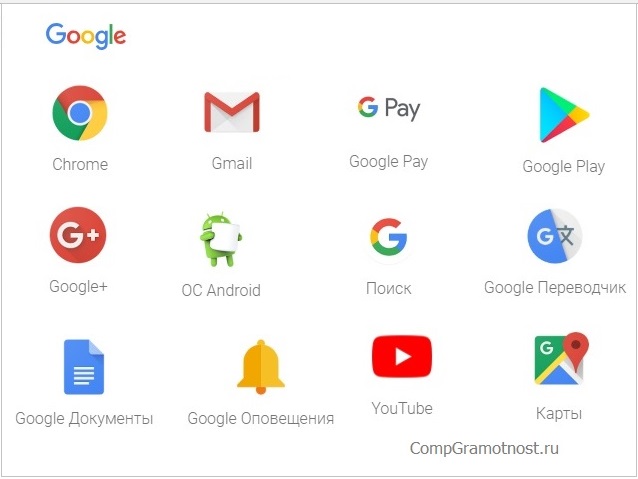
Прежде чем переходить к этим вариантам, надо отметить, что Google – это не только поисковая система, но и целая совокупность сервисов, к которым относятся:
- поиск;
- ютуб (Youtube);
- Гугл плэй (Google Play);
- новости;
- переводчик;
- карты;
- почта (Gmail.com);
- оповещения;
- диск;
- календарь;
- документы;
- Гугл кошелек (Google Pay)
- и др.
Зарегистрироваться в Гугле бесплатно означает создать новую электронную Гугл почту (иначе говоря, завести Google аккаунт), либо привязать имеющуюся почту для того, чтобы пользоваться всеми сервисами Гугла. Другими словами, регистрируясь в Гугле, Вы тем самым создаете Гугл аккаунт на Андроиде и на компьютере, а также одновременно заводите Гугл почту, регистрируетесь в Гугл плей, в Гугл плей маркет, в социальной сети Гугл плюс, в Гугл Картах, Гугл Диске, Гугл Документах и получаете доступ к остальным гугловским сервисам и возможностям.
Таким образом, если зарегистрироваться в Гугл бесплатно, то в результате у Вас появится универсальный ключ – емейл и пароль, который открывает доступ ко всем сервисам Гугла.
Для того чтобы пользоваться этими сервисами, необходима регистрация в Google. Для этого есть два варианта:
- создать новый Гугл аккаунт,
- либо использовать любую почту.
Рассмотрим каждый из них.
I Создаем Google аккаунт, чтобы зарегистрироваться в Гугл бесплатно
Шаг 1.Открываем любой браузер (Яндекс, Гугл Хром, Опера, Мозилла и т.п.).
Шаг 2. Переходим по ссылке:
p, blockquote 13,0,0,0,0 —>
Шаг 3. Откроется окно «Создайте аккаунт Google», в котором надо заполнить, по крайней мере, обязательные поля:
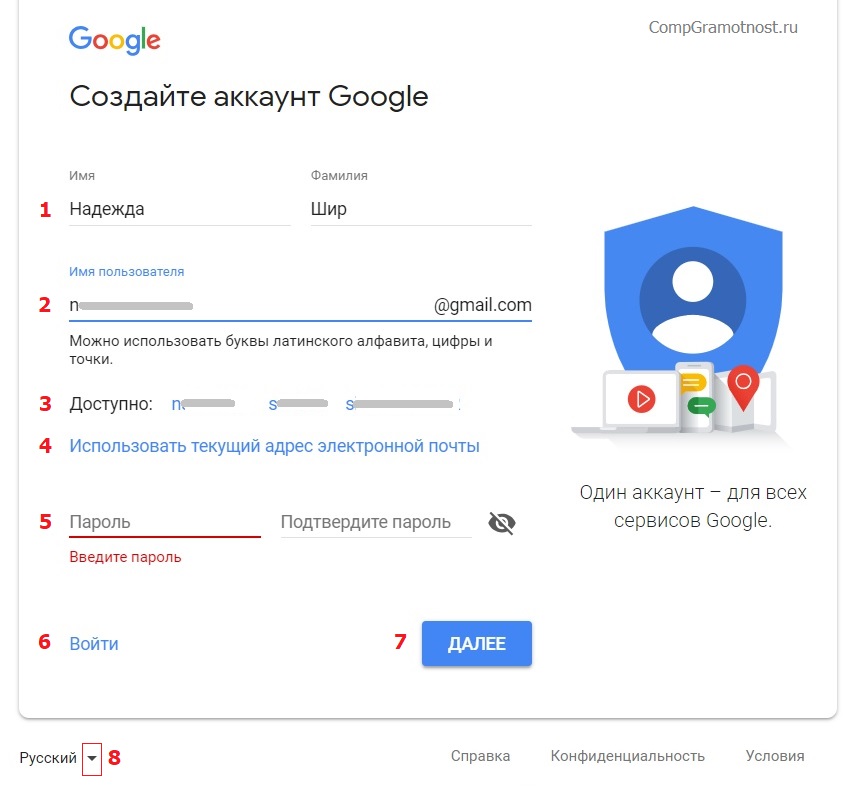
8 на рис. 2 – можно из выпадающего меню выбрать нужный язык, например, русский, если у Вас на экране иной вариант языка.
Цифра 1 на рисунке 2 – Вносим имя, фамилию.
Цифра 2 на рис. 2 – Теперь нам нужно «Имя пользователя». Придумываем. Это может быть как ваше имя, так и какой-либо вымышленный никнейм. Можно использовать буквы латинского алфавита, цифры и точки.
Главное, имя пользователя должно быть уникальным, единственным и неповторимым на весь Интернет.
3 на рис. 2 – Кстати, Гугл подсказывает, какие можно выбрать доступные имена пользователя для своего e-mail адреса. Но можно не обращать внимания на эти подсказки и придумать свое имя для Гугл почты (или Гугл аккаунта).
4 рис. 2 – Вариант «Использовать текущий адрес электронной почты» рассмотрим НИЖЕ. А пока не обращаем на эту ссылку внимания, ибо для создания нового Гугл аккаунта она не нужна.
5 на рис. 2 – Придумываем пароль (лучше сделать комбинацию пароля не простой, чтобы его никто не смог подобрать или взломать). Пароль должен содержать не менее восьми знаков, включать большие и маленькие буквы, цифры и желательно специальные символы.
Если кликнуть по перечеркнутому знаку глаза, то точки, скрывающие пароли, изменятся на символы, которые были введены в качестве пароля. Если еще раз кликнуть по значку глаза, то вместо пароля снова появятся точки. При необходимости таким образом можно скрыть пароль от случайных глаз.
Один и тот же пароль вводится два раза – сначала в строке «Пароль», а затем – в строке «Подтвердите пароль».
Пароль стоит записать, например, в записную книжку или как-то иначе запомнить. (Надеяться на свою память – утопия).
7 на рис. 2 – кликаем «Далее» и переходим к окну «Добро пожаловать в Google»:
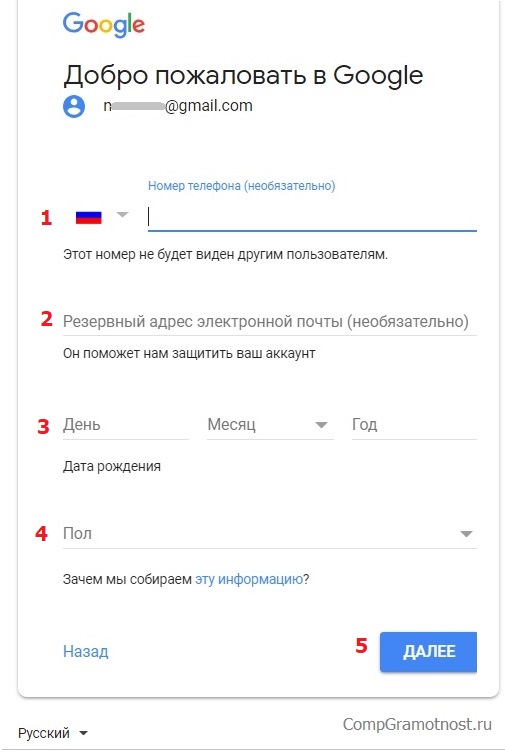
Рис. 3. Создаем новый аккаунт Гугл: продолжение регистрации.
Шаг 4. Чтобы зарегистрироваться в Гугле бесплатно, заполняем необходимые поля во втором окне (рис. 3).
1 на рис. 3 – Номер телефона вводить необязательно, хотя это полезно для безопасности аккаунта. Телефон стоит указывать для того, чтобы потом можно было довольно просто восстановить свой Гугл-аккаунт с помощью пин-кода для восстановления доступа. Выбираем страну, выбрав соответствующий флаг (если Гугл автоматически не предложил таковой) и вводим номер телефона. Для России номер телефона начинается с +7 для мобильных и для стационарных телефонов.
Цифра 2 на рисунке 3 – резервный адрес электронный почты вводить необязательно. Из соображений безопасности можно указать такой адрес, если он есть. Туда могут приходить сообщения о безопасности аккаунта, например, что кто-то пытался войти в ваш Гугл аккаунт.
3 на рис. 3 – Вводим цифры своей даты рождения. Дату и год вводим вручную, а месяц следует выбрать в выпадающем меню.
Аккаунт может быть впоследствии заблокирован, если были нарушены возрастные ограничения, а для разных стран – они разные. Кроме того, некоторые сервисы Гугл доступны только тем, кто старше 18 лет.
В большинстве стран Европы, в частности, в Великобритании, Германии, Испании, Италии, Финляндии, Франции возрастные ограничения на то, чтобы зарегистрироваться в Гугле бесплатно — не менее 16 лет. Для России возраст не менее 13 лет. Возраст можно указывать на свой страх и риск, вряд ли Гугл будет это проверять.
4 на рис. 3 – Выбираем пол. Можно выбрать один из предложенных вариантов:
- женский,
- мужской,
- не указан,
- дополнительно.
Более подробную информацию о тех данных, что Вы вводите при регистрации в Гугл, можно получить, перейдя по ссылке «Зачем мы собираем эту информацию?»
5 на рис. 3 – Кликаем «Далее» и попадаем на страницу «Политика конфиденциальности и Условия использования»:
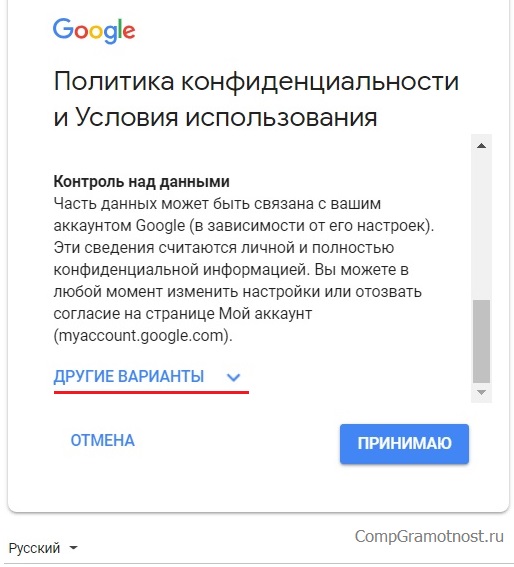
Рис. 4. Принимаем Политику конфиденциальности, иначе Гугл не создаст новый аккаунт
Шаг 5. Прежде чем лихорадочно нажимать на синюю кнопку «Принимаю» (рис. 4), рекомендую нажать на ссылку «Другие варианты». Тогда можно сразу сделать предварительную настройку своего аккаунта.
Политика конфиденциальности Гугла
Информация, которую можно прочитать в Политике конфиденциальности Гугла (рис. 4) касается следующих вопросов:
- Какие данные мы используем
- Для чего нам нужны данные
- Контроль над данными
Кликнув «Другие варианты» (рис. 4), можно сначала прочитать, а потом есть возможность быстро настроить следующие моменты, поставив галочку напротив одного из предложенных вариантов:
История приложений и веб-поиска:
- Сохранять мою историю приложений и веб-поиска в аккаунте Google,
- Либо не сохранять
- Показывать персонализированную рекламу
- Не показывать персонализированную рекламу
История поиска YouTube
- Сохранять мою историю поиска YouTube в аккаунте Google
- Не сохранять
История просмотра YouTube
- Сохранять мою историю просмотра YouTube в аккаунте Google
- Не сохранять
- Сохранять мою историю местоположений в аккаунте Google
- Не сохранять
История голосового управления
- Сохранять мою историю голосового управления в аккаунте Google
- Не сохранять
Можно отметить галочкой опцию «Отправлять мне время от времени напоминания об этих настройках».
Все эти настройки можно сделать и после регистрации аккаунта Гугл, но мало кто о них потом вспоминает, а если вспоминают, то бывает уже поздно что-либо настраивать или менять.
В конце нажимаем на синюю кнопку «Принимаю» (рис. 4).
Отлично, Гугл аккаунт создан:
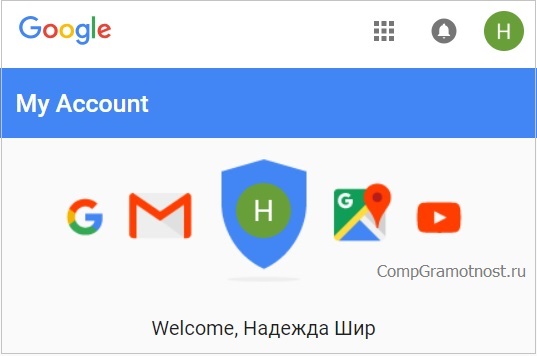
Рис. 5. Гугл поздравляет с новым аккаунтом Гугл
Гугл поздравит вас с созданием аккаунта. Можно проверить настройки аккаунта безопасности. Переходим к сервису Gmail и пользуемся его возможностями.
Таким образом, можно создать учетную запись Google (она же Гугл аккаунт, она же Гугл почта и это одновременно доступ к сервисам Гугла).
II Зарегистрировать Гугл аккаунт через текущий адрес электронной почты
Когда много разных почтовых ящиков, то проще простого запутаться в веренице e-mail адресов и паролях к ним. Можно зарегистрироваться в Гугле с любимым почтовым ящиком, например, с Яндекс.почтой.
Но надо иметь в виду, что при регистрации на зарубежных сайтах, в том числе, в зарубежных интернет-магазинах, письма для подтверждения регистрации, например, на почту Майл ру (mail.ru) могут просто не доходить.
p, blockquote 48,0,0,0,0 —>
Чтобы зарегистрироваться в Гугл с той почтой, которая у Вас уже есть, переходим по ссылке
p, blockquote 50,0,0,0,0 —>
и кликаем «Использовать текущий адрес электронной почты» (рис. 2). Появится окно «Создайте аккаунт Google»:
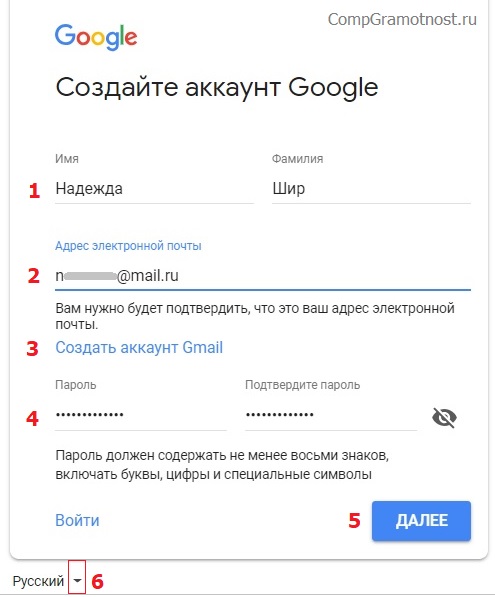
Рис. 6. Чтобы зарегистрироваться в Гугл, можно использовать любой адрес электронной почты
6 на рис. 6 – можно сразу выбрать «Русский» язык, если в этом есть необходимость.
1 на рис. 6 – Вводим имя, фамилию.
2 – Указываем имеющуюся электронную почту — без ошибок, ибо туда придет письмо с кодом для подтверждения того, что эта почта ваша.
4 – Придумываем пароль не менее восьми знаков. Он может совпадать с паролем от имеющейся электронной почты, но с точки зрения безопасности один и тот же пароль для почты и для Гугл аккаунта – это плохо.
5 на рис. 6 – кликаем «Далее».
Откроется окно «Подтвердите адрес электронной почты» (тот адрес, который был указан на рис. 6):
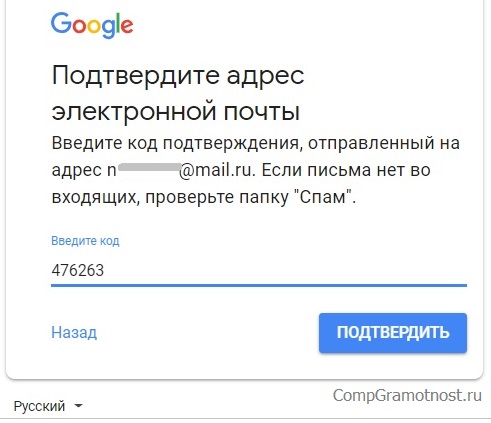
Рис. 7. Вводим код подтверждения, чтобы зарегистрироваться в Гугл со своей почтой
Чтобы подтвердить адрес электронной почты, идем в свою почту и там ищем письмо. Если там нет, то, возможно, что оно попало в папку «Спам». В почте Майл ру письмо от Гугла для подтверждения адреса выглядит так:
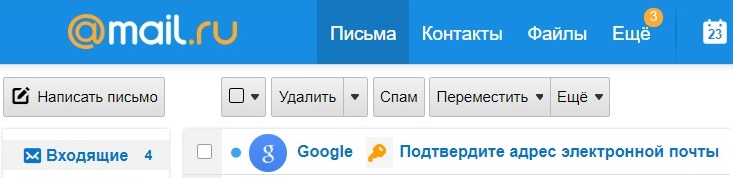
Рис. 8. Требуется подтвердить адрес электронной почты
Открываем письмо, находим там код и вводим его в окне «Подтвердите адрес электронной почты» (рис. 7).
После того, как почта подтверждена, попадаем в окно «Добро пожаловать в Google»:
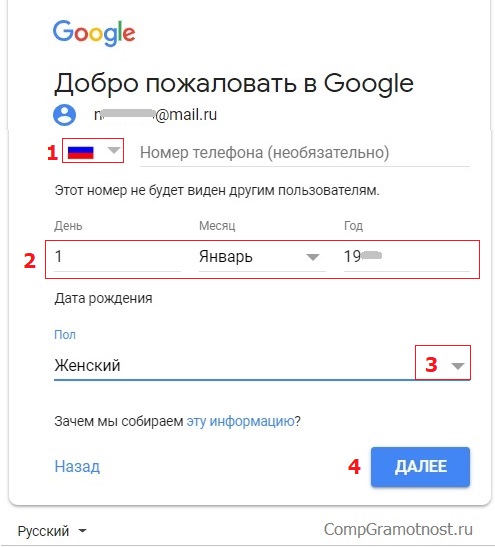
Рис. 9. Чтобы зарегистрироваться в Гугл, необходимо указать дату рождения, пол. При желании можно указать номер телефона.
1 на рис. 9 – телефон вводить необязательно, но все-таки желательно это сделать для безопасности аккаунта, в том числе, для простоты его восстановления.
2 – вводя возраст, надо учитывать возрастные ограничения Гугла, о которых подробнее смотрите выше после рис. 3.
3 на рис. 9 – выбираем пол в меню из четырех вариантов: женский, мужской, не указан, дополнительно.
4 на рис. 9 – жмем «Далее» и переходим в «Политику конфиденциальности и условия использования»:
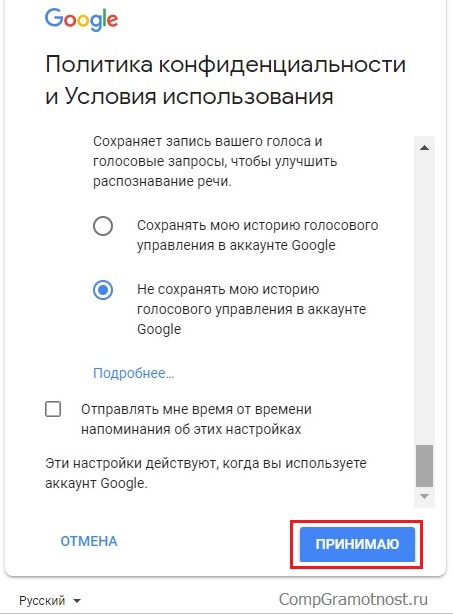
Рис. 10. Необходимо принять политику конфиденциальности Гугл
Как видно на рис.10, можно сразу задать настройки безопасности для своего Гугл аккаунта. Подробнее о них смотрите выше, сразу после рис. 4.
Как выйти из Гугла и потом войти
Регистрацию в Гугле достаточно пройти один раз, а затем можно выходить из Гугл и снова входить. Выходить из Гугл аккаунта нужно, например, для того, чтобы войти в другой Гугл аккаунт. Кроме того, всегда нужно выходить из Гугл аккаунта, если вход туда был осуществлен с чужого устройства.
Для того чтобы выйти из Гугл аккаунта, следует в правом верхнем углу нажать на значок со своим именем (1 на рис. 11), после чего кликнуть «Выйти» (цифра 2 на рисунке 11):
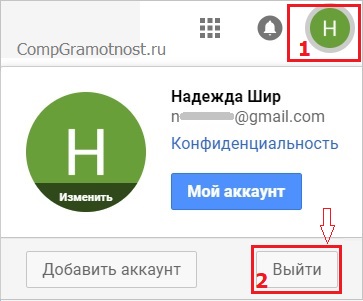
Рис. 11. Выход из Гугл аккаунта (или выход из Гугл почты)
Чтобы войти в Гугл аккаунт, переходим по ссылке.
Вводим свой логин и пароль. Если Вы завели новую Гугл почту, то вводится ее адрес и пароль к ней (которые вводили при регистрации — рис. 2).
Гугл аккаунт на Андроид телефоне
На сегодняшний день электронная Гугл почта на сайте gmail.com создается очень часто, потому что необходима тем, кто пользуется электронными устройствами на базе операционной системы Андроид.
Можно создать новый аккаунт на смартфоне, проделав шаги, аналогичные описанным выше.
Возможно, для кого-то будет проще зарегистрироваться в Гугл сначала на компьютере, а потом использовать этот Гугл аккаунт на Андроид смартфоне, например, в качестве учетной записи.
Правила безопасности
Можно сделать настройки безопасности в Гугл аккаунте. Возможно, что важнее таких настроек являются элементарные правила безопасности, которые каждому пользователю следует использовать, чтобы избежать неприятных сюрпризов со стороны мошенников:
- важно создавать сложные пароли для входа в систему;
- для большей безопасности пароль можно периодически менять (раз в неделю, либо раз в месяц или хотя бы раз в год);
- не стоит включать в состав паролей даты рождения и имена своих близких, а также свои;
- ни с кем не делитесь данными для входа в свой аккаунт;
- если аккаунт необходим для выполнения вашей работы или для финансовых операций, лучше создать отдельный;
- как можно реже выполнять вход в свой аккаунт с новых устройств и в незнакомых местах.
Забыли пароль или имя пользователя
Если не помните пароль или имя пользователя, то невозможно получить доступ к Gmail или аккаунту Google. Чтобы восстановить доступ к аккаунту Google и к другим сервисам, например Gmail, Google Фото и Google Play, надо предпринять попытку восстановить доступ.
Справка Гугла, как восстановить доступ:
p, blockquote 77,0,0,0,0 —>
Вообще, помнить логины и пароли невозможно. Всегда наступает такой момент, когда никак не получается вспомнить даже простой логин или пароль. Поэтому логины и пароли нужно записывать в блокнот (дедушкин способ), либо сохранять другими способами. Надеяться на свою память не стоит.
Если НЕ получается восстановить доступ к Гугл аккаунту, то можно создать новый аккаунт. Количество аккаунтов не ограничено. Главное, самому не запутаться в логинах и паролях.
Новый аккаунт — это чистый лист бумаги. Всё, что было в старом аккаунте, пропадает: письма, фото или иная информация. Точнее, всё это остается в старом аккаунте, а утрачивается в том случае, если забыт логин или пароль от старого аккаунта и не удалось их восстановить. Создание нового аккаунта означает, что настало время начать все «с нуля».
Источник: www.compgramotnost.ru