
В этой статье я подробно расскажу о том как самому сделать сайт-визитку совершенно бесплатно. Я постараюсь охватить все самые важные вопросы начиная от выбора платформы и заканчивая созданием сайта в графическом редакторе.
☕ Статья будет длинная, так что заваривай чай (или кофе), запасайся печеньками, мы начинаем…
Что такое сайт-визитка и для чего он нужен
Сайт-визитка это небольшой сайт, который предоставляет полную информацию о владельце бизнеса: товары, услуги, преимущества, отзывы клиентов, контактные данные.
Основная задача – подробная презентация твоего бизнеса для потенциального клиента. На твой сайт будут приходить посетители из разных источников: контекстная реклама, социальные сети, поисковые системы, информационная рассылка и.т.д. Часть этих посетителей заинтересуется твоим предложением и сделает покупку или оставит заявку.
Если «сарафанное радио» уже не дает достаточно заказов и ты хочешь получить больше клиентов из интернета, то визитка – это первое с чего следует начать.
Я сделал сайт за 10 минут!
Многие зададутся вопросом: «Зачем мне нужна визитка? Ведь у меня уже есть страничка в соц. сетях через которую я получаю заказы»
У сайта-визитки есть несколько важных достоинств:
- Контекстная реклама. Для большинства коммерческих сайтов основным источником трафика является контекстная реклама. Для того, чтобы стартовать рекламную компанию в Яндекс или Google необходим свой сайт.
- Удобство. Ты можешь выложить много полезной информации: фотографии, отзывы пользователей, полезные статьи, обзоры и т.д. Посетитель сможет легко найти интересующую его информацию.
- Автоматизация. Есть возможность автоматизировать прием заявок и платежей. Все заявки будут попадать в отдельную панель, где ты сможешь с ними работать. Меньше времени будет уходить на рутину.
- Аналитика. К визитке можно подключить систему аналитики. Ты сможешь контролировать источники трафика, поведение пользователей, конверсию, находить эффективные источники трафика и отключать неэффективные.
Сколько стоит создание качественной визитки
На этот вопрос нет однозначного ответа. Все зависит от того, будешь ли ты делать все самостоятельно или обратишься к специалисту-фрилансеру.
У специалиста визитка будет стоить от 3 до 5 тыс. в зависимости от размера и сложности сайта.
Если ты ограничен в средствах, лучше сделать сайт-визитку самому бесплатно, с помощью CMS или облачных конструкторов.
Не стоит забывать, что в любом случае тебе нужно будет оплачивать хостинг (т.е. размещение сайта в интернете). Но стоить это будет совсем недорого – около 300 руб/мес. Некоторые конструкторы предлагают полностью бесплатные тарифы. Об этом я расскажу ниже.
Выбираем платформу для будущего сайта: конструктор или CMS
Если ты хочешь самостоятельно создать сайт-визитку для своего бизнеса, то у тебя есть два возможных варианта: хостинг+CMS ИЛИ онлайн конструктор сайтов. Давай вкратце рассмотрим оба варианта.
Создать сайт за 7 минут и заработать на нем деньги! Как заработать деньги на сайте?
Вариант 1. Хостинг и CMS
Что такое хостинг я уже рассказывал в одной из статей. CMS расшифровывается как система управления контентом (например WordPress, Joomla, Битрикс и т.д.). Для тех, кто не знает о чем речь — полезная статья в википедии.
Этот вариант подходит для серьезных и перспективных проектов. Основные преимущества:
- Дизайн. Для начала можно использовать бесплатный шаблон или платную многофункциональную тему. В дальнейшем можно заказать у специалистов брендирование и уникальный дизайн.
- Функциональность. К сайту на CMS можно добавить любой функционал без ограничений (например интернет-магазин). Помимо готовых расширений можно заказать уникальные функции у профессионального программиста.
- Доступ сотрудников. CMS позволяет организовать доступ сотрудников к сайту (дизайнер, контент-менеджер, маркетолог и т.д.)
К сожалению, если ты начинаешь с нуля, и у тебя нет опыта работы с WordPress тебе будет сложновато. Будь готов потратить пару недель на изучение интерфейса и подключение необходимых тем и плагинов.
Вот сколько примерно будет стоить простенький сайт, созданный на CMS:
| Домен | 100 руб для .ru и 500 руб. в .com | Ежегодно |
| Хостинг | Простой виртуальный хостинг — 150-200 руб. | Ежемесячно |
| CMS | Проще всего взять WordPress | Бесплатно |
| Дизайн | Готовый дизайн на Themeforest — 50$ | Единоразово |
| Логотип | В среднем 500-2000 руб. | Единоразово |
Вариант 2. Конструкторы сайтов
Если ты выбираешь конструктор, то тебе не нужно самостоятельно выбирать хостинг и осваивать wordpress. Создание сайта-визитки в конструкторе не требует никаких специальных знаний или умений и не сложнее чем создание странички в соц. сетях.
Отлично подходит для:
- запуска простых проектов
- быстрого получения первых клиентов из контекстной рекламы
- тестирования различных бизнес идей и новых ниш
- Просто и удобно. Конструктор берет на себя все технические проблемы, а тебе остается только выбрать подходящий шаблон и добавить на сайт описание своего товара или услуги и контактные данные.
- Быстро. На создание сайта уйдет буквально 20-30 минут. Тебе останется только настроить контекстную рекламу и ты начнешь получать первых клиентов.
- Дешево. У некоторых конструкторов есть бесплатные тарифы, но их функционал значительно урезан. Скорее всего, тебе придется со временем перейти на один из платных тарифов, но это не будет стоить больших денег. В среднем цены начинаются от 300 руб. в месяц.
Вариант 3. Заказать создание визитки «под ключ»
Если у тебя есть необходимый стартовый капитал и ты не хочешь тратить время на самостоятельные эксперименты, то можно заказать разработку сайта «под ключ» в веб-студии или у фрилансера.
Если ты решил выбрать именно этот вариант, будь готов к тому, что придется потратить довольно много времени на поиск подходящего исполнителя, просмотр портфолио, отзыWow клиентов, согласование сроков и стоимости.
Кроме того, нужно помнить: чтобы получить хороший результат необходимо сформировать очень подробное ТЗ (техническое задание на разработку сайта) и заранее обговорить с исполнителем все нюансы предстоящей работы.
Со своей стороны, могу посоветовать веб-студию Divly. У них много хороших отзыWow и вполне демократичные цены.
Что же все-таки выбрать?
Новичкам я советую выбрать конструктор сайтов, так как это самый быстрый и экономичный путь. Дальше, если твой бизнес будет развиваться и твои потребности возрастут, можно будет заказать полноценный сайт на любой другой платформе.
Лучшие конструкторы для сайта визитки в 2023 году
Вот список самых лучших конструкторов на русском языке, которые отлично подойдут для создания сайта визитки.
 Ukit Ukit |
330+ | Новички | 4,5 у.е/мес. | Подробнее |
 Nethouse Nethouse |
83 | Новички | 360 ₽/мес. | Подробнее |
| Tobiz | 400 | Новички, Продвинутые пользователи |
270 ₽/мес. | Подробнее |
| Ucoz |
300 | Продвинутые пользователи | 3 $/мес. | Подробнее |
В этот укороченный список не попали многие очень хорошие конструкторы. Поэтому я решил сделать подробный рейтинг лучших конструкторов для сайта в отдельной статье.
Создание сайта визитки своими руками на примере конструктора Ukit
Давай посмотрим как выглядит процесс создания сайта визитки на примере конструктора Ukit. Почему я выбрал именно его? Вот несколько основных преимуществ:
- Узкая специализация. Юкит ориентирован именно на создание сайтов-визиток для малого и среднего бизнеса.
- Дизайн. В системе более 300 различных шаблонов оформления различных тематик. Все шаблоны выглядят стильно и современно и адаптированы под мобильные устройства. Кроме того, есть возможность заказать уникальный дизайн для своего сайта.
- Простота. Ukit отличается от других конструкторов простотой интерфейса. Для того, чтобы освоить графический редактор тебе понадобиться от силы 10-15 минут.
- Функциональность. Сервис предоставляет все необходимые функции: домен второго уровня, SEO-оптимизация, почта, аналитика, SSL-сертификат.
- Интеграция с AmoCRM. Ты можешь связать свой сайт с CRM и получить дополнительные возможности работы с поступающими заявками: сбор заявок в одном месте, обзвон клиентов из панели управления, дополнительные аккаунты для маркетологов, построение воронки продаж и т.д.
- Хорошие отзывы. У Ukit сложилась хорошая репутация в интернете и много положительных отзыWow.
Первое что необходимо сделать — зарегистрироваться на сайте.
При регистрации необходимо указать адрес электронной почты.
Выбираем шаблон
Следующий шаг – выбор шаблона для будущего сайта. Слева ты увидишь меню, в котором все шаблоны разбиты по различным тематикам (ведущий, визажист, фотограф, юриспруденция и т.д.)
Для примера, я выбрал шаблон из раздела фотограф.

Выбираем доменное имя
На следующем шаге тебе предложат выбрать доменное имя 3-го уровня вида: www.sitename.ukit.me. В дальнейшем, можно будет отдельно купить домен второго уровня (site.ru).
Домен можно приобрести как у стороннего регистратора, так и напрямую в личном кабинете Ukit.
Заполняем контактные данные
Теперь необходимо указать название, контактные данные (адрес, телефон, электронная почта) и ссылки на страницы в соц. сетях.
Редактируем шаблон
Мы попадаем в окно графического редактора и приступаем к редактированию шаблона.
Весь макет разбит на различные блоки: логотип, название, контакты, текстовые блоки, карточки услуг, таблицы тарифов, галереи фотографий и т.д. Mы можем добавить или убрать любой блок, а также менять некоторые блоки местами.
Первое, что нам необходимо сделать — это заполнить главную страницу. Главная страница — это лицо твоего сайта. Твоя основная задача — красиво презентовать свои услуги или товар, вкратце рассказать о достоинствах и недостатках, преимуществах работы с вами и отличие от конкурентов.
Кроме того, с главной страницы нужно поставить ссылки на другие страницы (например, контакты, о себе или портфолио), чтобы заинтересованный посетитель смог перейти и ознакомиться с более подробными материалами.
Редактируем шапку
Шапка находиться в самом верху страницы. Содержит твои контактные данные и ссылки на соц. сети, логотип и название сайта, ссылки на другие страницы.

Переходим к слайдеру
Слайдер это несколько красивых фотографий, которые сменяют друг друга. Он нужен для привлечения внимания.
Ты можешь добавить свои собственные фотографии для каждого слайда. К фотографиям можно добавлять текстовые блоки и ссылки на другие страницы.

Текстовая презентация
Здесь сосредоточена основная смысловая нагрузка главной страницы. Тебе нужно вкратце рассказать об услугах которые ты оказываешь, перечислить свои основные преимущества, указать стоимость и тарифы.
Для примера, фотограф может коротко написать два три предложения про себя и оставить ссылку на страницу с подробной биографией (кнопка «Подробнее»)
Внизу можно перечислить виды и стоимость фотосессий (например свадебная, индивидуальная, семейная и т.д.). Если пользователь заинтересуется и щелкнет мышкой на карточку с фотосессией, он попадет на страницу «Услуги».

Следующий блок — наша команда
Здесь можно представить посетителю каждого члена вашей команды. Если ты работаешь один(одна), то этот блок можно просто удалить.

Портфолио
Еще один необходимый элемент главной. Здесь можно опубликовать самые лучшие примеры своей работы. Не нужно слишком перегружать страницу. Достоточно 5-6 фотографий. Остальные фотографии пользователь может подробно рассмотреть на странице «Портфолио» (на неё ведет кнопка с надписью «Смотреть все»).

Форма обратной связи

Обязательный элемент любой страницы вашей визитки. С помощью этой формы посетитель сможет связаться с тобой и оставить заявку.
Другие страницы сайта
Теперь можно переходить к редактированию других страниц.

- Услуги. Эта страница во всех подробностях знакомит посетителя с услугами которые ты предоставляешь: стоимость, условия, скидки, объем работ. Здесь клиент может выбрать подходящий тариф и оставить заявку.
- Портфолио. Здесь можно разместить полную версию портфолио и отзывы клиентов.
- Контакты. Схема проезда, адрес, телефон, e-mail, соц.сети, форма обратной связи.
- Блог. Это необязательная страница. Здесь ты можешь публиковать различные материалы полезные твоей аудитории. Это привлечет на сайт дополнительный поисковый трафик.
Панель управления
Для того, чтобы перейти к панели управления нужно щелкнуть на значок в левом верхнем углу экрана.

Отсюда ты можешь управлять своим сайтом. Вот основные функции, которые тебе будут полезны:
- Тариф. Каждому новому сайту дается бесплатный тестовый период длиной 14 дней. Дальше нужно будет перейти на один из платных тарифов. Цены начинаются от 3,5$ в мес.
- Домен. Здесь можно выбрать домен второго уровня.
- Статистика. К сайту можно добавить статистику Яндекс Метрика или Google Analytics.
- Продвижение. Здесь ты найдешь все необходимые инструменты для SEO-оптимизации.
- AmoCRM. Здесь можно интегрировать свою визитку с AmoCRM.
- SSL-сертификаты. Ты можешь подключить SSL-сертификат, чтобы обеспечить зашифрованное соединение между браузером и сервером. Подробнее о том, что такое SSL-сертификат и для чего он нужен можно прочитать в этой статье на Habrahabr.
Заключение
Я постарался максимально подробно рассказать про все этапы создания сайта визитки. Возникли вопросы? Обязательно напиши об этом в комментариях и постараюсь ответить и дополню статью.

Андрей Живило
Занимаюсь SEO и созданием сайтов с 2010 года. Отлично знаю WordPress. Люблю программирование. А еще люблю делиться своим опытом. Поэтому и создал этот сайт.
Источник: www.bestseoblog.ru
Создание сайта с нуля своими руками бесплатно
В этой статье я Вам подробно расскажу, как сделать свой сайт абсолютно бесплатно и приведу подробную инструкцию из 10 шагов , как это сделать.
Для начала стоит оговорить некоторые термины, знания которых Вам будет достаточно, чтобы понимать язык сайтостроителей. Они Вам пригодятся, сделать свой сайт.
Домен — адрес сайта . Это то что люди набирают в адресной строке своего браузера, чтобы попасть на нужный сайт. Например, dohod-s-nulya.ru — домен второго уровня. ru — доменная зона, в неё располагаются преимущественно русскоязычные сайты. Если Ваш сайт будет в большей степени направлен на русскоязычную аудиторию, то лучше выбрать именно эту доменную зону.
Если сайт не имеет четко выраженной региональной направленности или нацелен на западную аудиторию, то лучше взять домен в зоне .com. Если в адресе сайта встречается две точки, то это домен третьего уровня. Например, site.dohod-s-nulya.ru — это домен третьего уровня, или поддомен сайта dohod-s-nulya.
Домены третьего уровня принадлежат владельцу домена второго уровня и поэтому нет смысла делать сайт на доменах третьего уровня. Домены второго уровня платные. Купить домен второго уровня можно у регистратора.

Регистратор — организация, которая регистрирует домены . За свои услуги регистраторы берут фиксированную плату. Каждый регистратор сам устанавливает размер этой платы. Цена регистрации сайта в доменной зоне .ru начинается с уровня около 100 рублей. Чем популярнее регистратор, тем дороже он берет за свои услуги. Цена за домен в зоне .ru может доходить до 600 рублей и выше.
При выборе регистратора необходимо заранее убедиться в его порядочности. Для этого можно посмотреть на длительность его работы и наличие положительных отзыWow от пользователей.
Регистрация сайта (домена)
Для того чтобы зарегистрировать новый сайт, нужно сделать следующее:
зарегистрироваться на сайте регистратора;
выбрать доменное имя;
заполнить все данные, которые затребует регистратор;]
оплатить домен.
При оформлении домена регистратор затребует информацию о новом владельце домена и о сервере, на котором будет размещаться сайт физически.
Сервер — это компьютер на котором хранятся файлы Вашего сайта и который обрабатывает запросы пользователей к Вашему сайту . По сути это может быть обычный домашний компьютер, подключенный к интернету с установленным программным обеспечением. Крупные сайты примерно так и делают — организуют множество своих серверов и там хранят все данные и обрабатывают запросы пользователей.
Большинство же малых и средних сайтов пользуются серверами специальных компаний — хостеров. Хостинг — это тот самый сервер, на котором хранится сайт. Хостер – организация, предоставляющая услуги хостинга. Для того чтобы начать пользоваться услугами хостинга, достаточно зарегистрироваться на сайте хостера, выбрать тариф и оплатить его. После этого хостер предоставляет пароли доступа к своему серверу.
Для привязки зарегистрированного домена к серверу, необходимо на сайте регистратора указать данные серевера (хостинга). Все хостеры предоставляют эти данные. Это в первую очередь NS Записи. NS записи — это по сути адрес сервера, на котором расположен Ваш сайт. Обычно это IP адрес из цифр или адрес сайта регистратора.
Эти данные берутся у хострера и копируются в настройки сайта у регистратора. При необходимости их можно менять. Например, при переезде на другой сервер. Обычно внесения этих записей достаточно, чтобы привязать имя сайта к Вашему серверу. Теперь если человек наберет в браузере Ваш домен, то его запрос обработает Ваш хостер.
К примеру, он может показать пользователю картинку или текст, или всё что угодно. Зависит от того, что Вы разместите на сервере.
Что размещать на сервере? Обычный сайт представляет из себя набор файлов, которые и отображаются в окне браузера пользователя. Самый простой файл — файл с текстами. Файлы оформляются по определенным правилам — так называется html разметка. Html представляет собой набор тегов и правил их использования . Теги — это вспомогательные тексты, которые видит браузер.
Допустим с помощью тегов браузер выделяет текст жирным шрифтом. Выделяемый текст размещают между тегами. При этом сами теги в окне браузера не отображаются и читатель просто видит текст жирным шрифтом. Есть несколько десятков тегов, с которыми желательно познакомиться, с помощью любого html учебника или справочника.
Когда я начинал осваивать сайтостроение, то прочитал самоучитель за один день и этого оказалось достаточно. Запоминать все теги не нужно, главное знать принцип, а в случае надобности можно посмотреть подробную документацию по каждому тегу.
Для создания простого сайта у Вас уже достаточно знаний. Чтобы сделать красивый сайт с меню, с постраничной навигацией с администраторским разделом и прочими полезными функциями необходимо знать и уметь пользоваться не только html, но и css, php и работать с базами данных. Это требует много времени и усилий, поэтому большинство берут готовые коды сайтов. Их называют движками или CMS (Content management system — система управления содержимым).
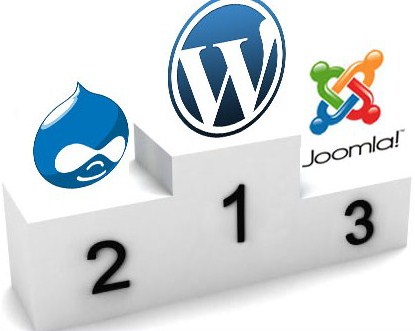
CMS представляет собой набор файлов, который является уже готовым сайтом . Остается только размещать там свои текст, картинки, видео, музыку и тому подобное. Есть множество различных CMS. Например, для ведения блога идеально подходит CMS, называемая WordPress. Для создания портала можно взять Jumla, для форума — phpbb и так далее.
Кроме того, для всех популярных движков есть расширения, которые позволяют дополнить сайт новыми функциями. Например, если у Вас есть блог и Вы решили сделать на нем раздел с интрнет-магазином, то Вы можете просто установить подходящее дополнение и настроить собственный интернет-магазин на своем сайте. Эти расширения или дополнения еще называют плагинами или модами в зависимости от CMS.
Теперь Вы знаете азы, которых достаточно чтобы сделать свой сайт. Далее будет подробная инструкция по созданию своего сайта бесплатно и самостоятельно. Тут надо понимать, если Вы хотите, чтобы сайт был Ваш, то нужно купить домен и оплачивать хостинг. Допустим, домен стоит 100 рублей, и хостинг 20 рублей в месяц. Тогда на год работы сайта потребуется 300 рублей.
Через год надо продливать регистрацию домена, чтобы он оставался Вашим. Продление регистрации стоит примерно столько же как и регистрация, зависит от регистратора. Если брать домен третьего уровня, то он не будет Вашим. Он будет принадлежать владельцу домена второго уровня.
И обычно за возможность пользоваться своими поддоменами настоящий собственник сайта размещает свою рекламу на нем. А от рекламы он получает деньги. Выгоднее купить свой домен, и размещать на нем рекламу самому, чтобы деньги шли Вам. Где взять 300 рублей на свой сайт — вопрос второстепенный. Или даже не 300 рублей, а 120: 100 рублей — домен, 20 рублей — один месяц хостинга.
Если совсем нет денег, то можно просто зарегистрироваться на сайте любой биржи копирайтеров, сделать там несколько заданий и получить свои деньги.

sozdanie_saita [ 121.06 КБ | Просмотров: 63982 ]
Итак, у нас есть 120 рублей и компьютер с доступом в интернет. Рассмотрим подробно как создать свой сайт с нуля.
Пошаговая инструкция, как сделать сайт с нуля своими руками самостоятельно и бесплатно
1. Выбрать хостинг.
Чем надежнее хостинг, тем он дороже. При надежности от 99% средняя цена на хостинг от 100 рублей в месяц. При надежности около 95% цена может быть в районе 20 рублей за месяц. В данном случае под надежностью понимается время когда сайт доступен. При надежности 99% сайт будет доступен 99 дней из 100.
Второй критерий – параметры сервера: выделяемая память, размер жесткого диска, скорость интернета и другие. Эти параметры определяют в первую очередь насколько много посетителей сервер сможет обрабатывать одновременно. Если в день на сайт заходит не более 100 человек, то такой сайт сможет работать почти на любом сервере.
Третий критерий – установленное программное обеспечение. Для работы популярных CMS необходимо, чтобы сервер поддерживал работу с php и с базами данных MSQL. Версию php и разновидность баз данных, которые Вам нужны, Вы можете узнать точно из документации к выбранной CMS. Впрочем, большинство хостеров ставят достаточно современное программное обеспечение.
2. Выбрать доменное имя.
Это творческая задача. Необходимо придумать запоминающееся доменное имя, простое в написании с учетом того, что большинство таких названий уже занято. Процедура очень простая: придумываете адрес сайта и проверяете свободен ли он. Проверять лучше на сайте регистратора, потому что есть много доменных имен, которые зарегистрированы, но сайта на них нет.
Поэтому, если Вы наберете такой адрес в браузере, то не сможете понять свободен ли домен. А через регистратора можно. Кроме доменной зоны .ru можно поискать сайт в зоне .рф – отличительная особенность этой доменной зоны в том что адреса сайтов в нем состоят из кирилицы.
3. Выбрать регистратора доменнных имен, зарегистрировать домен и привязать его к хостингу.
Что вносить в графы NS записей надо узнать у хостера. Большинство хостеров предоставляют услуги по регистрации доменов. И если цены и условия Вас устраивают, то можно не искать отдельного регистратора а воспользоваться услугами хостера.
4. Изучить HTML.
Это необязательный пункт, но его изучение поможет Вам разбираться в азах сайтостроения и в дальнейшем поможет настраивать сайт более гибко. Процесс регистрации доменного имени занимает в среднем пару часов и может продлиться до трех суток. Этого времени вполне достаточно для изучения азов сайтостроения и подготовки сайта.
5. Выбрать CMS, которую Вы будете ставить на сайт.
Выбор зависит от того, какой сайт вы планируете делать: статейный сайт, форум, чат, биржу, файлохранилище, соцсеть и так далее. Если цель стоит в том, чтобы сделать просто пробный сайт, то рекомендую начать с wordpress, для него разработано много плагинов, и можно сделать почти любой сайт. Важное достоинство wordpress – он бесплатный.
6. Добавление адреса сайта на хостинг.
После того как завершился процесс регистрации домена можно приступать к созданию сайта на сервере. Для начала нужно зайти в панель управления вашим сервером. В зависимости от используемого программного обеспечения в панели нужно создать сайт. Обычно для этого есть отдельная вкладка с кнопкой создания сайта. Там необходимо ввести адрес Вашего сайта.
Это делается для того чтобы сервер знал, что он действительно должен обрабатывать запросы к этому адрес и эти запросы не являются спамом.
7. Создание базы данных.
База данных также создается в панели управления хостингом. Для этого есть отдельная вкладка. Создавая базу данных необходимо задать имя базы данных, пользователя базы данных и пароль. Имя базы данных, имя пользователя базы данных и пароль к базе данных потребуются на одном из следующих шагов.
8. Скачиваем папку с CMS с официального сайта выбранной CMS.
Для простоты работы лучше сразу скачать русскоязычную или мультиязычную версию. Содержимое папки необходимо загрузить в корневую папку на сервере отведенную для Вашего сайта. Это делает через панель управления хостингом или через ftp-клиент. Зависит от выбранного хостера.
9. Запускаем установку CMS.
Инструкция по установке есть в папке с CMS. Обычно суть установки сводится к запуску файла install.php. Чтобы запустить этой файл нужно в адресной строке браузера ввести адрес Вашего сайта и после него добавить «/install.php». Вы попадете на страницу установки CMS. И далее нужно дейстWowать по подсказкам, которые приводятся на странице установки.
На одном из шагов потребуется ввести имя базы данных, имя пользователя базы данных и пароль к базе данных – их мы уже знаем. Кроме этого установочная программа предлагает ввести и другие данные, такие как название сайта, логин администратора, пароль администратора и тому подобные. С вводом этих данных не должно быть ни каких сложностей. После установки сайт начинает работать.
10. Настройка и наполнение сайта.
Теперь можно настраивать сайт и наполнять его содержимым. Для этого нужно зайти в администраторский раздел. Остальное зависит от конкретной CMS, но там как правило всё интуитивно понятно.
Вот такие не хитрые шаги позволят любому человеку без каких-либо навыков программирования и сайтостроения создать собственный сайт своими руками с нуля бесплатно.
Источник:
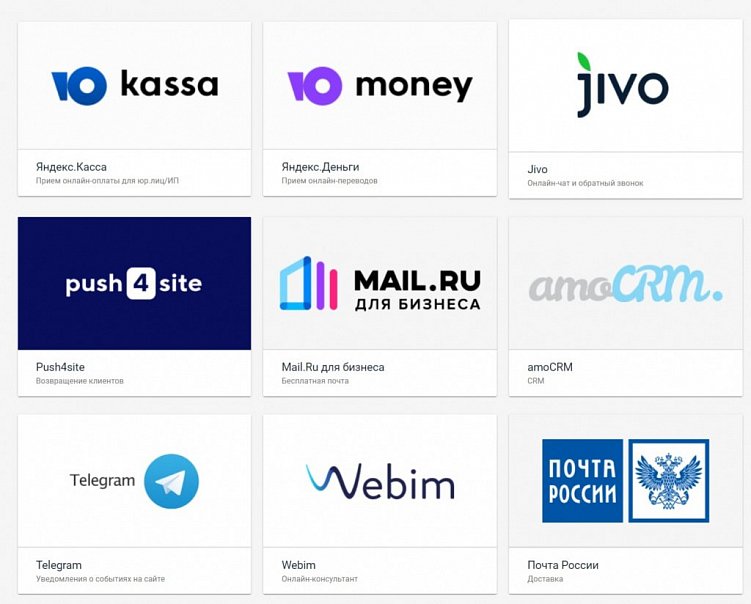
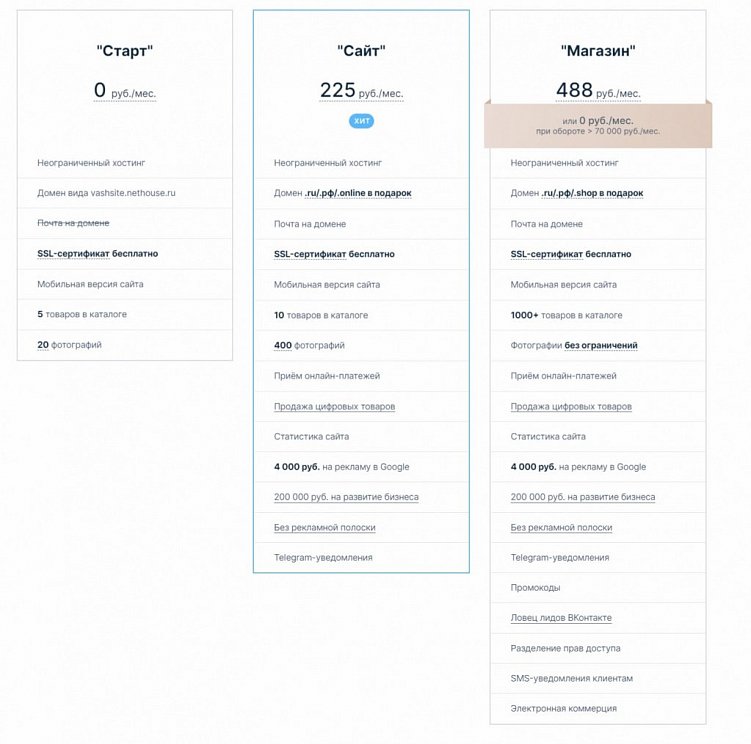
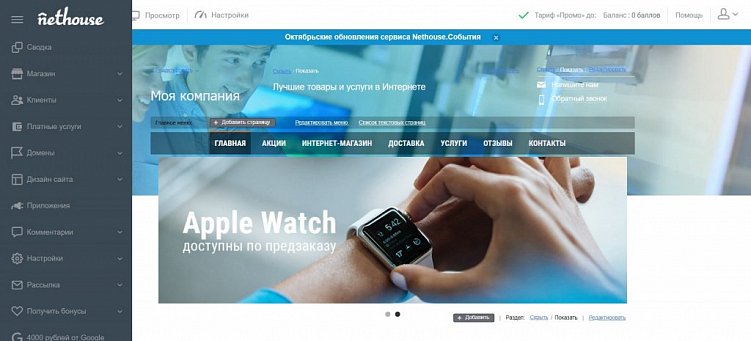
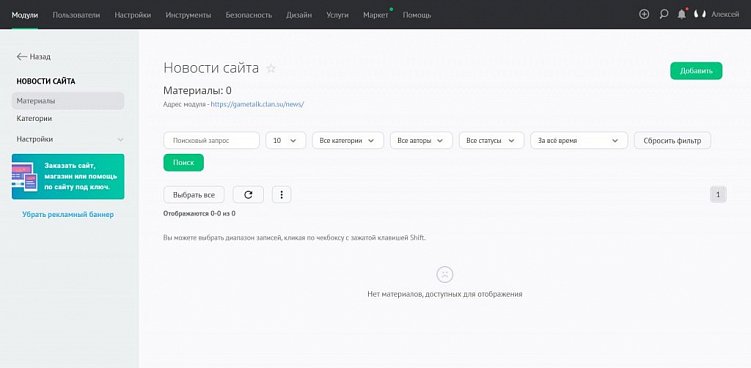
Бесплатных шаблонов в интернете очень много, при чем для разных движков. Я уверен, что Вы сможете подобрать именно то, что хотите. Поисковые системы не накладывают никаких санкций за использование шаблонов. А если Вы его доработаете — это будет дополнительной гарантией от фильтров пс. Также дизайн для сайта можно заказать у фрилансеров. Это относительно недорого и у Вас будет возможность пообщаться напрямую с исполнителем о своих пожеланиях. В итоге за небольшую плату можно получить уникальный дизайн, что придаст ценность вашему ресурсу. Найти фрилансеров можно либо на биржах фриланса или форумах. Предлагаю Вашему вниманию составленные мною бесплатные уроки по HTML. Особое внимание уделите второму уроку, поскольку там рассматривается пример создания страницы сайта с нуля. Создавая сайт, Вы должны сразу же проделать грамотную внутреннюю оптимизацию, чтобы занять достойные позиции при ранжировании сайтов в поисковой выдаче. Для тех, кто не знает, что такое движок сайта советую предварительно прочитать статью: что такое CMS. Движков существует очень много. Что же выбрать вебмастеру новичку? Для начала стоит определиться в целом с вопросом: использовать уже ранее написанный движок или же делать самописный? Рассмотрим возможные варианты и перечислим их плюсы. Самописный движок может быть написан строго под Ваши требования. Список задач будет сложно назвать сходу, т.к. по мере развития бизнеса появляются множество нюансов при работе с интернет-ресурсом. Это способ самый сложный и затратный, поскольку потребует время на создание функционала, тестирование и отладку. В процессе жизни сайта потребуются доработки, которые также надо будет делать самостоятельно, а это новые затраты. Движок на заказ — это всегда дорого. Плюс Вы привязываете себя к его разработчику, поскольку только он сможет адекватно и быстро вносить изменения в функционал (с учетом быстроразвивающегося интернета, это очень актуально). Любому другому программисту необходимо будет время, чтобы внести даже несложные, на первый взгляд, изменения в чужой код и вряд ли он возьмется за такую работу дешево. Например, сейчас поисковые системы требуют от всех адаптивную верстка сайта, а если у Вас уже старый ресурс, то необходимо искать кто сможет внести это изменения. Как я уже сказал, искать нового программиста будет накладно. Также у них есть множество багов («косячков»), поскольку это не серийный продукт, многие незаметные проблемы будут выявляться при эксплуатации значительно позже. Может даже через год, а связаться с создателем движка через такое время может даже не получится или он не возьмется за работу. В связи с этим, использование готовых движков выглядит более чем разумно и обосновано. Готовые движки обычно имеют проблемы с seo-оптимизацией, которые можно быстро и дешево исправить. В целом готовые CMS удовлетворяют потребностям бизнеса на все 100%. Однако у них тоже есть минусы. Например, многие из них платные. Причем если Вы хотите наличие тех.поддержки, то платить придется арендную плату в год. Это относительно небольшие деньги (пару тысяч в год), но тем не менее это дополнительные расходы. Еще к минусам можно отнести «тяжелость» исходного кода, поскольку в них заложено множество потенциальных возможностей для функционала, большинство из которых Вам не понадобятся никогда. Под «тяжелостью» я понимаю то, что такие ресурсы могут долго загружаться, а скорость загрузки сайта является одним из факторов ранжирования. Поэтому нет смысла жертWowать этим ради функционала, который не нужен. Какой движок выбрать при создании сайта — это отдельная большая тема для рассуждения. CMS очень много, поэтому есть из чего выбрать. При этом постоянно появляются новые. Чтобы не ошибиться с выбором, нужно четко продумать, что Вы хотите от сайта, а также не забывать о возможном расширение функционала в дальнейшем. Более подробно про плюсы и минусы CMS можно ознакомиться в статье: какой движок выбрать для сайта » Поговорим про наполнение ресурса. Как показывает опыт, это самая большая и важная часть при его разработке. Прежде чем начать закупать статьи или писать собственные, нужно составить полный список ключевых фраз для продвижения. Этот список называется семантическим ядром. После составления списка, все запросы следует кластеризовать (разбить на разделы), чтобы получить будущую структуру проекта. Семантика очень важна при создании крупных и средних сайтов. Понимание в каком разделе что разместить это ключ к успеху будущего сайта. Любые переделки структуры в дальнейшем будут вызывать сложности и большие трудозатраты. Зная весь список ключевых слов, можно переходить к вопросу: «где брать контент». Писать все статьи самостоятельно — это хорошо, но обладаете ли Вы стольким количеством времени и есть ли у Вас опыт копирайтера? Если заказывать статьи на биржах контента, то за это нужно платить. Плюс к тому же придется проверять, что Вам пишут. А это еще накладывает временные расходы. Лично я редко остаюсь удовлетворенным заказными статьями, поскольку цель копирайтеров написать уникальный текст и сдать. Проще говоря, он хочет просто заработать денег прям здесь и сейчас. Неудивительно, что подобные статьи мало интересны, а смысловая уникальность отсутствует. Качественный контент стоит слишком больших денег. К примеру, одна качественная статья будет стоить 500-1000 рублей. Готовы ли Вы столько платить? Плюс к тому же нету гарантии, что написанный контент будет написан экспертом в данной области. В целом, поиск хорошего контента — это вечная головная боль для вебмастеров. Ведь хочется делать все качественно, а это либо дорого, либо отнимает много времени. Список бирж копирайтинга, где можно найти копирайтеров или купить готовые статьи: После создания сайта, сам по себе, он не появится в интернете. Чтобы сайт смогли увидеть все пользователи нужно разместить его на хостинге, а также зарегистрировать домен. Для того, чтобы не ошибиться в выборе домена и хостинга, я советую прочитать следующие статьи, которые написаны с ориентиром на новичков: Существует множество бесплатных онлайн конструкторов. Например, одним из самых лучших конструкторов является UCOZ, в котором можно самостоятельно создать сайт буквально за 5 минут. Юкоз один из старейших конструктов сайтов, является самым популярным среди своих конкурентов. Можно просто опробовать что и как (для общего развития). Такие конструкторы позволяют моментально создавать сайты визитки. Крупный и популярный портал сделать через такие сервисы невозможно. В целом я бы рекомендовал эти сервисы лишь для ознакомления начинающим вебмастерам. Чтобы не мучатся с созданием ресурса всегда есть прекрасный вариант — купить готовый сайт. Нужно относится к подобным приобретениям как к инвестиции, которая несет риски. При выборе сайта для покупки следует быть очень бдительным и аккуратным. Новичку невозможно определить множество важных деталей, поскольку для этого нужен опыт владения своими проектами. Нужно понимать, что качественные ресурсы продаются всегда дорого (либо их покупают моментально по блиц цене). Однако, не все сайты стоят большие суммы. Есть и дешевые, но, как правило, некачественные (обычно их называют полуСДЛ или ГС). Конечно, везде есть исключения, поэтому необходимо лишь искать. К примеру, мне пару раз удавалось приобретать очень хорошие проекты совсем недорого. Но даже если Вы купите по средний или немного завышенной цене — не все так плохо. Возьмем к примеру среднестатистический сайт. Самое сложное при его создании — это сделать «фундамент», а его уже сделали за Вас. При небольших затратах из неплохого ресурса можно сделать «конфетку». Если же не прилагать никаких усилий по улучшению купленного «детища», то не стоит ждать от него каких-то достижений. Он будет медленно «загибаться», поскольку конкуренты и вообще интернет в целом развиваются, поэтому стоять на месте никак нельзя. При выборе сайта особое внимание обращайте на продавца. Если он не отвечает четко на поставленные вопросы, все ответы «мутные», рейтинга и репутации нет, то зачем Вам рисковать, покупая у него? Предложите ему свои условия и если он откажет, ну и ладно. Вы найдете другой ресурс с адекватным продавцом. Мошенничество в сфере продажи сайтов встречается довольно часто. Поэтому надо иметь дело только с проверенными или по-крайней мере с открытыми для общения продавцами. Сайтов с ценником до 50 тысяч рублей вряд ли удастся купить за адекватную (незавышенную стоимость). Дело в том, что на рынке сейчас очень много желающих приобрести проект с бюджетом до 50 тысяч и очень мало, тех кто хочет купить дороже. В итоге, если он объективно стоит дороже 100 тысяч, то в этом случае есть большие шансы взять его дешевле из-за отсутствия конкуренции. И в точности до наоборот с ценовой категорией до 50 тысяч: шанс взять дороже значительно выше из-за большой конкуренции среди покупателей. Купить или заказать сайт можно во многих местах. Объявления о продажах можно поискать на крупных SEO форумах. Например, на форумах searchengines.guru и maultalk.com есть специальные разделы по покупке и продажи. Я советую обратить внимание на уникальную в своем роде биржу купли/продажи сайтов: Здесь большой выбор интернет-ресурсов для покупки (более 6000 предложений). Есть блоги, форумы, интернет-магазины. Удобный поиск, описание каждого лота. Есть услуги гаранта и безопасной сделки. Заказывать изготовление сайта имеет смысл для организаций, интернет-магазинов и сайтов визиток. То есть для таких проектов, которые приносят доход в реальной жизни (оффлайн продажи, услуги), а не в интернете. Стоимость изготовления зависит как от объемов работы, так и от Ваших требований. Большое влияние оказывает и человеческий фактор. Например, один вебмастер готов работать за 100 рублей в час, а другой за 500 рублей в час. Зачастую может получится так, что тот, кто работает дешево сделает свою работу лучше, чем тот кто берет за работу в 5 раз дороже. При выборе исполнителя нужно изучить его резюме и выбрать того, кто работает за адекватную стоимость. Грамотное составление ТЗ и выбор исполнителя — это залог того, что Вы получите то, что заказывали. В ТЗ нужно указать максимально подробно, как должен выглядеть и работать сайт: какие цвета, где расположить меню, какая информация будет на сайте. Это отдельная тема для разговора. То, что кажется очевидно Вам — далеко не всегда очевидно исполнителю. Поэтому чем подробнее будет написано техническое задание и требования, тем меньше потом будет доработок и споров. При создании сайта стоит также сразу думать и о планах расширения функционала (добавление новых разделов и функций). Каждая забытая и не упомянутая возможность сейчас, будет дорого обходится в будущем. При выборе исполнителя прежде всего смотрите на его отзывы и адекватность. Зачастую исполнители даже с хорошими отзывами полностью игнорируют ваше ТЗ (у меня был опыт работы с такими). Порой доходит до абсурдного: написано сделать два сайдбара, в итоге делают один. Написано основной фон сделать в тонах серого цвета, сдают работу в синих цветах. В итоге практически по каждому требованию замечания, но это скорее исключения. Выбрать веб-студию или частного фрилансера? Это сложный выбор, но я всегда склоняюсь к фрилансеру, поскольку — это будет точно не дороже студии плюс общение идет напрямую с ним. При таком общение шансы, что Вы поймете друг друга больше. В ТЗ тоже сложно усмотреть и продумать все мелочи. Как я уже писал выше, при выборе фрилансера нужно быть избирательным. Поискать фрилансеров с отзывами можно на специальных биржах и сайтах фриланса: Выбирайте того, у кого уже есть множество отзыWow и примеров работ. При этом Вас не смогут обмануть, т.к. сначала работа, потом деньги и никак иначе. Чтобы ресурс стал успешным, его нужно постоянно улучшать и продвигать. Поэтому создание сайта — это только начало новой работы. Также стоит не забывать и о грамотной монетизации, чтобы зарабатывать деньги. В партнерских программах Вы сможете найти множество решений для монетизации сайта. Выше мы рассмотрели три варианта. У каждого есть свои сложности. Подведем итог, все же на чем лучше остановиться? На мой взгляд, лучше самому создавать сайт. Это нелегко, на изучение и разработку уйдет значительное время. Но при этом Вы сэкономите свои средства и будете разбираться во всем. Покупка сайта также имеет место быть. Хорошие проекты продаются редко, их быстро покупают и стоят они дорого. Необходимо постоянно мониторить рынок, чтобы не упустить выгодное предложение. Самый плохой вариант — заказывать сайт. Я бы его не стал выбирать, поскольку никто не будет стараться, делая сайт чужому человеку. Плюс к тому же эта услуга дорогая. Причем высокая стоимость разработки далеко не всегда оправдывает ожидания. Именно поэтому я стремлюсь делать работу самостоятельно. За это стремление приходится платить временем. Зато на выходе мы получаем качественный сайт, который соответствует нашим требованиям. Также немало важно, что Вы сразу будете разбираетесь в движке и функционале своего проекта. Источник: zarabotat-na-sajte.ru Как создать сайт самому с нуля бесплатно и быстро и начать на нем зарабатывать? Раньше для создания своего сайта приходилось обращаться к IT разработчикам в специальные агенства — вебстудии. Сейчас создать и запустить свой сайт самому за 2-3 дня абсолютно реально. Это может сделать каждый при помощи специальных сервисов — конструкторов сайтов. Однако нужно помнить, что созданием сайта дело не ограничивается — необходимо его развивать и продвигать, чтобы добиться хороших финансовых результатов. Неизвестно, сколько человек бросили идею с созданием сайта, столкнувшись с расценками профессиональных разработчиков и сложностями самостоятельного создания. Но не будем о грустном — такой проблемы давно нет. Используя конструкторы, можно быстро собрать качественный сайт, который будет не хуже, чем продукт от веб-студии. Главное выбрать подходящий сервис. Предназначение uKit уже настраивает на то, чтобы с его помощью зарабатывать в интернете. Это конструктор для бизнеса, который позволяет создать сайт компании, визитку, портфолио и одностраничник. Для реализации идей он предлагает использовать классный визуальный редактор, освоение которого занимает крайне мало времени. Кроме того, на uKit вы найдёте: Сайт на uKit собирается из виджетов и блоков, представленных в библиотеке. В списке элементов вы найдёте всё, что нужно для создания продающего интерфейса. Это не обязательно должны быть карточки товаров. Например, отзывы клиентов продают не хуже, чем самые восторженные описания продавца. uKit можно использовать и как платформу для создания блогов и лендингов — подходящие шаблоны и необходимая функциональность присутствует на всех тарифных планах сервиса. uKit — простой и интуитивно-понятный конструктор бизнес-сайтов. Благодаря наличию тематических шаблонов подойдет для любой ниши. Дмитрий Луценко, https://uguide.ru Один из самых быстрых способов начать зарабатывать на сайте — продавать товары и услуги через лендинги. На посадочной странице размещается только одно торговое предложение, а все элементы выстроены так, чтобы убедить посетителя совершить полезное действие: заказать, подписаться или хотя бы позвонить менеджеру. Для достижения хороших показателей отклика необходимо постоянно совершенстWowать лендинги: анализировать, какие фишки работают, убирать ненужные блоки, менять цвета кнопок. Чтобы понять, в какую сторону двигаться, нужно проводить сравнительные тесты — лить одинаковые объём трафика на разные варианты посадочной страницы и смотреть, где выше конверсия. Все эти темы с тестированием лендингов звучат сложно, но только до тех пор, пока вы не познакомитесь с uLanding. Это сервис для создания одностраничников, который позволяет запускать эксперименты и собирать статистические данные о реакции пользователей. На основании полученной информации вы можете выбрать наиболее эффективный способ представления контента и повысить уровень продаж. uLanding предлагает: Лендинги собираются в визуальном редакторе из готовых блоков. В рамках одного проекта на минимальном тарифе можно создать пять вариантов — этого вполне достаточно, чтобы протестировать все стратегии. Важно, что для работы не требуются навыки программирования. То есть уже через несколько часов вы можете опубликовать в общем доступе лендинг со своим товарным предложением. Заработок на сайте подразумевает использование двух концепций: продажа товаров или услуг и размещение рекламы. Можно выбрать что-то одно и запустить, например, интернет-магазин или блог, а можно успешно применять оба способа. Но какой бы подход вы ни выбрали, надёжным помощником для вас станет конструктор uCoz, который можно использовать для создания сайтов разного типа. Сервис предлагает Секрет универсальности uCoz кроется в системе модулей. При создании сайта вы можете выбрать, какая функциональность потребуется — например, интернет-магазин, галерея, форум или блог. Добавить недостающие модули можно и уже на работающем проекте. Для этого достаточно зайти в список приложений и подключить недостающие элементы управления. Каждый модуль — это фактически отдельный движок с большим количеством настроек, отвечающих за конкретную функциональность на сайте. Например, если вы развиваете блог, чтобы зарабатывать на рекламе, то большую часть времени будете проводить в модуле «Блог», публикуя новые посты. Если вы организовали продажи, то все необходимые инструменты для управления заказами найдёте в модуле «Интернет-магазин». По своей функциональности uCoz сопоставим с CMS, но при работе с ними веб-мастер избавляет себя от необходимости следить за техническим состоянием движка. Всё, что требуется от владельца сайта, — подключить нужные модули и развивать проект. Сергей Гаврилов, https://site-builders.ru Чтобы сайт приносил деньги, он должен быть популярным. Добиться этого можно разными способами, но главное — это польза и удобство для посетителей. Пользу своего предложения вы наверняка знаете лучше всех. А вот с удобством мы вам немного поможем, показав два сервиса, которые сделают сайт лучше. Продвижение в поисковых системах — не единственный способ расширения аудитории. Соцсети тоже неплохо справляются с этой задачей при условии, что владельцы сайта правильно с ними взаимодействуют. Под этим подразумевается как минимум два действия: Обе задачи решаются с помощью сервиса uSocial. Он предлагает собрать в визуальном редакторе наборы кнопок для лайков и репостов. Вы можете настроить их состав и внешний вид, а затем добавить на сайт в виде HTML-кода в файле шаблона. Навыки программирования не потребуются, а в результате вы получите красивую панель с иконками соцсетей. Кроме того, на uSocial можно настроить мета-теги страниц перед публикацией ссылок в соцсетях, а также при необходимости исправить ошибки в отображении записи. Если вы создали сайт для продажи товаров или услуг, стоимость которых нужно рассчитывать для каждого покупателя, то добавьте на его страницы онлайн-калькулятор. Самый простой пример — заказ пиццы. Клиент выбирает в специальной форме ингредиенты, складывает их, получает итоговую стоимость и отправляет заказ. Вместо пиццы можно подставить любой другой составной товар или услугу, суть от этого не изменится. Онлайн-калькулятор решает сразу несколько задач: Для создания онлайн-калькулятора есть отличный сервис uCalc. Он предлагает визуальный редактор, в котором можно из готовых блоков собрать форму и добавить в неё математические действия. Калькулятор размещается на страницах в виде HTML-кода. Если вы захотите изменить его, нужно лишь переделать форму на uCalc и затем вставить другой код в шаблон. Временной промежуток между созданием сайта и получением первых денег может быть очень небольшим, особенно при запуске интернет-магазина или лендинга, цель сущестWowания которых — продажи. Если вам есть, что предложить покупателям, то уже через несколько дней вы сможете оформить первый онлайн-заказ. А всего-то нужно было выбрать подходящий конструктор и потратить немного сил. Однако чтобы сайт стал успешным, нужно его постоянно развивать. С этим помогут различные сервисы, помогающие продвижению проекта через поисковые системы и соцсети, а также улучшающие юзабилити сайта. Их использование не требует больших финансовых вложений и сразу быстро приносит положительный результат. Надеюсь, статья «Как создать сайт самому с нуля бесплатно и быстро и начать зарабатывать?» поможет Вам выбрать сервис для создания Вашего сайта! Желаю вдохновения и много сил для всех Ваших проектов! Алёна Краева, SMARTБЛОГ Источник: alenakraeva.com Конструктор сайта – это онлайн-сервис по созданию сайтов для тех, кто не разбирается в кодинге или дизайне. За несколько часов в конструкторе можно собрать лендинг для новой услуги, сверстать спецпроект для онлайн-журнала или даже запустить интернет-магазин. Большинство сервисов доступны в бесплатной версии, но в этом случае страницы часто публикуются на субдоменах (например, «имясайта.субдомен.ru»), имеют ограниченный функционал или пропускную способность. Конструктор пригодится, если: Чем отличается разработка сайта с нуля, от создания в конструкторе? В первом случае разработчик (или заказчик) пишет сайт, исходя из задуманных функций. При работе в конструкторе функционал ограничен, придется отталкиваться от возможностей сервиса, но иногда этот вариант намного удобнее. Рассмотрим самые популярные конструкторы, их особенности, плюсы и минусы каждого. *Цены на тарифы актуальны на момент публикации статьи и могут измениться. Особенности: более сотни готовых шаблонов, блочная система редактирования сайта и широкий функционал для создания интернет-магазина. В конструкторе сайтов Nethouse можно присылать клиентам SMS-сообщения о статусе товара, а в Telegram – сообщения о поступивших заявках, создавать промокоды, запускать рассылки для клиентов и модерировать отзывы. К сожалению, в конструкторе слабые графические настройки: можно изменять фон, кнопки, добавлять эффекты и анимацию, но тонко настроить сам дизайн не получится. Зато для создания интернет-магазина здесь есть практически все: возможность создания каталогов,подключения онлайн-платежей, создания корзины, сбор статистики. Еще вы можете подключить CRM или другие внешние сервисы. Это далеко не весь список подключаемых приложений к сайт в Nethouse Для каких целей подойдет: для интернет-магазинов и сайтов с большим текстовым наполнением. Для визиток и лендингов – тоже неплох. Сравнение тарифов Nethouse Чтобы сэкономить время, сайт можно сделать по готовым шаблонам: они разделены по тематическим группам. После клика на шаблон откроется новая страница, где будет предоставлена вся информация для редактирования сайта. Обратите внимание: кнопки «Опубликовать» в сервисе нет, сайт сразу доступен по ссылке после выбора шаблона. Вам остается только настроить ресурс. Интерфейс сервиса Nethouse Особенности: более 200 готовых шаблонов, блочная система редактирования, анимация отдельных элементов на сайте, собственная CRM, гибкие настройки для создания индивидуального дизайна. Tilda – прекрасный инструмент для конструирования сайтов и лендингов в сети. Для лендингов в сервисе есть большой выбор возможностей для редактирования текста и фотографий, библиотека иконок и анимация скроллинга. Для сайтов мероприятий – встраиваемые видео с YouTube и Vimeo, возможность создания фоновых видео-обложек, интеграция с SoundCloud. Для интернет-магазина – виджет корзины, настройка формы заказа, карточки товара, промокоды, акции, кассы, CRM. Новостные издания, блогеры и информационные ресурсы могут публиковать отложенные публикации, создавать потоки новостей (для каждой новости – отдельная страница). Однако такой функционал может сбить с толку новичка. Для каких целей подойдет: для лендингов, визиток, спецпроектов, блогов, страниц мероприятий и небольших интернет-магазинов. Тарифы Tilda Особенности: модульная система редактирования сайта, один из старейших конструкторов на рынке. Большинство конструкторов из нашего списка имеют блочную систему редактирования. В Ucoz добавляются целые блоки сайта: товары, новости, блог. Единственная проблема сервиса – чрезмерно перегруженный интерфейс, в котором сложно будет разобраться новичку. Да, на нем можно собрать целый сайт на бесплатном тарифе (в пределах 400 МБ), но для этого потребуется знать хотя-бы базу по кодингу в HTML. Или же найти исполнителя, которой по вашему техническому заданию соберет сайт. О том, как правильно составлять ТЗ, можно узнать в нашей статье «Инструкция: как составить техническое задание на разработку сайта», а найти исполнителя – тендерной площадке Workspace. Для каких целей подойдет: для создания информационного ресурса, интернет-магазина, лендинга. В тарифной сетке много вариантов для проектов с ограниченным бюджетом Как только сайт готов – переходите во вкладку «Общее» и нажимайте на кнопку «Карантин», чтобы открыть сайт для поисковых ботов. Интерфейс бесплатного конструктора сайтов Ucoz Особенности: блочный редактор с функцией автосоздания сайта на основе ответов на вопросы. Wix – максимально дружелюбный конструктор по созданию сайтов. Здесь даже не обязательно выбирать шаблон: перед началом работы можно ответить на несколько вопросов и алгоритм конструктора сам соберет подходящий вариант. С помощью Wix можно собрать небольшой лендинг или сделать портфолио, подключив свой домен второго уровня за 90 руб. в месяц. Для более серьезных сайтов (например, интернет-магазинов) есть специальные бизнес-тарифы (от 400 руб. в месяц), в которых можно подключить платежные системы, калькулятор расчета стоимости, личные кабинет, форму доставки и так далее. Для каких целей подойдет: для создания интернет-магазинов, лендингов, визиток, блогов, информационных ресурсов. Тарифы подходят для реализации разных проектов Тарифы для интернет-магазинов и бизнеса Бесплатный конструктор Wix Особенности: блочный редактор с интеграцией «1С: Предприятие». Не конструктор, а скорее сервис для бизнеса по быстрому созданию интернет-магазинов или сайтов-визиток. Функционал рассчитан для интернет-продаж – онлайн-платежи, конструкторы скидок, адаптивная верстка для телефонов, выгрузка в «Яндекс.Маркет» и запуск рекламы в «Яндекс.Директ» прямо из админки. 1C-UMI можно интегрировать с внешними приложениями, например, с «1С» или «МойСклад». Выгодное преимущество – никаких ограничений на количество страниц или разделов сайта, товаров и и изображений. Из минусов – немного устаревший дизайн. Что касается SEO-оптимизации, то можно сделать карту сайта, robots.txt и настроить SSL, метатеги, 301 редирект, ЧПУ. Для каких целей подойдет: для создания интернет-магазинов, блогов, лендингов. Тарифы 1C-UMI Важно: сохраняетесь после каждого действия и пользуйтесь кнопками «Назад» и «Вперед» для отмены действий. Интерфейс конструктора 1С UMI Особенности: минимальный по функционалу конструктор с блочной системой редактирования. Конструктор Site123 предлагает базовые возможности по созданию сайтов. Шаблонов много, есть встроенная библиотека изображений и иконок, но из платежных систем можно подключить только PayPal, нельзя создать личный кабинет пользователя и собирать статистику через «Яндекс.Метрику» или «Google Analytics». Для каких целей подойдет: для создания сайта-визитки или лендинга. Тарифы с доменом второго уровня Site123 Site123 конструктор Если вы хотите создать уникальный интернет-ресурс или крупное медиа, то конструктор не подойдет – ограниченные возможности кода, шаблонные решения, работа по модели ежемесячной подписки не позволят выйти на нужный уровень. В этом случае вам будут полезны материалы «Корпоративный сайт: 10 правил создания эффективной площадки» и наш рейтинг самых популярных CMS в Рунете, которые подойдут для ваших целей. Во всех остальных случаях, например, для малого и среднего бизнеса, специалистов и фрилансеров, конструктор хорош, чтобы быстро сделать интернет-магазин с полным базовым функционалом, запустить лендинг на продукт, организовать продажу билетов на курс или мероприятие без больших временных и финансовых вложений. Новости в мире диджитал, ответы экспертов на злободневные темы, опросы, статьи и многое другое. Подписывайтесь: https://t.me/workspace Источник: workspace.ru1.1. С чего начать вебмастеру-новичку
— вставка картинок на сайт;
— создание списков;
1.2. Какой движок выбрать для сайта
1.2.1. Самописный
1.2.2. На заказ
1.2.3. Готовые движки
1.3. Семантика сайта и контент
1.3.1. Составляем семантику

1.3.2. Контент
1.4. Выбор домена и хостинга
1.5. Бесплатные сервисы для создания сайта
2. Покупка готового сайта

2.1. Где купить сайт
3. Заказать изготовление сайта
4. Итоги: какой вариант выбрать
Как быстро создать сайт самому и начать зарабатывать?
Разработка сайта
uKit — создать сайт для бизнеса
uLanding — для лендингов
uCoz — для блогов, форумов и интернет-магазинов.
Продвижение проекта
uSocial — для всех сайтов
uCalc — для тех, кто продаёт
Заключение
6 бесплатных конструкторов сайтов: создаем с нуля визитки, лендинги, магазины
Кто и для чего чаще всего выбирает бесплатные конструкторы сайтов
Бесплатные конструкторы сайтов
1. Nethouse
Плюсы
Минусы
Тарифы при покупке конструктора на год
Руководство по началу работы в Nethouse
2. Tilda
Плюсы
Минусы
Тарифы
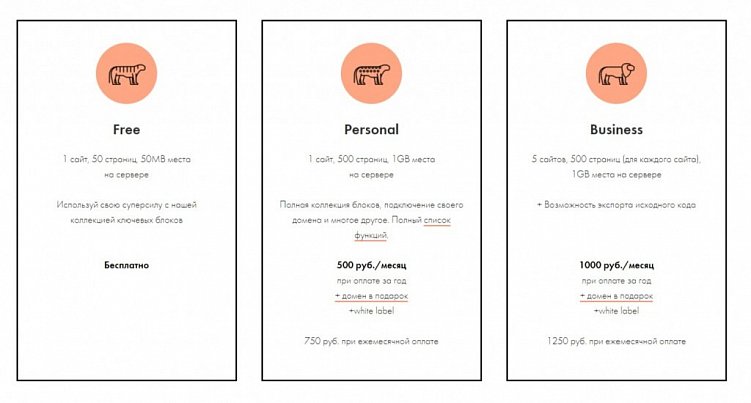
Руководство по началу работы в Tilda
3. Ucoz
Плюсы
Минусы
Тарифы
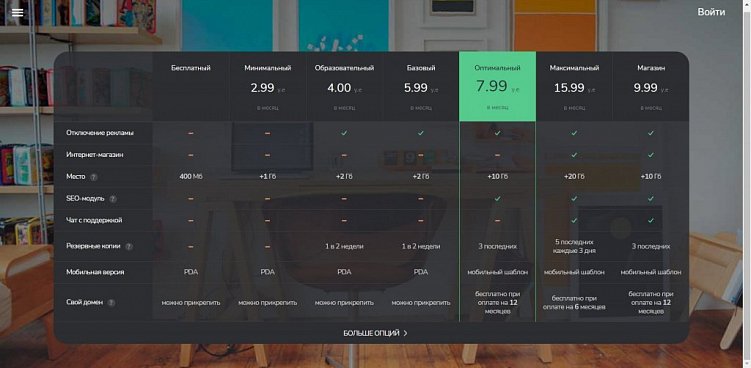
Руководство по началу работы в Ucoz
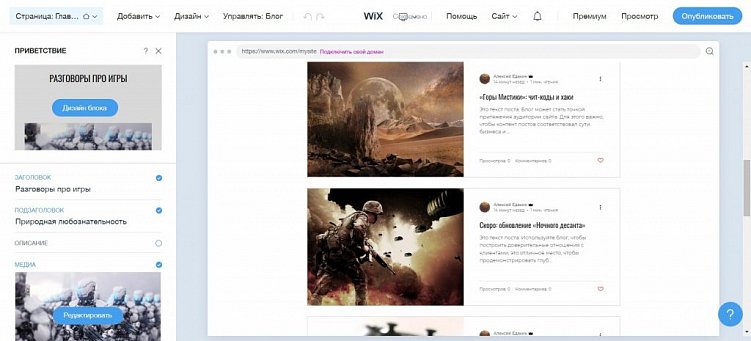
4. Wix
Плюсы
Минусы
Тарифы для сайта
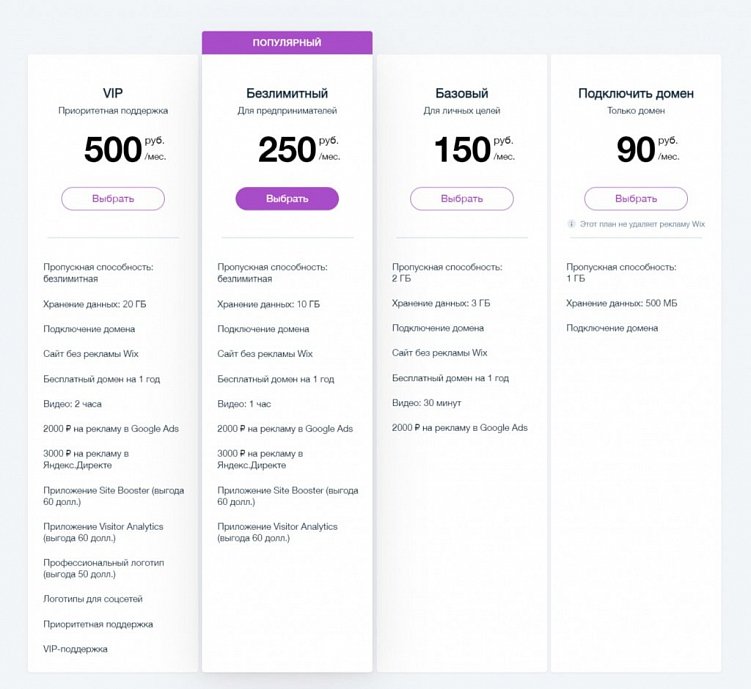
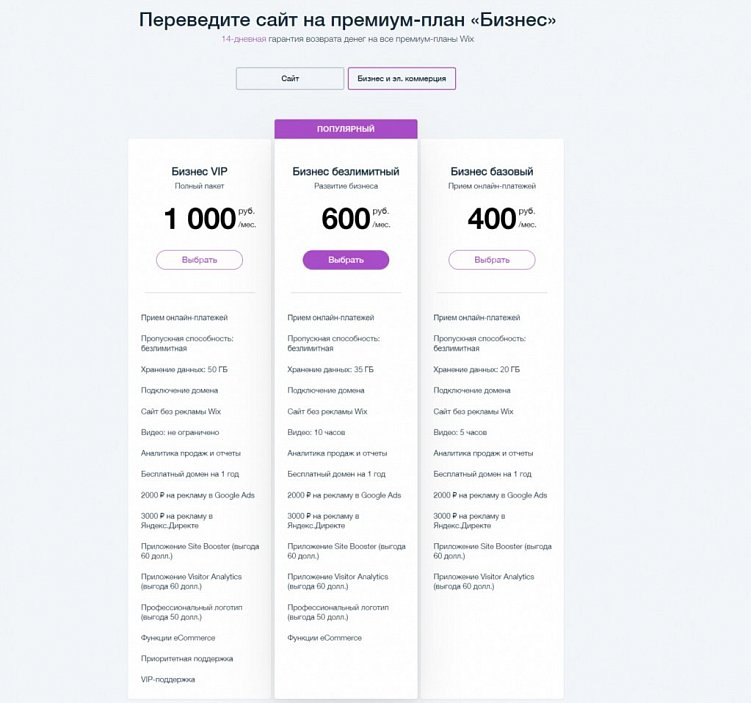
Тарифы для бизнеса и электронной коммерции
Руководство по началу работы в Wix
5. 1C-UMI
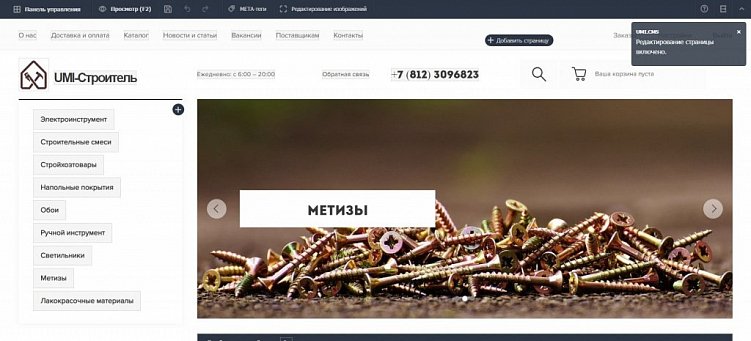
Плюсы
Минусы
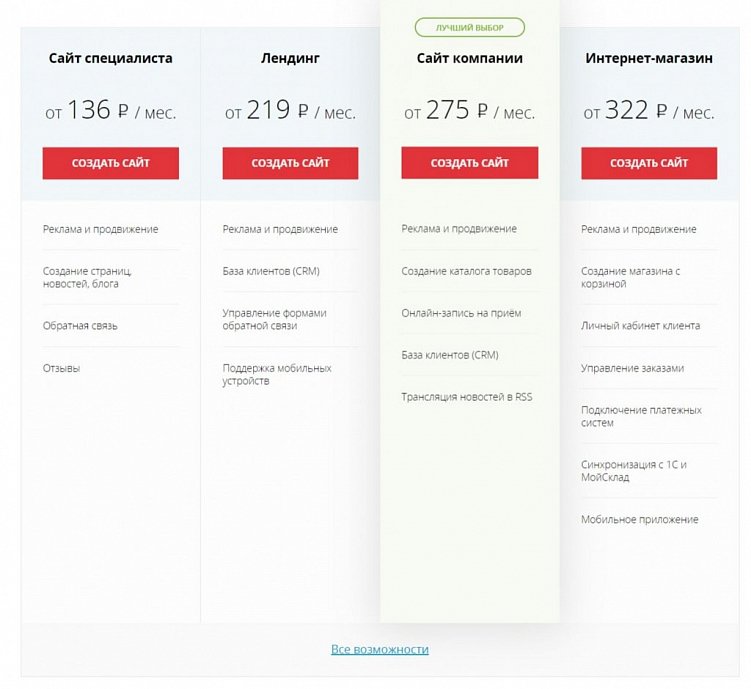
Тарифы
Руководство по началу работы в 1C-UMI
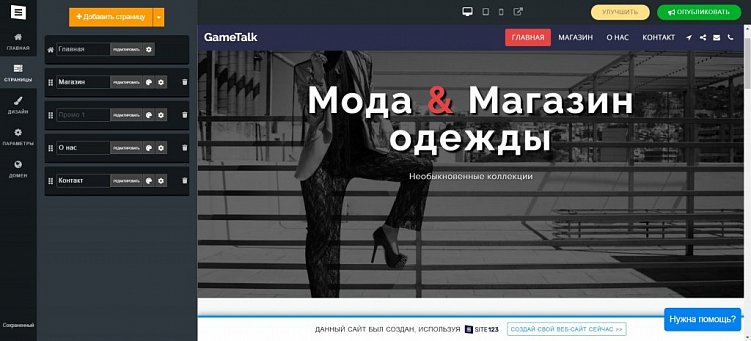
6. Site123
Плюсы
Минусы
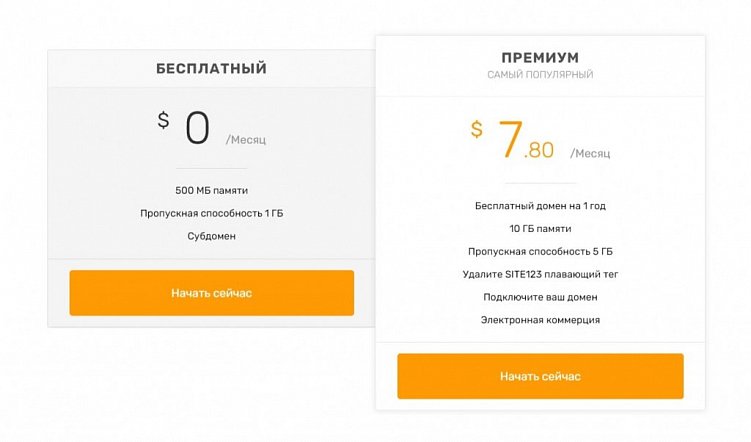
Тарифы
Руководство по началу работы в Site123
Будьте внимательны
Workspace.LIVE — мы в Телеграме
Вакансии
JetStyle Удаленная работа от 50 000
Active Apps Solutions Удаленная работа 30 000 – 50 000
Webteam Удаленная работа По договоренности
Webit Удаленная работа По договоренности
#DIEZTECH Удаленная работа 60 000 – 120 000
