
Компания Яндекс вносит значительный вклад в развитие IT-индустрии и, кроме популярной поисковой системы, предлагает пользователям массу полезных функций и сервисов, позволяющих решать множество задач. Одним из таковых является Яндекс.Транспорт, не так давно объединившийся с Яндекс.Картами.

Больше не нужно переключаться между двумя приложениями, чтобы решать такие задачи, как поиск мест, построение к ним маршрута и т. д. Яндекс.Карты и Транспорт подскажут подробную информацию об организациях, помогут проложить путь и добраться до нужного места пешком или на транспорте, включая городской, а также покажут, где ходит требуемый маршрут.
Что такое Яндекс.Транспорт
В официальном магазине Google Play программа теперь зовётся «Яндекс.Карты и Транспорт — поиск мест и навигатор», хотя по-прежнему можно установить и старые версии APK файлом.
Полезная функция Google карт
Переезд Яндекс.Транспорта в Карты вовсе не означает, что ранее доступные в отдельном приложении возможности теперь утеряны – сервис полноценно работает в симбиозе с Картами, и здесь можно найти те же данные, а построение маршрутов ничем не отличается.
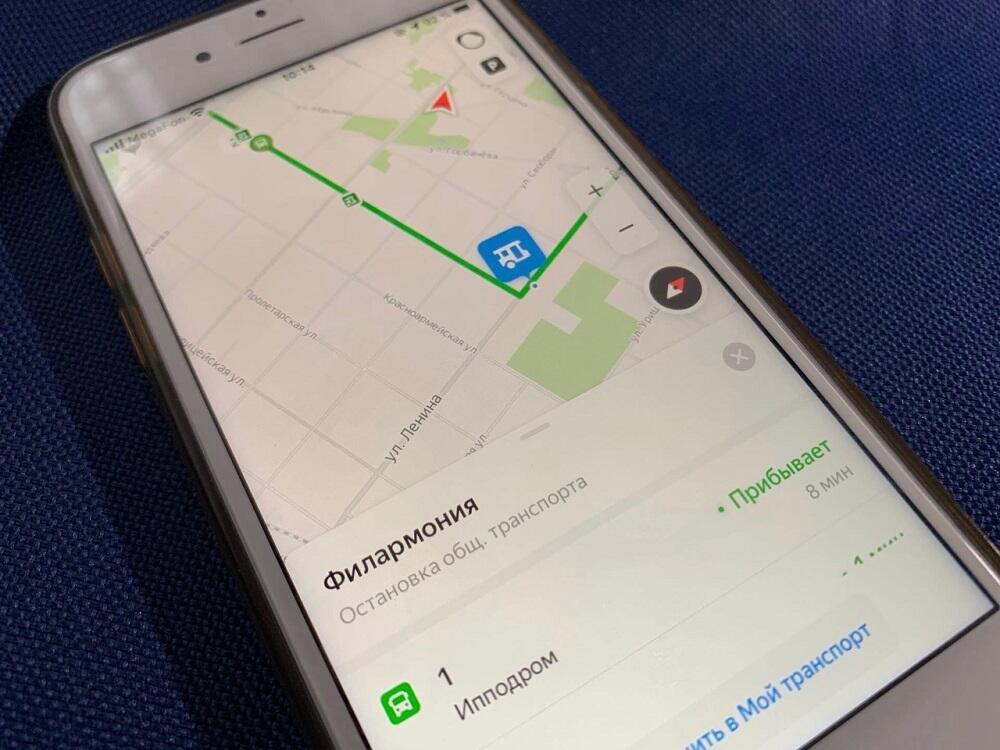
Так, все возможности, которые были доступны в отдельном приложении, теперь перекочевали в «Карты», например, наблюдать движение общественного транспорта в своём городе здесь можно с помощью кнопки «Транспорт» в виде автобуса на главном экране, а избранные маршруты и остановки сохранять в разделе «Мой транспорт». Избранное из старой версии софта при этом сохраняется при переходе на Яндекс.Карты и Транспорт.
Транспортный режим в программе меняет вид карты – значки мест и автодороги уменьшатся, а остановки станут крупнее. Движение городского транспорта будет показано в реальном времени (опция доступна более чем для 70 городов России).
Приложение предлагает широкие возможности:
- поиск и выбор мест, в том числе без подключения к интернету;
- построение маршрутов (пеших, на городском транспорте, велосипеде, машине);
- использование функций Транспорта;
- автомобильная навигация (уведомления о пробках, ДТП, камерах, скоростных радарах, ограничениях и превышениях скорости, навигатор с голосовыми подсказками);
- скачивание офлайн-карт.
Транспортный режим в приложении позволяет:
- просматривать на карте в реальном времени метки общественного транспорта (путь автобуса, трамвая или маршрутки и прибытие на остановку);
- увидеть остановки и станции метро;
- поиск по номеру автобуса и просмотр его маршрута;
- сохранение автобусов и остановок в избранное;
- оставлять на карте только избранные маршруты.
Движущиеся метки транспортных средств видно на карте многих крупных городов, таких как Москва, Санкт-Петербург, Новосибирск, Нижний Новгород, Краснодар и других.
Инструкция по установке приложения
Установить Яндекс.Карты и Транспорт можно как на смартфон или другой девайс на Android, так и на iPhone (из магазинов Google Play и App Store). Можно также получить ссылку на приложение по СМС, нажатием кнопки «Получить» на этой странице.
Процедура установки из магазина проходит стандартно (рассмотрим на примере Андроид):
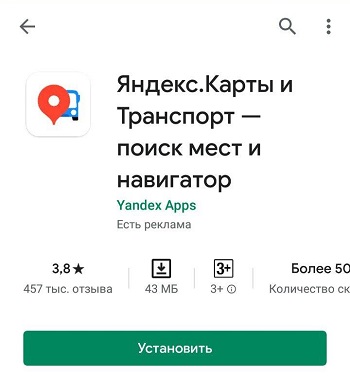
- переходим в Google Play на страницу сервиса (ищем по названию, введя его в строке поиска, или сразу переходим по ссылке);
- на странице приложения жмём кнопку «Установить», как и в случае с установкой любого софта, загрузка выполняется в автоматическом режиме;
- открываем приложение после инсталляции, при первом запуске сервис попросит разрешить доступ к местоположению для корректного определения на карте, так что разрешаем.
Андроид-устройства позволяют также устанавливать софт посредством файлов APK – этот способ особенно подойдёт, если нужно скачать старую версию. Для скачивания инсталлятора потребуется включить в настройках смартфона возможность установки файлов за пределами Гугл Плей (Идём в раздел «Настройки» – «Безопасность» и активируем опцию «Неизвестные источники»). Установив приложение, нужно отключить обновления в Play Market, если вы хотите использовать старую версию ПО.
Настройка
Для комфортной работы с приложением его необходимо предварительно настроить под себя, при включении геолокации местоположение определится автоматически (софт оснащён надёжной системой определения местоположения посредством спутников ГЛОНАСС и GPS, что позволяет сообщать обо всех изменениях в режиме реального времени).
Рассмотрим, как пользоваться сервисом Яндекс.Карты и Транспорт:
Как посмотреть, где едет автобус
Режим «Транспорт» в приложении включается нажатием кнопки в виде автобуса в нижней области интерфейса. В сервисе Яндекс.Карты и Транспорт можно как посмотреть, где едет автобус, по какому маршруту, так и узнать время его прибытия и другую информацию.
Обозначения транспорта на карте:
- на карте отображаются метки разных цветов с номерами городского транспорта (автобуса, трамвая, троллейбуса, маршрутки);
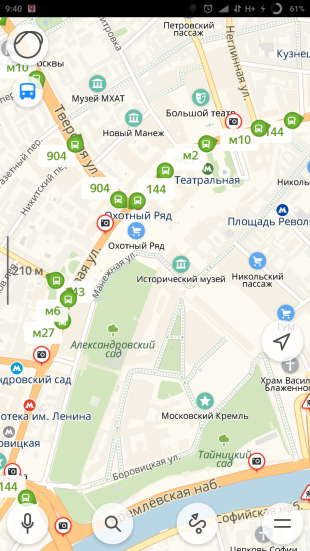
- если нажать на кнопку «Мой транспорт» в нижней части, отобразятся только избранные маршруты, добавленные вами ранее;
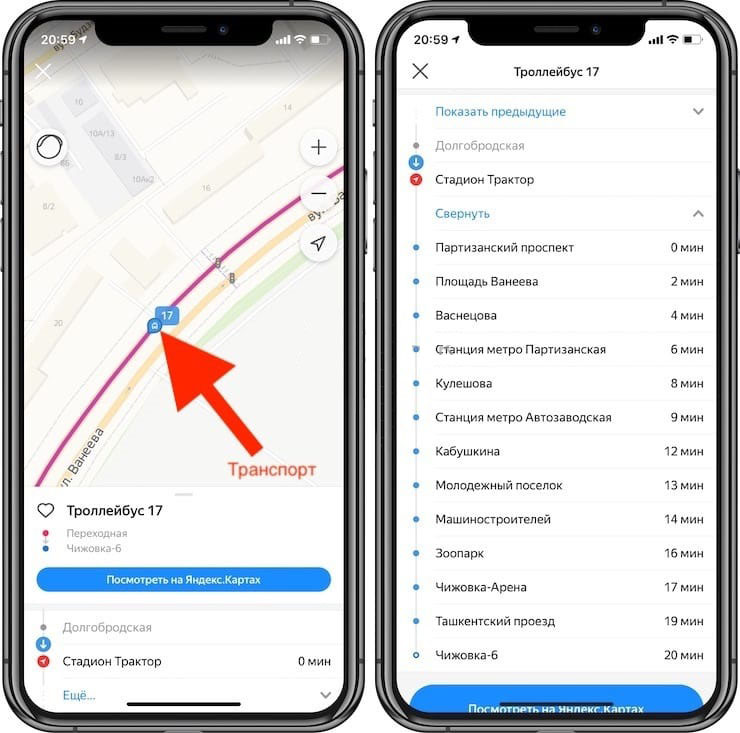
- при приближении любой области на карте можно видеть движущийся по дорогам транспорт, при необходимости получить о нём информацию, на него нужно нажать, после чего появится карточка с данными (отсюда можно узнавать, каким маршрутом следует ТС, следить, наблюдая, где едет в данный момент автобус или маршрутка, когда примерно прибудет на место, развернуть список остановок);
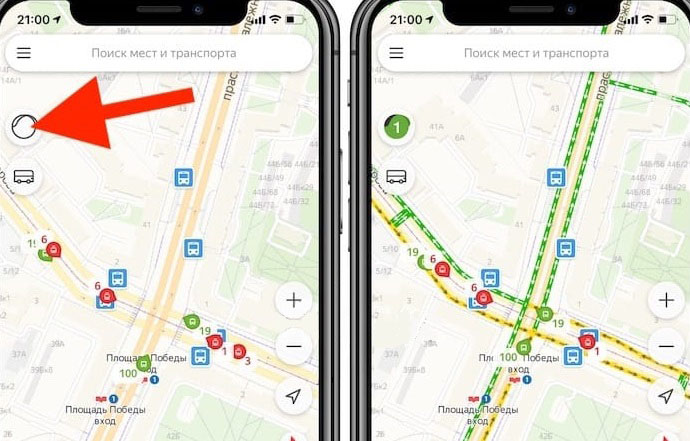
- информацию о загруженности дорог можно увидеть, если нажать на соответствующую кнопку справа в верхней части интерфейса, эта опция позволяет оценить обстановку на дорогах благодаря выделению их цветом (зелёный, жёлтый, красный) – свободный участок дороги, загруженный, заторы;
- нажатием на любую из обозначенных на карте остановок можно увидеть все рейсы, проходящие через неё;
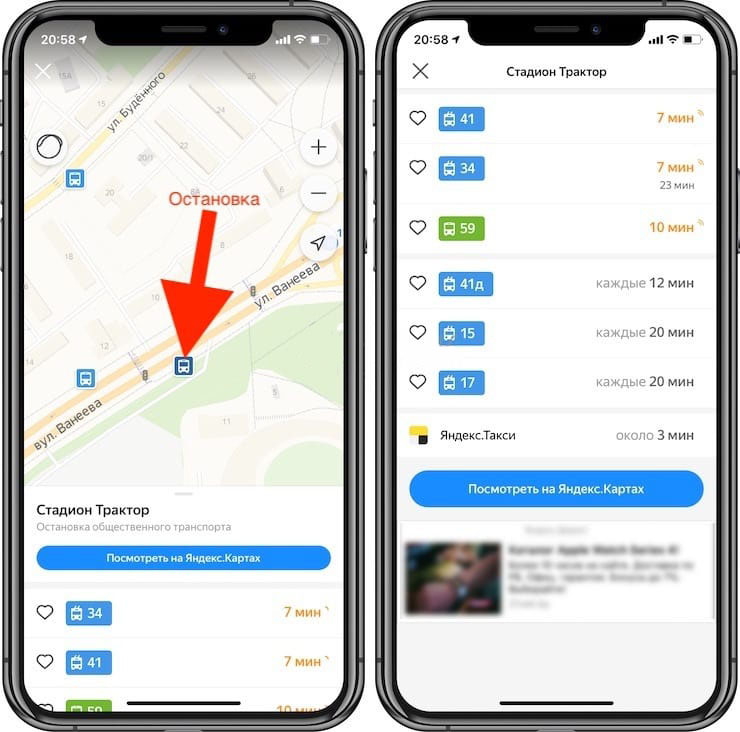
- для добавления остановки в закладки нажимаем на неё (карточка остановки позволяет увидеть номера автобусов и маршруток, которые здесь останавливаются, а также их расписание), после чего жмём на кнопку с флажком «Сохранить в Мой транспорт»;
- для добавления маршрута находим нужный и жмём «Сохранить в Мой транспорт», теперь в карточках остановок он будет выше других.
Как проложить оптимальный маршрут
В приложении можно также построить путь движения из одного пункта на карте в другой, для чего выполняются следующие действия:
- жмём кнопку «Маршруты» в нижней части интерфейса или в карточке объекта;
- выбираем начальную точку, откуда нужно проложить маршрут (оставляем «Моё местоположение», указываем на карте или используем опцию голосового ввода);
- указываем конечную точку, куда требуется добраться, после чего Яндекс построит несколько вариаций маршрутов;
- выбираем оптимальный маршрут из предложенных вариантов, ориентируясь на расстояние и время пути, в верхней части экрана можно выбрать, на каком транспорте (или пешком) будем добираться;
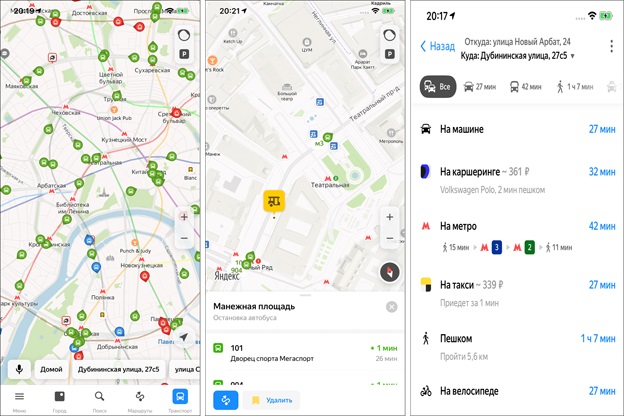
- нажатием на три точки вверху справа открывается ряд действий (можно изменить маршрут, добавить точку, изменить параметры, поделиться);
- в параметрах маршрута можно выбрать предпочитаемые виды транспорта;
- при построении маршрутов более 300 км к типам транспорта добавится самолёт, нажатием на который открываются варианты авиабилетов в данном направлении;
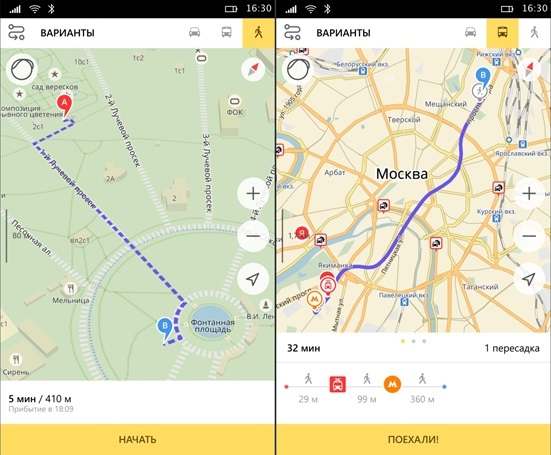
- жмём кнопку «Поехали» для начала движения по заданному маршруту.
Очистка истории
Теперь разберёмся, как очистить историю поиска, если надобности в ней больше нет. Чтобы удалить эти данные, выполняем следующее:
- жмём кнопку меню в виде трёх полосок;
- выбираем «Настройки» – «Очистить историю поиска» внизу списка опций;
- подтверждаем действие.
Очистить историю можно и альтернативным способом (действия за пределами приложения):
- идём в настройки смартфона, раздел «Приложения»;
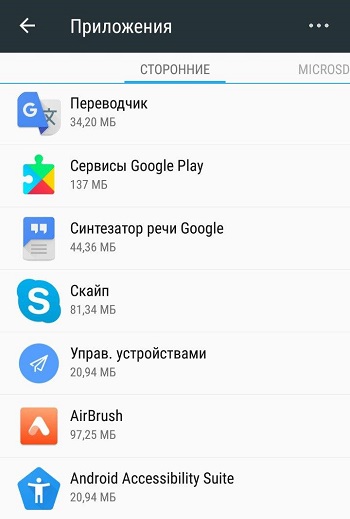
- на вкладке «Все» находим нужный нам софт, выбираем его;
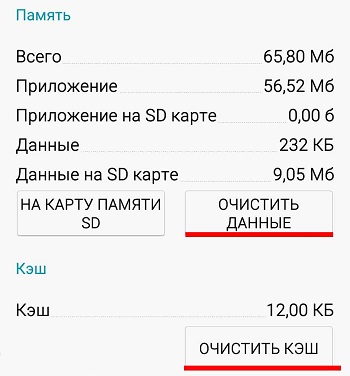
- на странице приложения в блоке «Кэш» жмём «Очистить кэш», затем в блоке «Память выбираем «Стереть данные», чтобы удалить все данные и выполненные пользователем действия, включая историю поиска.
Работать с сервисом просто. Теперь, узнав основные правила настройки и использования, вы сможете без труда строить маршруты по городу и узнавать необходимую информацию о движении ТС.
Источник: nastroyvse.ru
Как включить отображение автобусов в Яндекс Картах

Подключить отображение общественного транспорта Перейдите на страницу Весь транспорт вашего города в Яндекс Картах. Ознакомьтесь с подробной информацией о подключении. Нажмите кнопку Подключить транспорт.
Как настроить Яндекс карты чтобы видеть автобусы?
Выбрать маршрут
- В правом верхнем углу страницы нажмите кнопку . …
- В боковом меню отобразятся доступные виды общественного транспорта. …
- Выберите нужный номер маршрута. …
- Чтобы отслеживать передвижения общественного транспорта в мобильном приложении Яндекс Карт, в боковом меню нажмите кнопку Попробовать.

Почему не видно автобусов в Яндекс Картах?
Если в вашем городе сейчас нет информации о движении транспорта, то вероятнее всего Яндекс пока не договорился о передаче данных с городскими организациями, либо в вашем городе не установлено отслеживающее оборудование на транспортных средствах. В приложениях Яндекс. Карты и Яндекс.
Как Яндекс Карты показывают автобусы?
Кликните на вкладку «Транспорт» в нижней правой части экрана. В виде зелёных меток на интерактивной карте появятся все текущие автобусы, троллейбусы и маршрутки.
Как в Яндексе посмотреть где находится автобус?
0:12Suggested clip 34 seconds
HOWTECH RU — Видеоуроки и ЛайфхакиYouTube·26-May-2021Как узнать, где сейчас нужный автобус на Яндекс картах …YouTube·HOWTECH RU — Видеоуроки и Лайфхаки·26-May-2021In this video…From 0:12YouTubeVisit
Как включить общественный транспорт в Яндекс Картах?
Подключить отображение общественного транспорта
- Перейдите на страницу Весь транспорт вашего города в Яндекс Картах. …
- Нажмите кнопку Подключить транспорт.
- В открывшемся окне Запрос на подключение и передачу данных о движении общественного транспорта заполните обязательные поля (отмечены звездочкой).
Как посмотреть общественный транспорт в Яндекс Картах?
Чтобы увидеть общественный транспорт на карте, справа снизу нажмите кнопку Транспорт. Чтобы вернуться на главный экран, нажмите кнопку . Метки на карте в реальном времени показывают, как движется общественный транспорт.
…
Транспорт на карте
- — автобус,
- — троллейбус,
- — трамвай,
- — маршрутное такси,
- — водный транспорт.
Почему в картах нет общественного транспорта?
«Google Карты» перестали показывать маршруты общественного транспорта в России Google отключила маршруты общественного транспорта в сервисе «Карты» в России, Армении и Казахстане. На это обратило внимание РБК. Мобильные приложения и веб-версия «Карт» по-прежнему позволяют строить пути следования на автомобиле и пешком.
Почему не показывает Яндекс транспорт?
Транспорт — навигационное приложение для перемещения по городу без личного автомобиля, разработанное российской интернет-компанией «Яндекс», поддержка которого была прекращена в мае 2020 года из-за дублирования функций с «Яндекс. Картами».
Почему автобусов нет на карте?
Всё начинается с GPS-приёмников — они установлены в транспорте и с помощью спутников примерно раз в минуту определяют координаты. Эти приёмники не принадлежат Яндексу, их устанавливают сами перевозчики. Пока они установлены не везде, поэтому некоторые автобусы могут быть не видны на карте.
Как увидеть где автобус?
Как посмотреть информацию о движении автобусов в реальном времени
- Откройте приложение «Google Карты» на устройстве Android.
- Найдите пункт назначения и выберите маршрут на общественном транспорте. …
- Если для автобусного маршрута доступна информация о движении в реальном времени, вы увидите одно из следующих сообщений:
Где посмотреть где едет автобус?
Как получить информацию о ближайших отправлениях
- Откройте приложение «Google Карты» на мобильном устройстве.
- Укажите пункт назначения и нажмите на значок «Маршруты» .
- Нажмите «На общ. транспорте» …
- Чтобы посмотреть дополнительные варианты поездки, например другим транспортом или в другое время, воспользуйтесь прокруткой.
Как посмотреть на карте где едет автобус?
Как посмотреть информацию о движении автобусов в реальном времени
- Откройте приложение «Google Карты» на устройстве Android.
- Найдите пункт назначения и выберите маршрут на общественном транспорте. …
- Если для автобусного маршрута доступна информация о движении в реальном времени, вы увидите одно из следующих сообщений:
Как узнать где сейчас находится автобус?
Как получить информацию о ближайших отправлениях
- Откройте приложение «Google Карты» на мобильном устройстве.
- Укажите пункт назначения и нажмите на значок «Маршруты» .
- Нажмите «На общ. транспорте» …
- Чтобы посмотреть дополнительные варианты поездки, например другим транспортом или в другое время, воспользуйтесь прокруткой.
Как посмотреть на карте где находится автобус?
Как посмотреть информацию о движении автобусов в реальном времени
- Откройте приложение «Google Карты» на устройстве Android.
- Найдите пункт назначения и выберите маршрут на общественном транспорте. …
- Если для автобусного маршрута доступна информация о движении в реальном времени, вы увидите одно из следующих сообщений:
Как узнать на каком автобусе доехать?
- Откройте приложение «Google Карты» на мобильном устройстве.
- Укажите пункт назначения и нажмите на значок «Маршруты» .
- Нажмите «На общ. транспорте» …
- Чтобы посмотреть дополнительные варианты поездки, например другим транспортом или в другое время, воспользуйтесь прокруткой.
Что случилось с Яндекс транспорт?
Отдельное приложение «Яндекс. Транспорт» прекратит работать в мае 2020 года. «Яндекс» добавил «Транспорт» в приложение «Карты», сообщил vc.ru представитель компании.
Как посмотреть движение автобуса на карте?
Как посмотреть информацию о движении автобусов в реальном времени
- Откройте приложение «Google Карты» на устройстве Android.
- Найдите пункт назначения и выберите маршрут на общественном транспорте. …
- Если для автобусного маршрута доступна информация о движении в реальном времени, вы увидите одно из следующих сообщений:
Как в Яндексе посмотреть транспорт?
В разделе «Мой транспорт» можно сохранять избранные маршруты и остановки. Там же отобразятся и данные, сохранённые в отдельном приложении «Транспорт».
Как Яндекс определяет транспорт?
«Яндекс. Транспорт» работает так. Каждая машина оборудована устройствами GPS и ГЛОНАСС, которые раз в 20–60 секунд передают по мобильному интернету сигналы о своем местоположении на сервер перевозчика. Установкой этих устройств занимаются сами перевозчики, муниципальные и частные.
Как посмотреть Яндекс транспорт?
Чтобы увидеть общественный транспорт на карте, справа снизу нажмите кнопку Транспорт. Чтобы вернуться на главный экран, нажмите кнопку . Метки на карте в реальном времени показывают, как движется общественный транспорт.
Как показать маршрут на карте?
- Откройте приложение «Google Карты» на мобильном устройстве.
- Найдите или выберите нужное место на карте.
- В нижнем левом углу нажмите Маршрут . Чтобы изменить пункт отправления, нажмите Мое местоположение в верхней части экрана. Чтобы изменить пункт назначения, нажмите на текст в этом поле.
- Нажмите Просмотр.
Какое приложение показывает движение автобусов?
Мобильное приложение CTS доступно для бесплатного скачивания в онлайн-магазинах Google Play и App Store.
Как называется программа для отслеживания автобусов?
Moovit это приложение, объединяющее все ваши городские поездки. Общественный транспорт — обязательный элемент городской жизни. Что бы вы ни выбрали: метро, автобус, трамвай, троллейбус, электричку, самокат или велосипед – вам необходим доступ к обновленной информации. Откройте Moovit!
Можно ли отследить автобус?
В «Яндекс. Картах» вы также можете отследить общественный транспорт, причем не только автобусы, но и трамваи, троллейбусы и маршрутки (они отличаются цветом движущихся меток).
Как посмотреть общественный транспорт в Яндекс картах?
Чтобы увидеть общественный транспорт на карте, справа снизу нажмите кнопку Транспорт. Чтобы вернуться на главный экран, нажмите кнопку . Метки на карте в реальном времени показывают, как движется общественный транспорт.
…
Транспорт на карте
- — автобус,
- — троллейбус,
- — трамвай,
- — маршрутное такси,
- — водный транспорт.
Источник: ostrovtenerife.ru
Google перестал показывать маршруты общественного транспорта в России
С Google Maps в России, Армении и Казахстане исчез общественный транспорт: он не отображается при нажатии на значок остановок, нельзя проложить маршрут на автобусе или метро
На картах Google в России перестал отображаться общественный транспорт, также стало невозможно проложить маршрут из одной точки в другую с использованием общественного транспорта, обратили внимание корреспонденты РБК. То же самое наблюдается на Google-картах Армении и Казахстана.
Проложить дорогу можно только для автомобиля или пешехода. При нажатии на значок остановки на картах не указывается, какой наземный транспорт останавливается здесь.
На Украине, в Белоруссии, Азербайджане, Грузии и других приграничных странах сервис работает. В европейских странах и США общественный транспорт на картах также отображается.
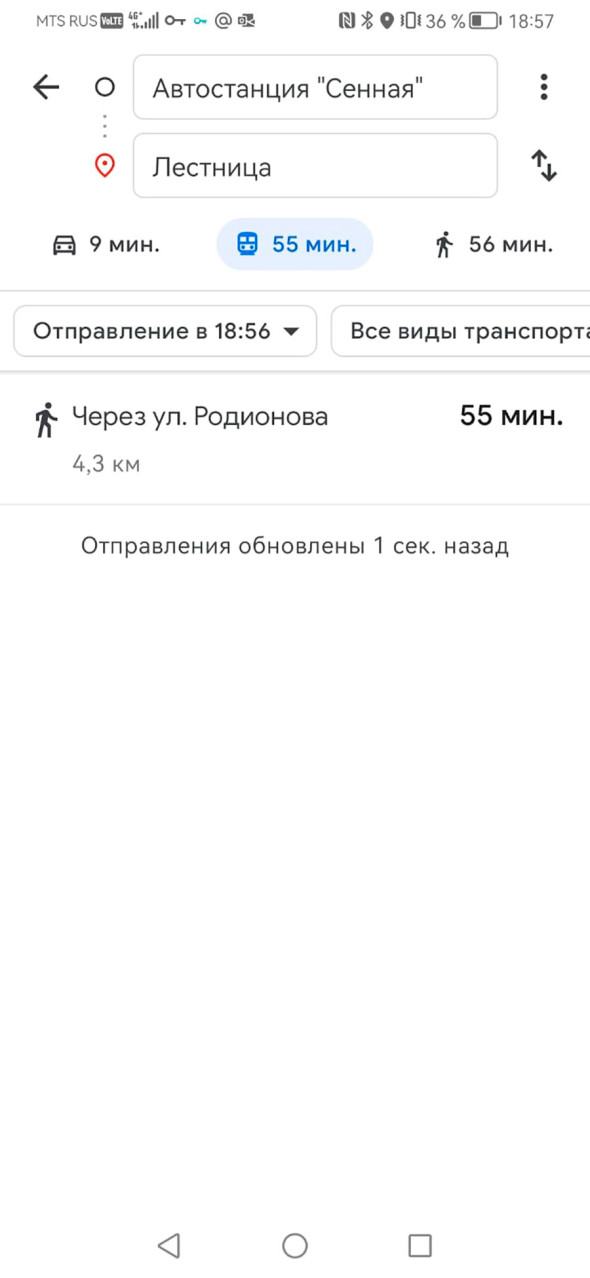
Фото: сервис Google Maps
На сервисе «Яндекс.Карты» сбоев не наблюдается: он продолжает показывать маршруты, время прибытия транспорта на остановки, прокладывает дорогу с использованием общественного транспорта.
РБК направил запрос в Google.
Возможность проложить маршрут с использованием общественного транспорта в Google для России появилась более десяти лет назад. Функция отслеживания в реальном времени передвижения автобусов и троллейбусов в Google Maps появилась в России в 2018 году, сначала одна была доступна для 13 городов.
Евгения Стогова, Дарья Чебакова
Источник: sell-off.livejournal.com