
Доначисления и перерасчеты в 1С:ЗУП
В процессе начисления заработной платы, часто возникают ситуации, когда необходимо осуществить дополнительную доплату или же полностью пересчитать начисленную сумму. 1С:ЗУП позволяет осуществить данные процедуры в отдельном документе «Доначисления и перерасчеты в 1С», причем, благодаря механизму перерасчета, это можно сделать автоматически.
Данный механизм реализован на основе контроля вводимых данных, и программа самостоятельно предложит пользователю определить есть ли необходимость в проведении данной процедуры. По каким причинам необходим перерасчет и как его выполнить, вы узнаете, прочитав данную статью.
Причины перерасчетов в 1С:ЗУП
- Работнику, ушедшему на больничный, зарплата за месяц уже начислена, но его невыходы на работу еще не отражены в системе. Программа предложит осуществить перерасчет при предоставлении больничного листа.
- Внесение «задним числом» приказа на изменение начисления в прошлом месяце. Соответственно позднее внесение документа автоматически вызовет перерасчет.
- Исправление каких-либо ошибок или внесение изменений в документацию прошлого периода, а также внесение ошибочных данных при приеме на работу, переводе на другую должность.
- Какие-либо изменения и неточности в датах: болезнь работника в период отпуска и предоставление им больничного листа, досрочный выход работника из отпуска т.п.
Настройка операции
Для того чтобы произвести операцию нужно совершить определенные настройки. В разделе «Сервис-Перерасчеты» указаны все возможные варианты действий при перерасчете.
Пересортица в зарплатных ведомостях 1С. Как убрать несуществующие долги в расшифровке ведомости?
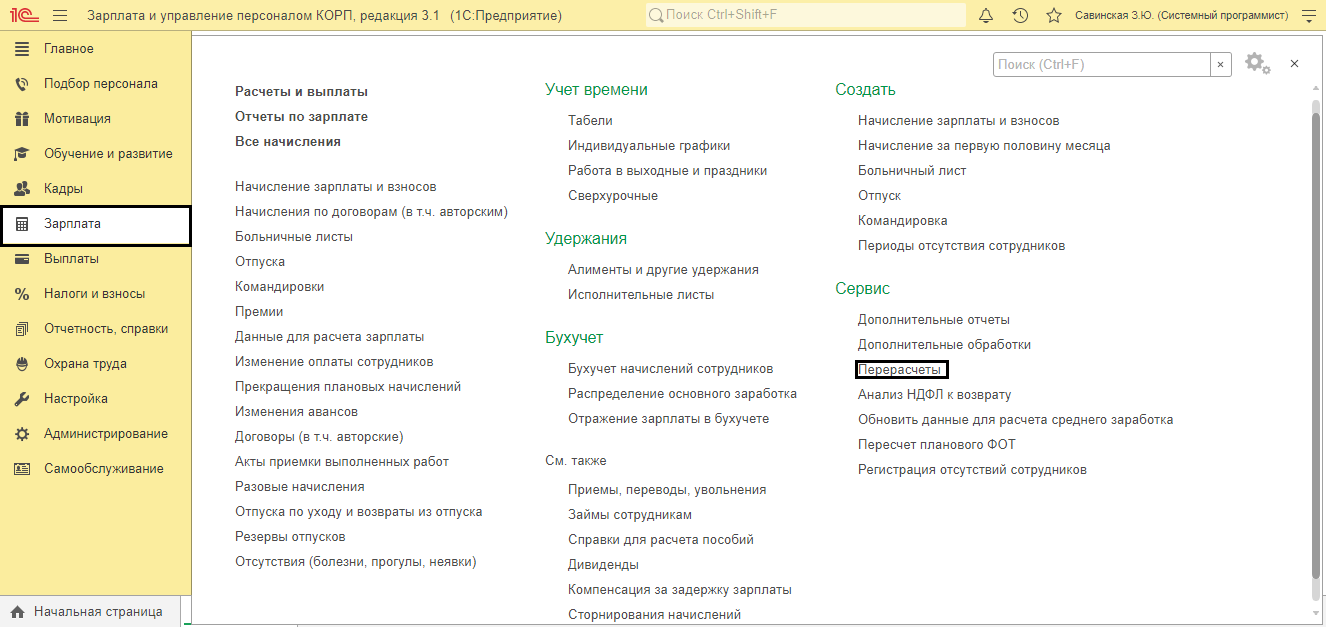
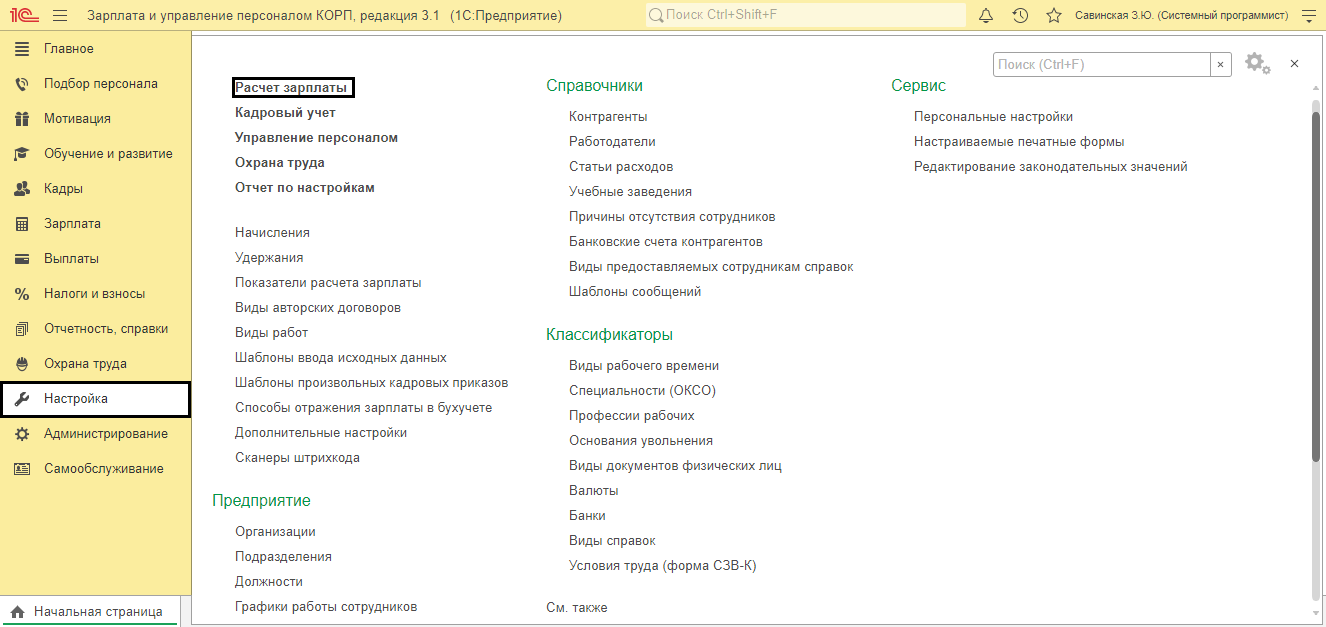
Провести данную операцию можно в отдельном документе «Начисление зарплаты». Пользователю необходимо войти в «Настройки», а затем в «Расчет зарплаты».
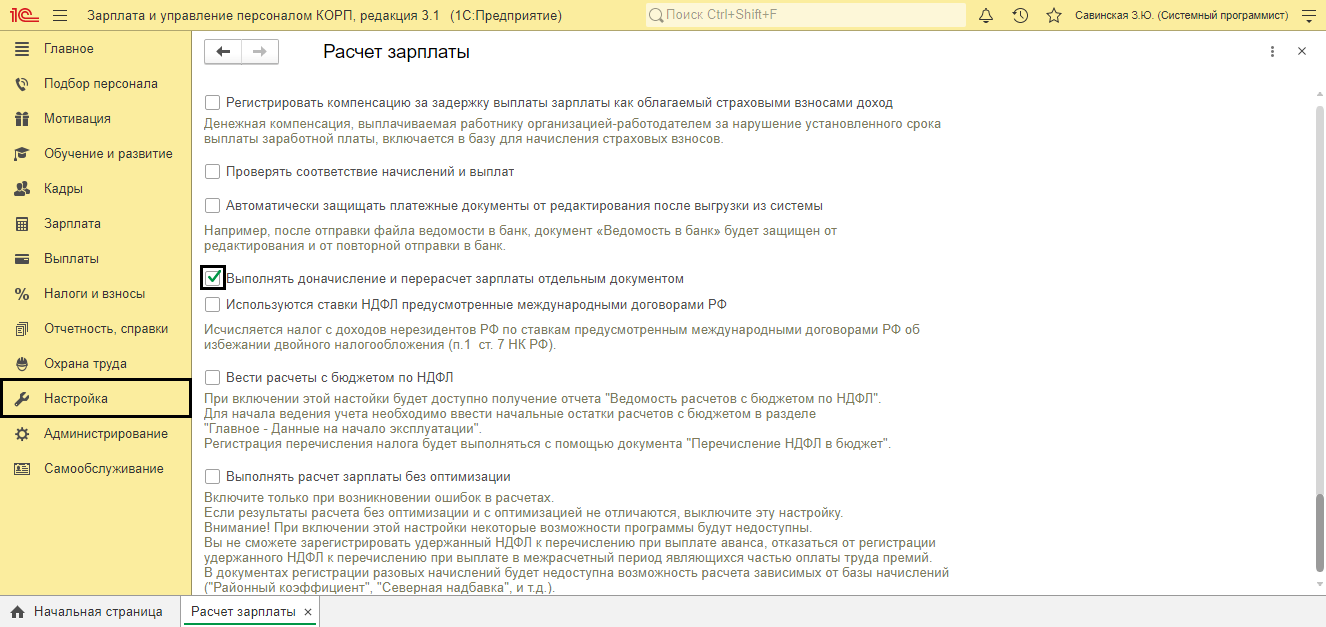
В открывшемся окне устанавливаем галочку «Выполнять доначисления и перерасчет зарплаты отдельным документом». При начислении зарплаты пользователь будет предупрежден о перерасчете (однако, в документе это не будет отражено).
Перерасчет при начислении заработной платы в 1С
Разберем данную процедуру на конкретном примере. Начисления зарплаты за прошедший месяц были проведены без учета изменений процентных надбавок у работников. После обнаружения ошибки, пользователь изменяет процент надбавок путем введения документа «Изменение плановых показателей». Соответственно процент надбавок подвергся изменению, что было отмечено программой уже в текущем месяце (при внесении документа «Начисление зарплаты и взносов»). Программой автоматически выводится предупреждение о необходимости совершить перерасчет.
Удаление данных в регистрах 1С (очистка регистра сведений 1С)
Если пользователь нажмет на кнопку «Подробнее», то он получит информацию о том, какие документы повлекли за собой данный перерасчет и каких сотрудников он затронул. После этого нужно нажать кнопку «Пересчитать сотрудников» (кнопка укажет количество пересчитываемых сотрудников).

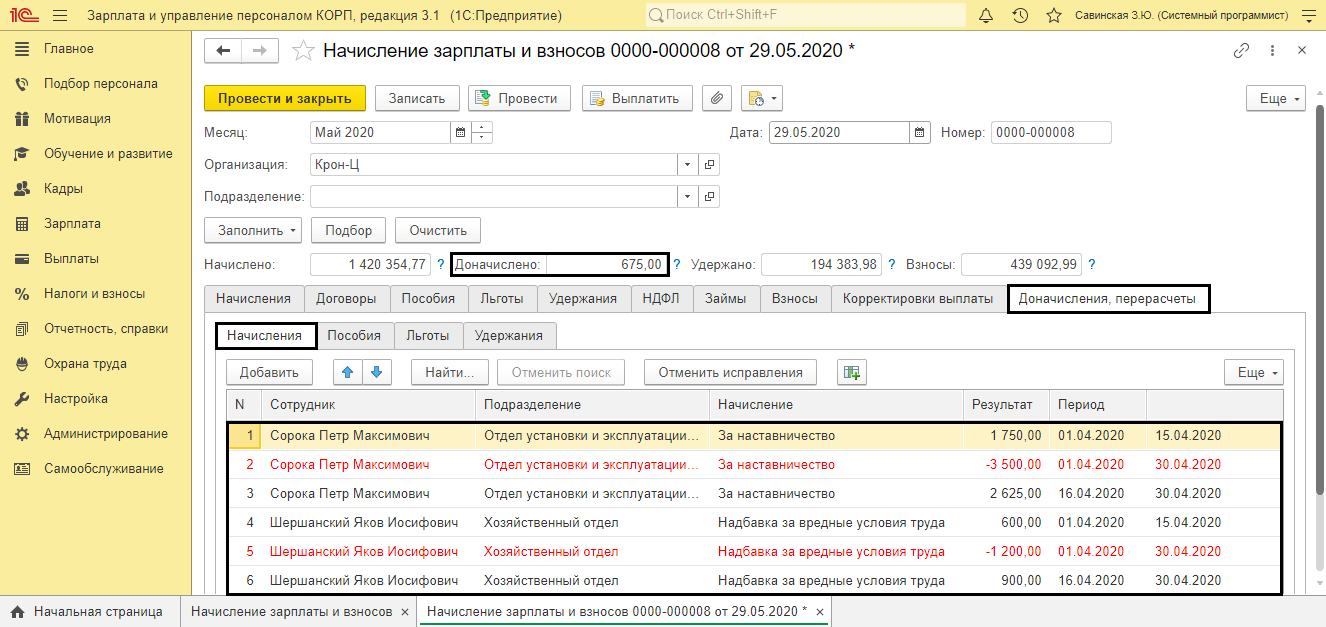
Перерасчет задействованных начислений осуществляется в документе «Начисления», на вкладке «Доначисления и перерасчеты» (если ранее не была установлена галочка о необходимости перерасчета отдельным документом). На указанной вкладке можно заметить несколько разделов, в каждом из которых будет отображаться собственный вид перерасчета. Наименование разделов следующее: начисления, пособия, льготы, удержания. Перерасчет по каждому из сотрудников отображается на вкладке «Начисления»: красным цветом обозначены начисления, совершенные в прошедшем месяце, а черным цветом выделяются начисления в соответствии с вносимыми изменениями.
Начисления будут разбиваться на два периода (или строки). Это обусловлено тем, что изменения могут вноситься как с начала периода, так и с определенного числа (задается пользователем)
В случае возникших затруднений можно обратиться к обновляемой инструкции по начислению зарплаты в 1С:ЗУП 8.3.
Перерасчет в отдельном документе
В том случае если расчетчик проставил галочку в окошечке «Выполнять доначисления и перерасчет зарплаты отдельным документом», то процедура будет производиться отдельно и соответственно в отдельном документе.

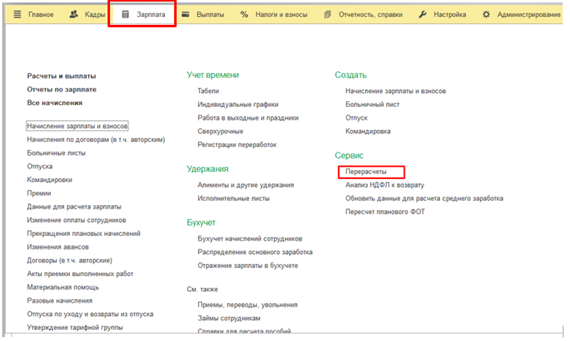
Для этого заходим в раздел «Зарплата» и выбираем «Перерасчеты». Мы уже знаем, что вместе с документами, из-за которых и происходит перерасчет, в специальной таблице будут указаны те сотрудники, которых он затронул. Также, чтобы ознакомиться с документами необходимо нажать на их ссылки в графе «Причины».
Чтобы начать процедуру, пользователю нужно нажать на кнопку «Добавить», выбрать интересующий его вариант, а далее нажать «Доначислить сейчас».
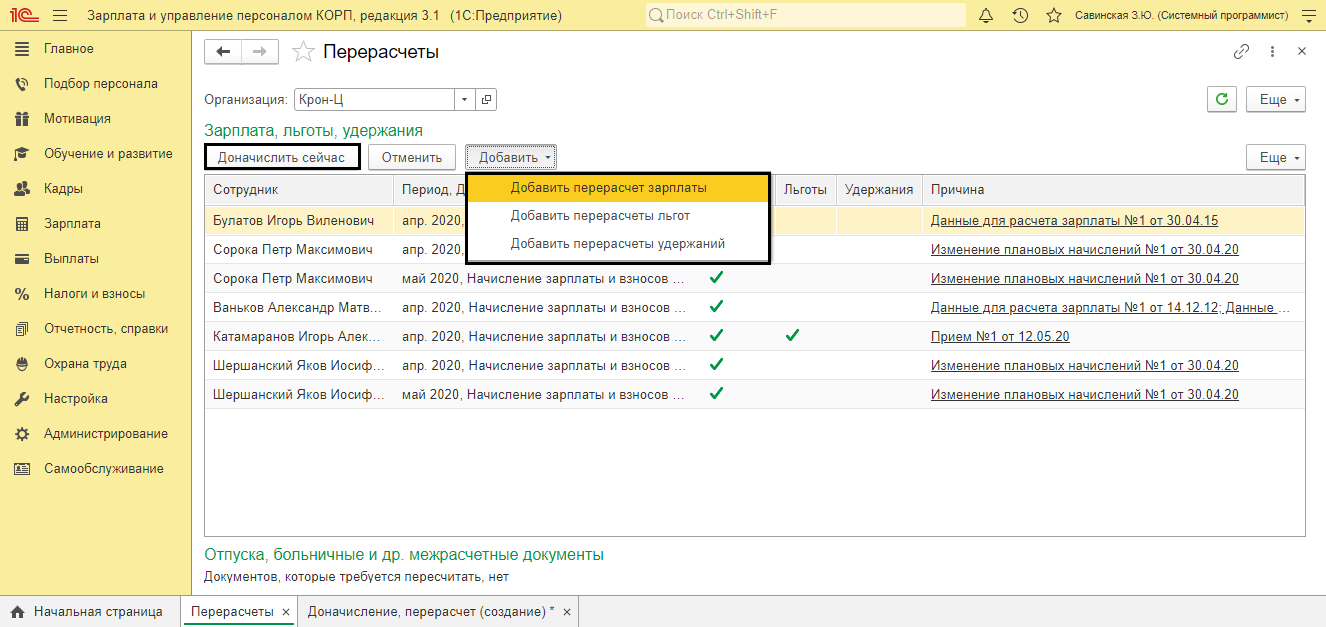
После всех проведенных манипуляций появится документ «Доначисление, перерасчет», в котором на вкладке «Начисления» будут указаны сотрудники и выполненный перерасчет начислений. Не забываем, что красный цвет – это начисления прошлого периода, а черный, соответственно, начисления за текущий период отображаемые с учетом всех изменений. Также, в данном документ можно поменять месяц выполнения процедуры.

Перерасчет начислений автоматически запустит перерасчет в НДФЛ. Это можно заметить, перейдя на вкладку «НДФЛ»
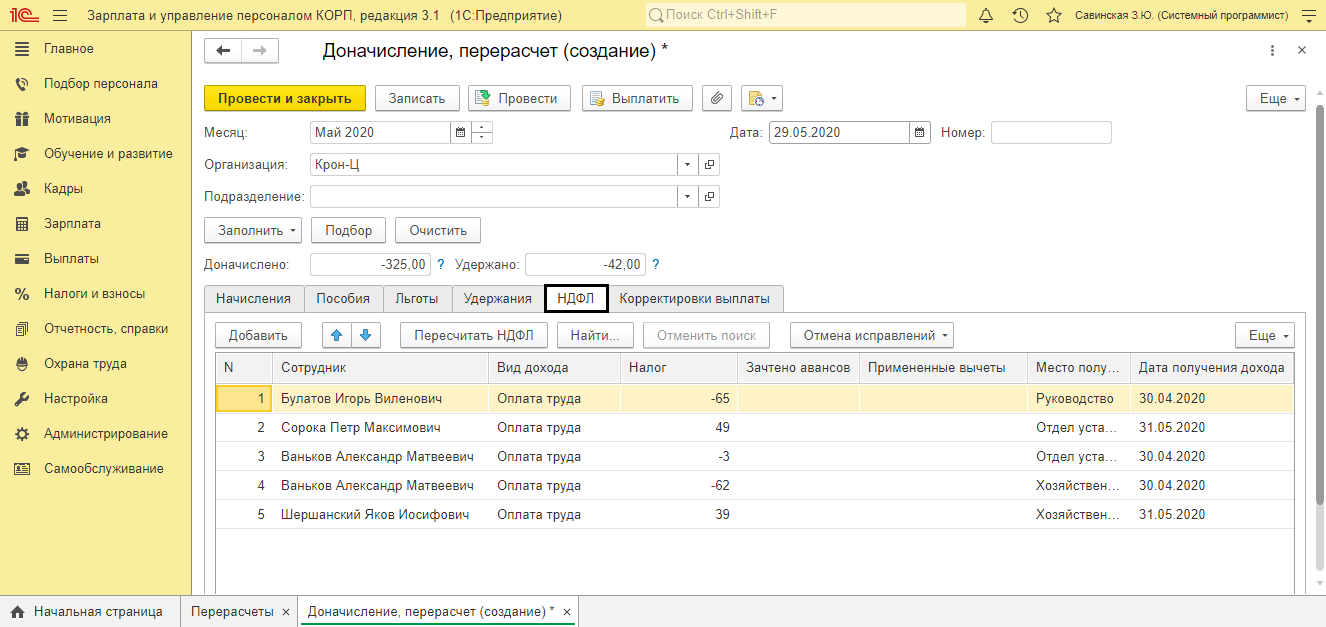
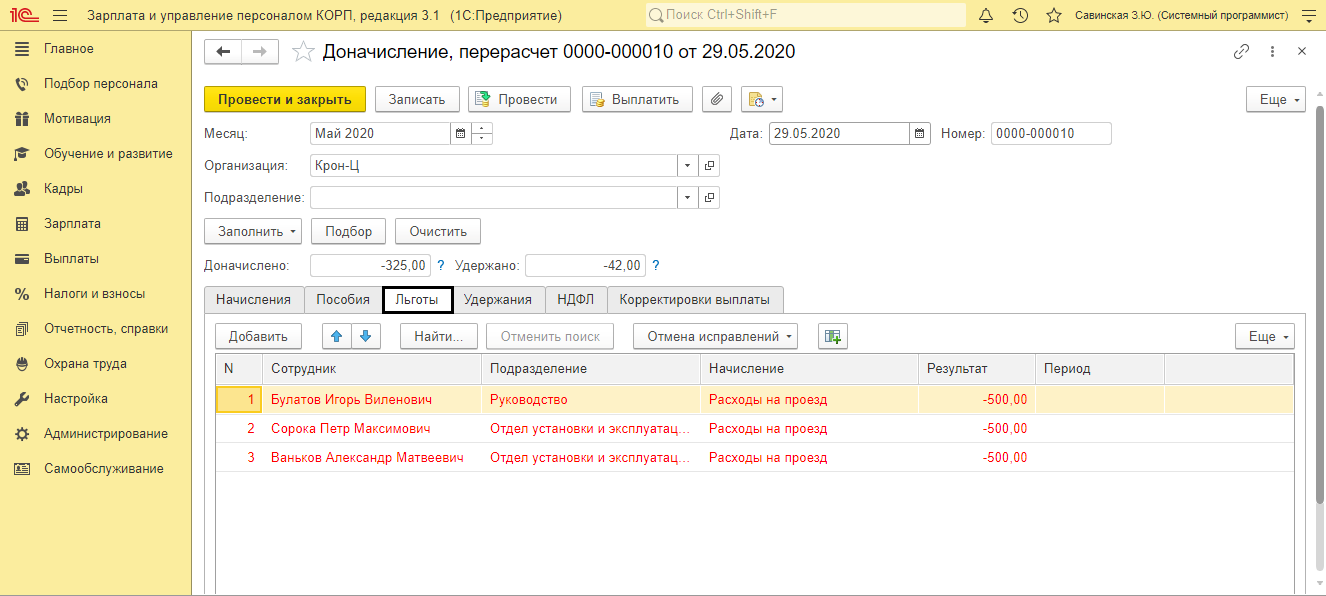
После перерасчета в остальных разделах также могут произойти изменения данных, причем программа автоматически обратит внимание на это внимание. Это можно проследить, перейдя на остальные вкладки– «Льготы», «Удержания», «Пособия»
Отмена перерасчета в 1С
В некоторых ситуациях, несмотря на предложенный программой перерасчет, необходимость в данной процедуре отсутствует. Соответственно возникает закономерный вопрос о том, как в ЗУП вообще убрать перерасчеты. Для этого сделаем следующее: нажимаем правой кнопкой мыши на напоминание о перерасчете и в выпавшем контекстном меню, выбираем «Отменить».

Выше были рассмотрены процедуры перерасчетов по причине изменения данных в прошлом периоде, а также при исправлении ошибок. Кроме этого, перерасчеты могут быть проведены при исправлении в больничных листах или в отпуске.
Перерасчет в документах отклонений (больничный и отпуск)
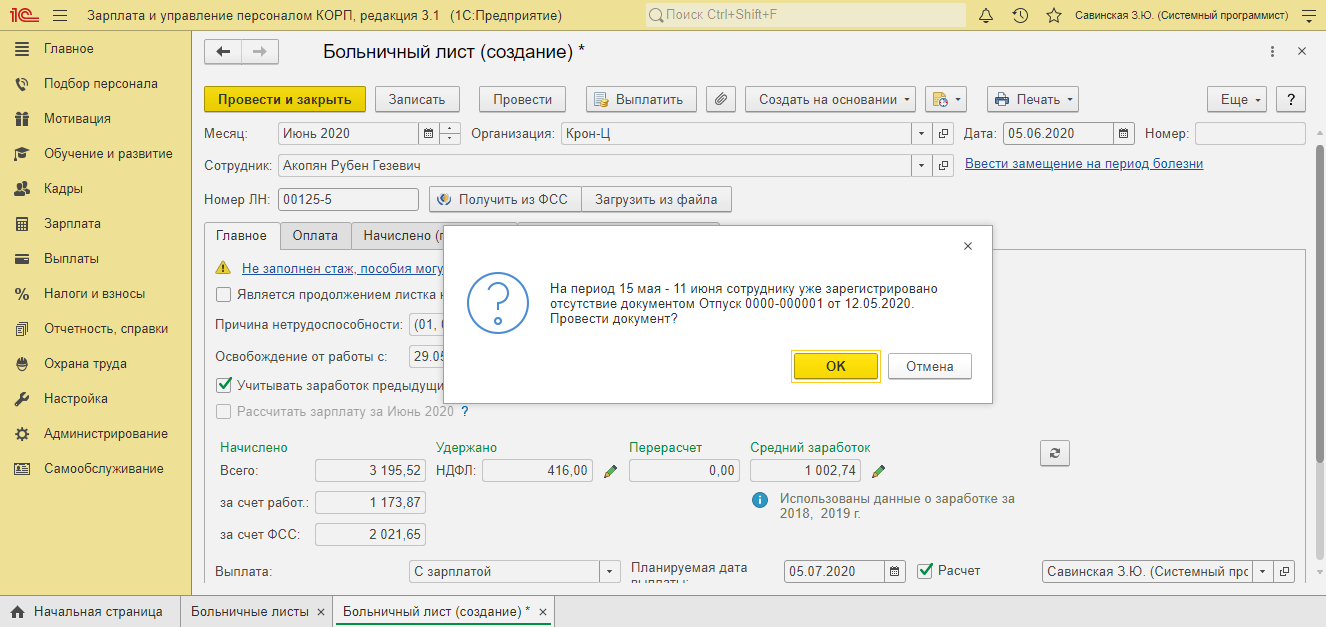
Например, работник организации, находился в определенный период в отпуске и в этот момент ушел на больничный. В отпуске он должен был находится в период с 15.05 по 11.06, а больничный лист выписан с 29.05 по 05.06. Естественно, что после того как работник принесет больничный лист, и он будет внесен в программу, то она автоматически предложит пересчитать начисленные отпускные. Соответственно суммы отпускных будут сторнированы (исправлены), что и будет отмечено в программе красным цветом.

На указанный период установится начисление больничного листа. Также, в случае если существует два пересекающихся документа отклонения, то программа выдаст соответствующее предупреждение и предложит провести документ.
Перерасчет в документах (отпуск)
Пользователи имеют возможность внести изменения в данный документ: исправить неправильные даты отпуска, удалить ошибки, сделанные при расчете среднего заработка, а также осуществить продление отпускных дней на период болезни работника. В документе «Отпуск» перед пользователем будут показаны две кнопки «Исправить» и «Сторнировать». В последнем случае, при нажатии кнопки документ будет полностью отменен. Если же нажать «Исправить», то в документ будут внесены исправления.

Нажмите кнопку «Исправить» и после того как откроется новое окно «Отпуск», перенесите дату его окончания на количество дней больничного.

После совершенных действий, произойдет исправление отпускных начислений на вкладке «Пересчет прошлого периода», причем произойдет это отдельно по периодам, на даты введенных ранее больничных.

Расчет начисленной суммы (с учетом изменений) можно проследить, перейдя на вкладку «Начисление (подробно)».

После всех внесенных исправлений и изменений, исходный документ будет иметь отметку о проведенных изменениях (красная надпись: «Документ исправлен и его редактирование невозможно»). Пользователь может просмотреть внесенные изменения нажатием на кнопку «Открыть документ исправления».

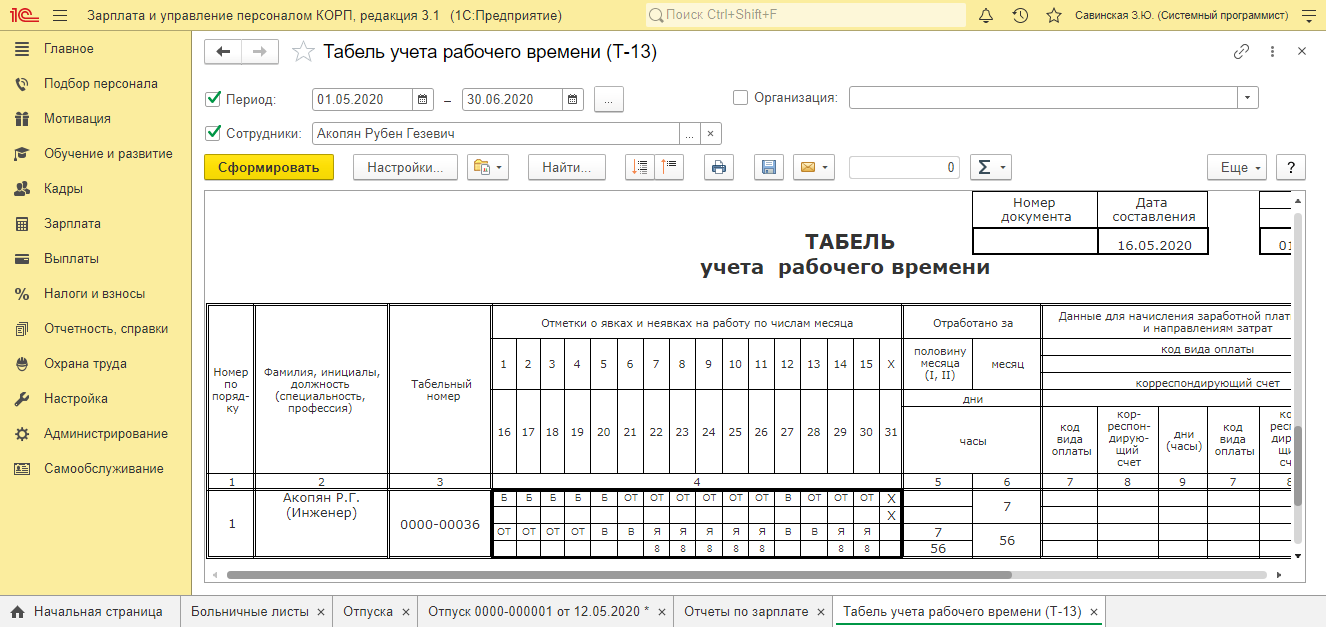
В случае правильного внесения всех данных и после проведенных изменений, в табеле будут корректно отображены дни отклонений и начисления по периодам. Все это необходимо для правильного отображения в отчетности.
Случайный перерасчет документов в 1С ЗУП
В процессе деятельности бухгалтеров возможны случайные перерасчеты документов за прошлый период. Этого можно избежать следующими способами.
- Вводить доначисления и перерасчеты отдельным документом, предварительно проведя соответствующие настройки (указано выше).
- Настроить дату запрета редактирования документов.
Так как первый вариант, с отдельным документом, уже был рассмотрен выше, то обратимся ко второму варианту, связанному с установкой даты запрета на редактирование. Для этого пользователю нужно перейти на вкладку «Администрирование», а затем выбрать «Настройки пользователей и прав». После этого, в открывшемся окне, в его левой нижней части, находим надпись «Даты запрета изменений» и устанавливаем там галочку.

После этого нам нужно установить дату запрета и выбрать на кого будет действовать данный запрет: на всех или конкретных пользователей, на общие или отдельные объекты и разделы. Данную настройку можно провести, обратившись к кнопке «Другие способы указания даты запрета». Нажатие на нее вызовет контекстное меню, в котором пользователь сможет выбрать необходимые ему варианты.
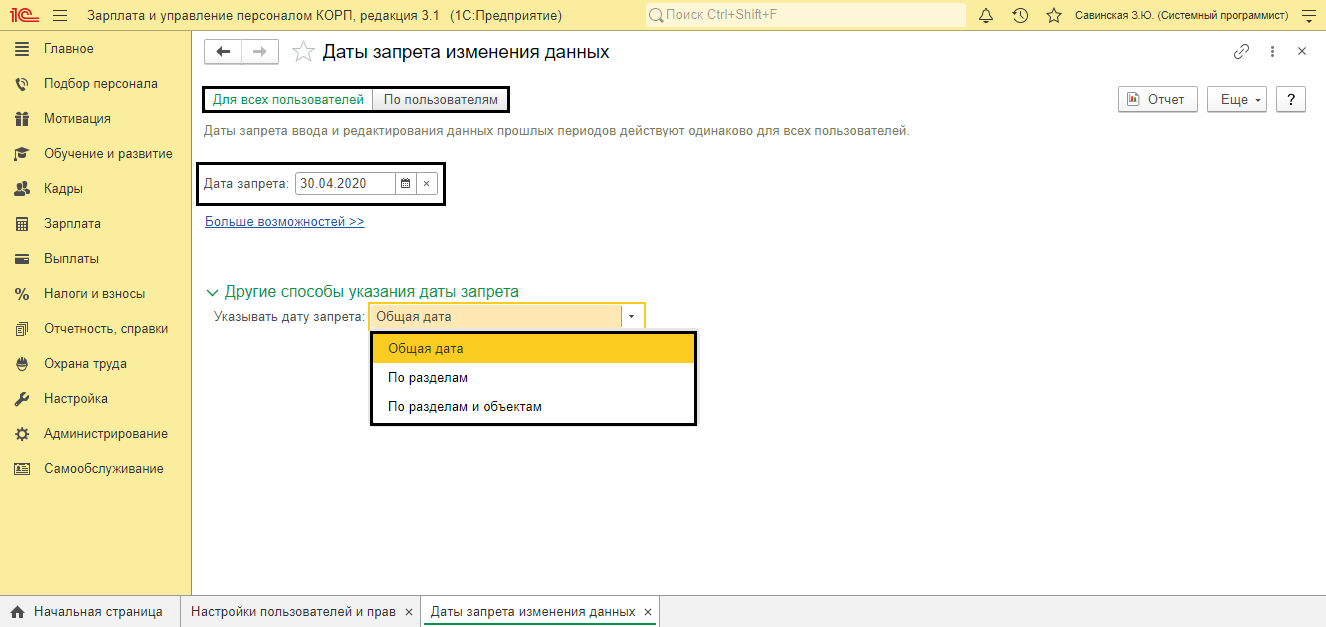
После установленных настроек у пользователя не будет возможности случайно изменить или перепровести документы прошлого периода до даты, внесенной в настройки.
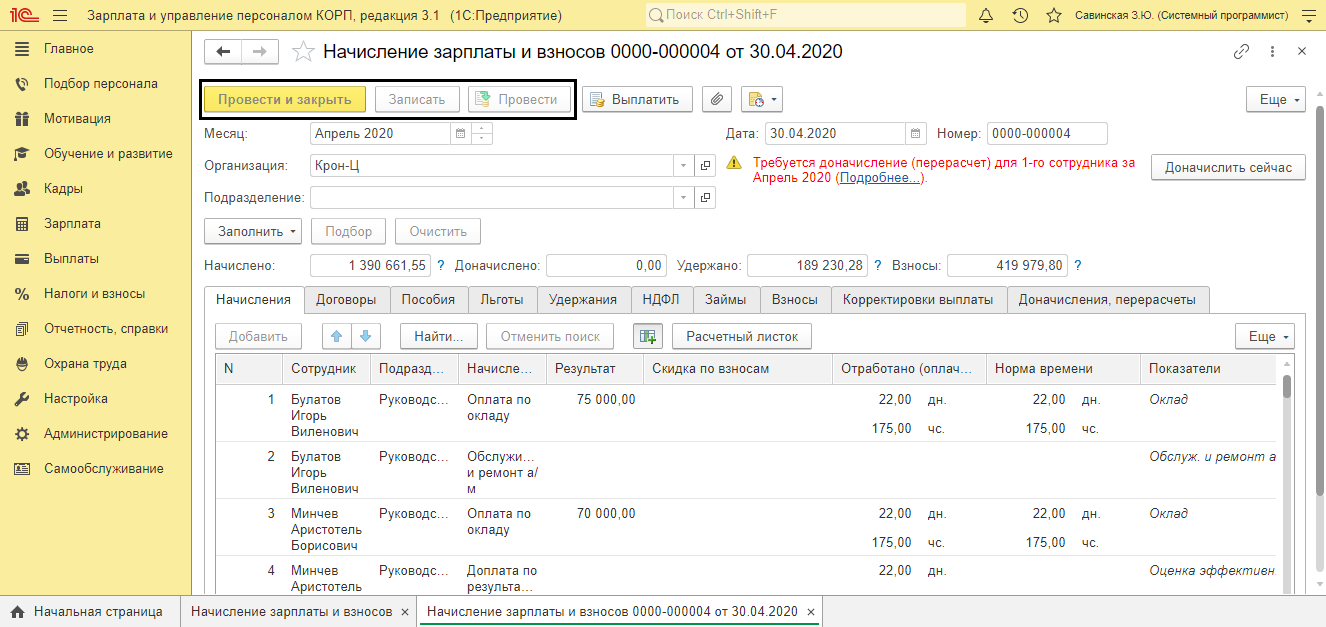
В 1С 8.3 ЗУП и 1С можно осуществить доначисление зарплаты и соответственно ее перерасчет. Научившись осуществлять несложные действия в программе, пользователи смогут:
- внести необходимые корректные изменения и произвести исправления ошибок за прошлые периоды;
- произвести требуемые настройки и защитить себя от проведения случайных изменений расчетов прошлых периодов.
Хотите получать подобные статьи по четвергам?
Быть в курсе изменений в законодательстве?
Подпишитесь на рассылку
Нажатием кнопки я принимаю условия Оферты по использованию сайта и согласен с Политикой конфиденциальности
Источник: www.1cbit.ru
Как в 1С: ЗУП убрать доначисления и перерасчеты
Бывает так, что в кадровые документы задним числом вносятся изменения, которые требуют перерасчета зарплаты. В таких случаях документы начисления зарплаты, требующие изменений, отображаются в списке Перерасчеты (меню Зарплата – Перерасчеты):
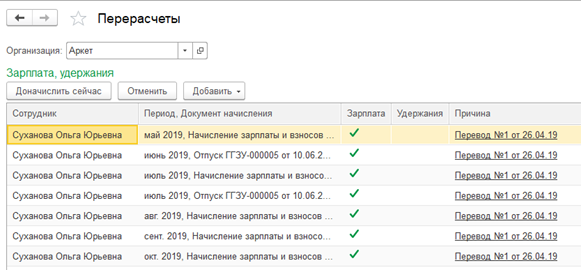
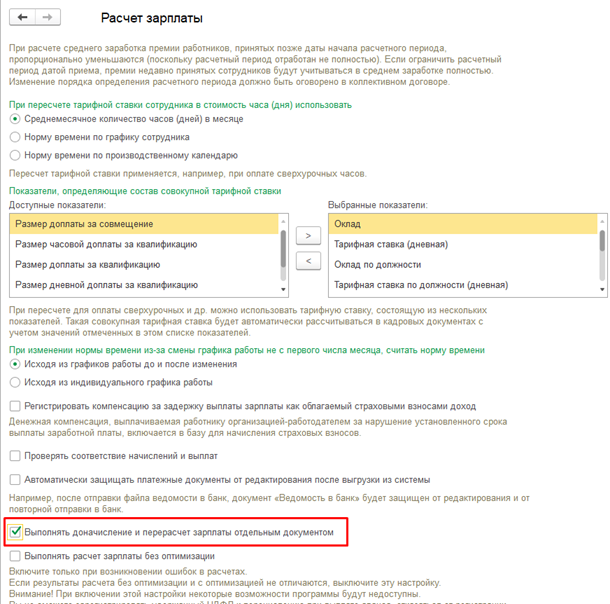
В дальнейшем перерасчет производится на закладке Доначисления, перерасчеты документа Начисление зарплаты. Такой автоматический перерасчет включен в программе по умолчанию. Но пользователь может изменить этот порядок и производить перерасчет вручную. Для этого в меню Настройки – Расчет зарплаты следует установить флаг Выполнять доначисление и перерасчет зарплаты отдельным документом:
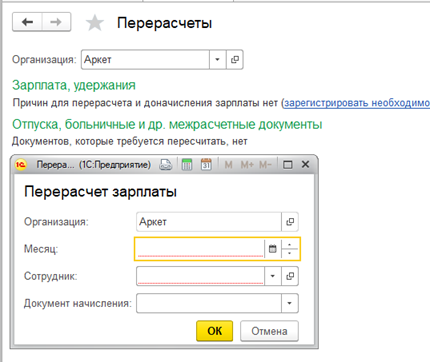
При такой настройке необходимость перерасчета нужно будет вручную зарегистрировать в специальной форме:
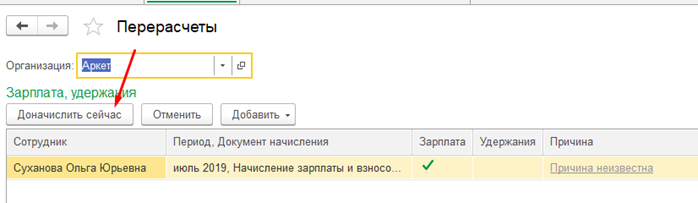
Затем нажать на кнопку Доначислить сейчас:
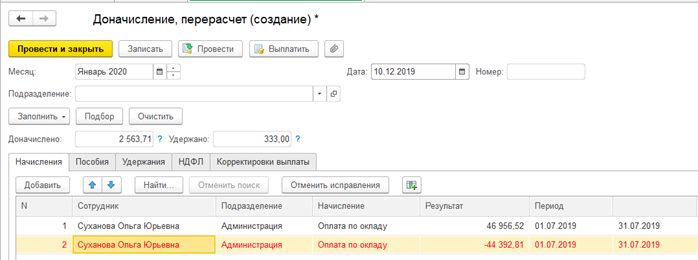
Автоматически сформируется документ, в котором заполнятся необходимые для перерасчета данные:
Источник: corada.ru
Избавляемся от ненужных перерасчетов в ЗУП 3.1

Продолжаем тему перерасчетов в ЗУП 3.1 вместе со специалистом линии консультаций Анастасией Черемных. Рассмотрим, как поступать в ситуации, когда перерасчет на самом деле не требуется.
Перерасчеты могут являться результатом нарушения порядка документов. Случаются ситуации, когда документы прошлого периода требуется перепровести без всяких изменений, но часто программе этого достаточно, чтобы зарегистрировать необходимость перерасчета.
Что делать, если перерасчет не требуется
Причиной перепроведения документов не всегда является изменение данных. Перепроведение может произойти в ходе восстановления последовательности документов, по техническим причинам или вообще по случайности.
Итак, по каким-либо причинам документ оказывается перепроведен (это могут быть кадровые документы, документы учета времени, табель и т.д.). В этот момент стоит вспомнить, что в программе работает механизм перерасчетов и оценить возможные последствия обращения к документу прошлого периода, а именно: понять, влияет ли произошедшее перепроведение на результаты уже рассчитанных сумм или нет?
Если мы точно определились, что изменений в суммах наши действия не повлекут, то для заблаговременного устранения лишних перерасчетов (+/- в начислении зарплаты) сразу после перепроведения следуем в раздел «Зарплата» – открываем ссылку «Перерасчеты» – поправляем ее содержимое.

А именно: читаем строки и оцениваем. Если у выбранного сотрудника в указанном месяце суммы рассчитаны верно (нет необходимости перерассчитывать их), то выделяем строку и нажимаем кнопку «Отменить».

После своевременного выполнения вышеуказанных действий, непредвиденных перерасчетов (лишних строк) в следующем документе «Начисление зарплаты и взносов» возникать уже не будет.
Источник: sopr1c.ru
Секреты «1С:ЗУП»: удаление сторнирующих строк в документах
Мы продолжаем нашу серию «Секреты 1С:ЗУП», в которой регулярно рассказываем об интересных «фишках» в программе.
Начиная с версии 3.1.18.546 в конфигурации «Зарплата и управление персоналом» ред. 3 добавлена возможность удаления сторнирующих строк в документах с перерасчетом прошлого периода.
Для снятия запрета редактирования сторнирующих строк во вкладке Перерасчет прошлого периода необходимо нажать на кнопку Еще и установить флаг Разрешить редактирование сторнирующих строк (рис. 1).
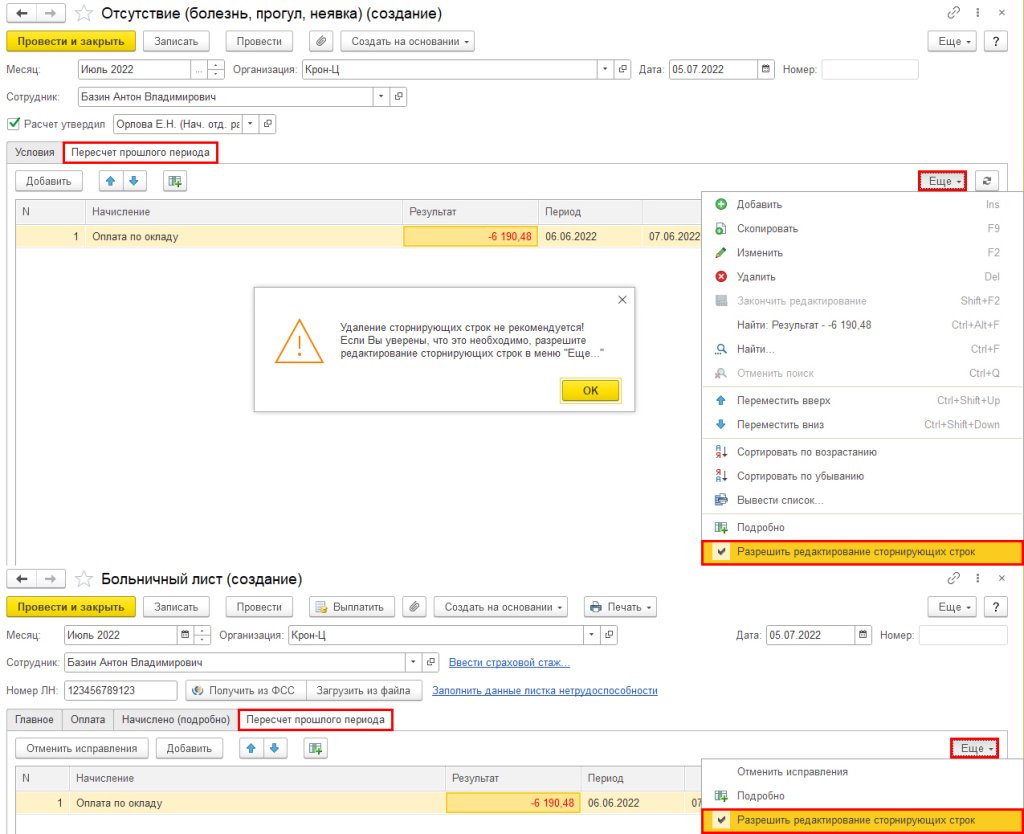
Рис. 1. Установка флага «Разрешить редактирование сторнирующих строк» в документах «Отсутствие (болезнь, прогул, неявка)» и «Больничный лист» в программе «1С:Зарплата и управление персоналом 8» ред. 3
Для удаления перерасчета необходимо нажать правой клавишей мыши на строке начисления и выбрать в списке Удалить, либо нажать на клавиатуре клавишу Del (рис. 2).
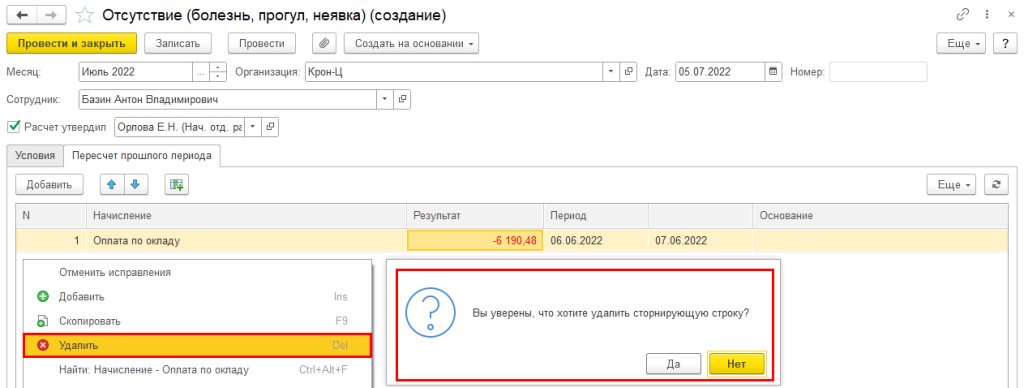
Рис. 2. Удаление сторнирующей строки в документе «Отсутствие (болезнь, прогул, неявка)» в программе «1С:Зарплата и управление персоналом 8» ред. 3
Другие материалы этой серии можно найти по тэгу секреты 1С:ЗУП. Или просто следите за нашими новостями!
Источник: buh.ru