
С помощью соответствующих приложений вы можете легко конвертировать написанное от руки в печатный текст – и неважно, используете ли вы планшет, iPhone, Android-смартфон или компьютер.


Google Handwriting Input
Google Handwriting Input (скачать) — это приложение для Android, которое преобразует ваши рукописи в напечатанный текст прямо на экране. Оно поддерживает более 100 языков, а виртуальная клавиатура позволяет вводить даже знаки идеографического письма. Кроме того, оно также распознает эмодзи.
Работа на дому — набор текста самый простой заработок денег
У программы есть дополнительная опция, которая отправляет информацию в Google для улучшения распознавания шрифтов. Но ее можно отключить в любое время ради своей конфиденциальности.
Pen to Print для Android и iOS
Pen to Print доступно для устройств Android (скачать) и iOS (скачать), существует даже бесплатный вариант. Приложение умеет сканировать рукописные документы и преобразовать их в цифровой текст с помощью распознавания OCR.
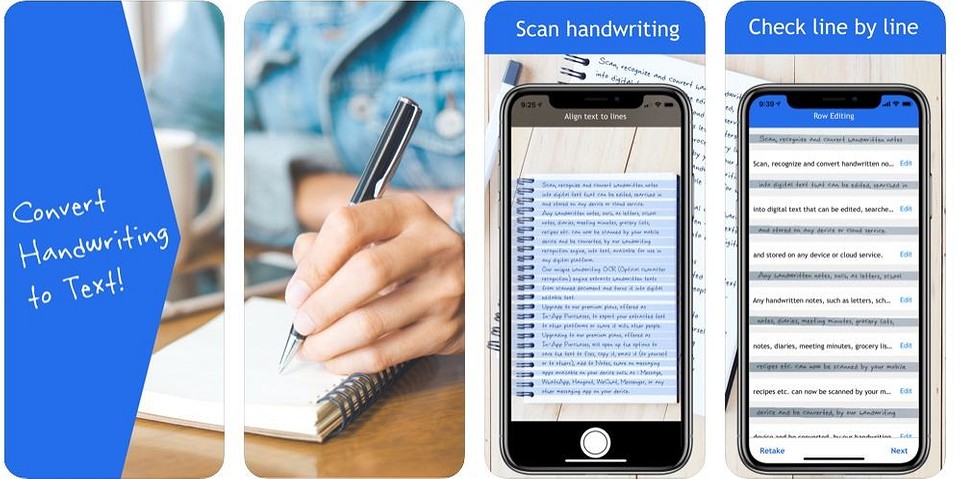
Программа может обрабатывать тексты, например, записки, протоколы, рецепты, письма и любые другие рукописные документы. Правда, сохранять тексты, отправлять по электронной почте или обрабатывать их другим способом можно только после оформления ежемесячной или годовой подписки.
GoodNotes 5
Профессиональное приложение для iOS GoodNotes 5 (скачать) позволяет создавать заметки и напоминания, а также графики, вставлять фотографии и многое другое. Оно доступно в AppStore за $7.99.
Программа преобразует написанное от руки в напечатанный текст, а виртуальный стилус позволяет использовать дополнительные функции. Вы можете выбрать различные цвета и толщину «пера», а также использовать распознавание формы, которое автоматически переводит чертеж от руки в соответствующую геометрическую форму.
MetaMoJi Note
MetaMoJi Note работает на устройствах Android и iOS. Оно подкупает красочными заметками, эскизами и коллекционными альбомами. Для двух систем есть бесплатная версия Lite (скачать для Android и iOS) или полная за 499 рублей / $7.99. Самыми интересными функциями приложения можно назвать возможность создания примечаний в PDF и голосовой ввод. Приложение предоставляет пользователю несколько каллиграфических перьев, чернил, графики, а также макеты для создания текстов или эскизов.
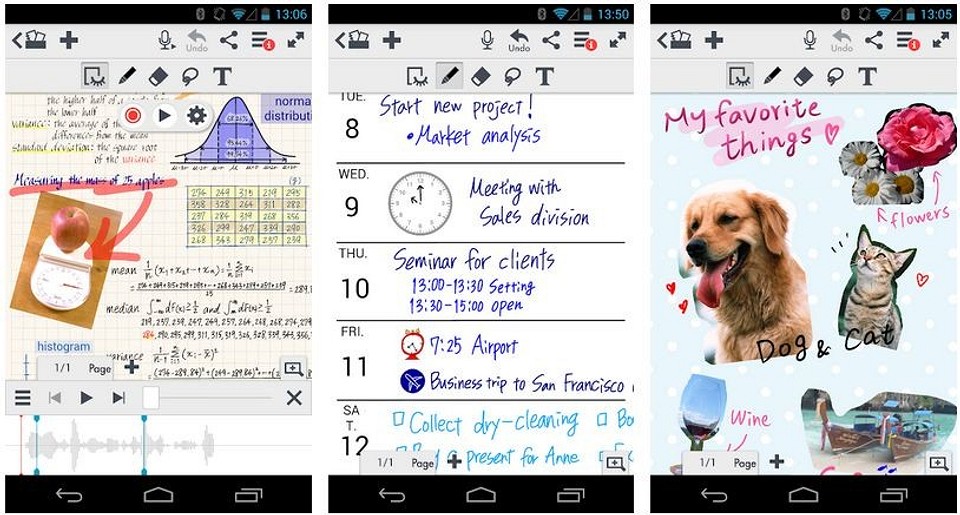
Голосовые заметки можно изменять и добавлять в них теги. Ими можно обмениваться по электронной почте, Twitter, Facebook или Tumblr. Кроме того, программа позволяет сохранять и обмениваться файлами через Google Диск, Evernote и Dropbox. Также вы можете синхронизировать все папки с облаком MetaMoJi, правда, бесплатны только первые 2 Гбайт памяти.
Windows 10
В Windows 10 доступна панель рукописного ввода, где вы можете использовать стилус или палец для создания рукописного текста, который будет непосредственно преобразован в напечатанный. Эта функция работает с любым текстовым полем.
Вам понадобится устройство с сенсорным экраном на базе Windows 10, например Surface Pro, планшет или ноутбук-трансформер. Чтобы открыть панель рукописного ввода, нажмите значок клавиатуры в правом нижнем углу и еще раз иконку стилуса, чтобы включить режим планшета. Затем откройте Word и коснитесь стилусом текстового поля. Это запустит окно ввода, в которое вы можете ввести рукописный текст с помощью стилуса или пальца.
- Нужно ли в квартире ставить розетки с заземлением?=«content_internal_link»>
- Помогает ли ультрафиолетовая лампа в борьбе с коронавирусом?=«content_internal_link»>
Источник: ichip.ru
Бесплатный сервис по распознаванию
текста из изображений
который поможет получить напечатанный текст из PDF документов и фотографий
Принцип работы ресурса

Отсканируйте или сфотографируйте текст для распознавания

Загрузите файл

Выберите язык содержимого текста в файле

После обработки файла, получите результат * длительность обработки файла может составлять до 60 секунд
- Форматы файлов
- Изображения: jpg, jpeg, png
- Мульти-страничные документы: pdf
- Сохранение результатов
- Чистый текст (txt)
- Adobe Acrobat (pdf)
- Microsoft Word (docx)
- OpenOffice (odf)
Наши преимущества
- Легкий и удобный интерфейс
- Мультиязычность
Сайт переведен на 9 языков - Быстрое распознавание текста
- Неограниченное количество запросов
- Отсутствие регистрации
- Защита данных. Данные между серверами передаются по SSL + автоматически будут удалены
- Поддержка 35+ языков распознавания текста
- Использование движка Tesseract OCR
- Распознавание области изображения (в разработке)
- Обработано более чем 35M+ запросов
Основные возможности

Распознавание отсканированных файлов и фотографий, которые содержат текст
Форматирование бумажных и PDF-документов в редактируемые форматы
Приветствуем студентов, офисных работников или большой библиотеки!
У Вас есть учебник или любой журнал, текст из которого необходимо получить, но нет времени чтобы напечатать текст?
Наш сервис поможет сделать перевод текста с фото или PDF документа. После получения результата, Вы сможете загрузить текст для перевода в Google Translate, конвертировать в PDF-файл или сохранить его в Word формате.
OCR или Оптическое Распознавание Текста никогда еще не было таким простым. Все, что Вам необходимо, это отсканировать или сфотографировать текст, далее выбрать файл и загрузить его на наш сервис по распознаванию текста. Если изображение с текстом было достаточно точным, то Вы получите распознанный и читабельный текст.
Также сервис позволяет конвертировать PDF файл в изображение, на выходе вы получите zip архив.
Сервис не поддерживает тексты написаны от руки.
Поддерживаемые языки:
Afrikaans, Amharic, Arabic, Azerbaijani, Azerbaijani — Cyrillic, Belarusian, Bengali, Tibetan, Bosnian, Breton, Bulgarian, Catalan; Valencian, Cebuano, Czech, Chinese — Simplified, Chinese — Simplified Vertical, Chinese — Traditional, Chinese — Traditional Vertical, Cherokee; Tsalagi, Corsican, Welsh, Danish, German, Divehi, Dzongkha, Greek, English, English, Middle (1100-1500), Esperanto, Estonian, Basque, Faroese, Persian, Filipino (old — Tagalog), Finnish, French, German — Fraktur, French, Middle (1400-1600), Western Frisian, Scottish Gaelic, Irish, Galician, Greek, Ancient (to 1453), Gujarati, Haitian; Haitian Creole, Hebrew, Hindi, Croatian, Hungarian, Armenian, Inuktitut, Indonesian, Icelandic, Italian, Italian — Old, Javanese, Japanese, Japanese Vertical, Kannada, Georgian, Georgian — Old, Kazakh, Central Khmer, Kyrgyz, Kurmanji (Kurdish — Latin Script), Korean, Korean Vertical, Lao, Latin, Latvian, Lithuanian, Luxembourgish, Malayalam, Marathi, Macedonian, Maltese, Mongolian, Maori, Malay, Burmese, Nepali, Flemish, Norwegian, Occitan (post 1500), Oriya, Punjabi, Polish, Portuguese, Pashto, Quechua, Romanian; Moldovan, Russian, Sanskrit, Sinhala; Sinhalese, Slovak, Slovenian, Sindhi, Spanish; Castilian, Spanish; Castilian — Old, Albanian, Serbian, Serbian — Latin, Sundanese, Swahili, Swedish, Syriac, Tamil, Tatar, Telugu, Tajik, Thai, Tigrinya, Tonga, Turkish, Uyghur, Ukrainian, Urdu, Uzbek, Uzbek — Cyrillic, Vietnamese, Yiddish, Yoruba
Источник: img2txt.com
Как напечатать текст на компьютере: инструкция для новичков
Хотя сегодня компьютеры есть практически в каждом доме, некоторые люди до сих пор очень плохо разбираются в них. Сегодня интернет служит человеку не только как источник информации, но и заработка. Но что толку в нем, если человек не знает или не умеет самые простые вещи.
И первым делом хотелось бы затронуть такой вопрос, как печать текста. Ведь известно, что это очень полезный навык, без которого сегодня невозможно работать на компьютере.
Программы для работы с текстом
Сегодня на каждом персональном компьютере можно встретить не одну специальную программу, позволяющую создавать текстовые электронные документы. Именно они и используются для набора текста. Иными словами, с помощью этих программ можно создавать макет документа в электронном виде, а затем распечатывать его на принтере.
Сегодня в Сети можно скачать множество подобного рода программ, но чаще всего пользователи используют следующие:
- Microsoft Office Word;
- WordPad;
- Writer.
Первая проблема, с которой сталкивается начинающий пользователь, желающий освоить печатание текста на компьютере — найти и открыть программу для набора текста.
Это можно сделать быстро, если человек уже знает, какой значок имеет нужная ему программа. Если говорить о самой популярной программе для печатания текста Microsoft Word, то ей соответствует значок с буквой W.
Первым делом советуем внимательно изучить рабочий стол и панель инструментов внизу. Обычно наиболее часто используемые программы вынесены на видное место, чтобы можно было быстро их запустить.
Однако, если вы не обнаружили там нужного вам значка, то вам сможет помочь следующий способ:
- Нажмите на кнопку «Пуск» в левом нижнем углу, после чего откроется меню.
- Отыщите в нём поле для поиска файлов. На большинстве компьютеров оно называется «Найти программы и файлы».
- Введите в это поле название нужной вам программы. Для этого нужно просто напечатать слово «word», после чего помощник найдет для вас программу Microsoft Office Word.
- Аналогично вы можете напечатать слово «wordpad», а программа поиска файлов определит, где находится эта программа.
- Далее, вам нужно нажать на программу, после чего запустится рабочее окно, где вы сможете создать документ, редактировать и сохранить его, а также распечатать на принтере.
Работа с документом и редактирование текста
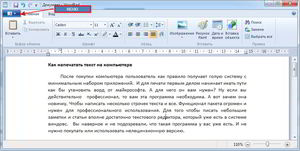
Когда вы запустите программу Microsoft Word, вы увидите перед собой рабочую область, которая выглядит как чистый лист. Именно в этом месте и будет происходить набор текста, а также его редактирование.
Как правило, начинающие пользователи, увидев перед собой чистый лист и множество разных кнопочек, не понимают, что им нужно делать. Ещё больше они теряются из-за клавиатуры, так как не знают, какие кнопки следует нажимать.
Однако, на самом деле здесь нет ничего сложного. Достаточно просто хорошенько разобраться, и вам не составит труда научиться печатанию текста на компьютере. При необходимости можете найти специальное видео, где во всех деталях онлайн показывается процесс печатания текста.
Вам останется только всё повторить и запомнить. Так вам будет проще работать не только в редакторе Microsoft Office Word, но и в других, где используется аналогичный принцип.
Поначалу вы будете набирать текст медленно и часто с ошибками, но не останавливайтесь, продолжайте тренироваться. Со временем вы сможете закрепить полученный навык и довести его до совершенства.
Сохранение текста
Итак, вы создали новый документ. Теперь вы можете его сразу сохранить. Это делается при помощи расположенной в левом верхнем углу кнопки. Нажав на неё, вы вызовете меню, в котором нужно найти пункт «Сохранить», нажать на него, а затем выбрать нужный вам формат, например, документ Word.
Затем вы увидите окно с возможностью выбора нескольких вариантов:
- куда сохранить файл (для быстрого поиска лучше выбрать Рабочий стол);
- как назвать файл (придумайте название для нового документа);
- формат файла (здесь ничего менять не нужно).
Когда вы сделаете выбор в каждом из полей, можете нажимать на кнопку «Сохранить». После этого ваш документ появится на рабочем столе вашего компьютера.
Теперь вы можете совершать с ними самые разные операции: скинуть на флешку или переслать по электронной почте. Также можно возобновить работу либо вообще удалить его с компьютера.
Хочется дать полезный совет: во время печатания большого документа почаще сохраняйте его. Так вы не потеряете уже набранный вами текст в случае непредвиденных ситуаций.
Распечатка документа на принтере
Иногда после набора текста возникает необходимость распечатать документ. Для этого вам, естественно, потребуется принтер. Если он у вас уже имеется, то вы должны убедиться в том, что он подключён к компьютеру и правильно настроен.
Если и это сделано, то далее вам нужно сделать несколько простых действий. Прежде чем отправить документ на печать, убедитесь, что принтер включен и в нём есть достаточно бумаги. После этого делаем следующее:
- Найдите документ, который вам нужно распечатать, и откройте его.
- Нажмите на кнопку в левом верхнем углу, открывающей меню, и выберите в нём пункт «Печать», а затем нажмите еще раз «Печать».
- Перед вами появится окно с множеством настроек, но не пугайтесь, ничего сложного в них нет.
- На этом этапе у вас будет возможность выбрать принтер, если к компьютеру подключено несколько, количество копий документа, формат листа и прочие параметры.
- Если же вам не требуется изменять специальные настройки, то можете оставить всё по умолчанию и сразу нажать OK.
Сразу после этого начнется процесс печати, и уже буквально через минуту у вас будет на руках ваш документ в текстовом формате. Аналогичным образом вы можете распечатывать и все другие файлы, придерживаясь вышеописанного алгоритма.
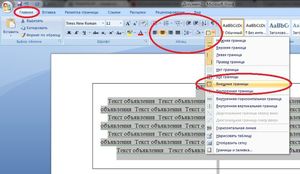
Копирование текстового файла на флешку
Если вы научились печатать текст на компьютере, то перенести его на флешку для вас не составит большого труда:
- Первым делом убедитесь, что флешка вставлена в USB-разъем.
- Осмотрите рабочий стол — там должен быть значок «Мой компьютер», на который нужно дважды нажать.
- Когда откроется окно, найдите «Съемный диск» и также дважды кликните по нему.
- Теперь перейдите к папке, в которой вы сохранили созданный текстовый файл. В нашем случае это «Рабочий стол». Нажмите на документе правой кнопкой мыши, а затем в открывшемся меню выберите пункт «Копировать».
- Теперь опять перейдите к «Съемному диску», нажмите в любом месте на правую кнопку мыши и выберите пункт «Вставить».
- После этого начнётся процесс копирования, и вскоре документ появится на флешке.
Многим может показаться, что научиться работать на компьютере очень просто. Однако это не для всех так. До сих пор есть люди, которые не знают самых элементарных вещей. Не умея набирать текст на компьютере, очень сложно не только получать необходимую информацию из Сети, но и общаться с другими людьми. Поэтому тем, у кого с этим проблема, необходимо срочно заняться ее устранением.
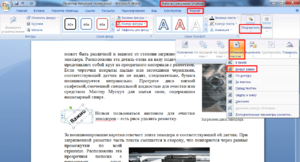
На самом деле научиться печатать текст на компьютере не так уж и сложно. Трудности возникают лишь на первом этапе, когда человек видит перед собой много нового и теряется, не зная, что ему делать. Но вам будет проще освоить эту науку, если вы будете учиться печатать текст не в одиночку, а с более опытным пользователем. Тогда он сможет вам подсказать в случае возникновения у вас затруднений и помочь быстрее научиться набору текста.
Видео
Microsoft Word для начинающих: советы, подсказки, инструкция.
Поставь лайк, это важно для наших авторов, подпишись на наш канал в Яндекс.Дзен и вступай в группу Вконтакте
Источник: liveposts.ru
8 клавиатурных тренажеров для прокачки навыка слепой печати
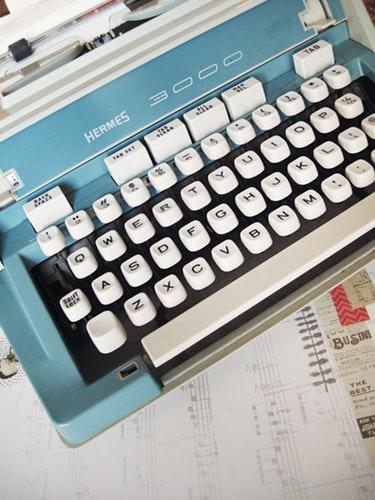
Десятипальцевая слепая печать — не самый важный навык для копирайтера. Но как же он спасает, когда « горит » дедлайн или пишется лонгрид. Да и на уровень заработка влияет положительно, хоть и косвенно. (Кстати, о том, сколько зарабатывают копирайтеры на написании текстов, мы разбирали в прошлой статье.)
Благо, всему можно научиться. И проще всего это сделать с помощью клавиатурных тренажеров.
Клавиатурный тренажер — это специальная программа, « заточенная » на то, чтобы заставить наш мозг запомнить расположение клавиш и научить работать с пальцами напрямую — без помощи зрения.
На самом деле таких тренажеров очень много. Но большинство из них копируют друг друга по методикам обучения и функционалу. Поэтому нет смысла описывать их все — остановимся на самых популярных, удобных, результативных. В подборку не вошли тренажеры без обучения на русском языке.
Программы для скачивания
Такие тренажеры будут работать без привязки к интернету. А так как весят они немного и не требуют от компьютера больших ресурсов, то это скорее плюс — меньше поводов отвлечься на серфинг, соцсети и другие « онлайн-пожиратели » времени и внимания.
VerseQ
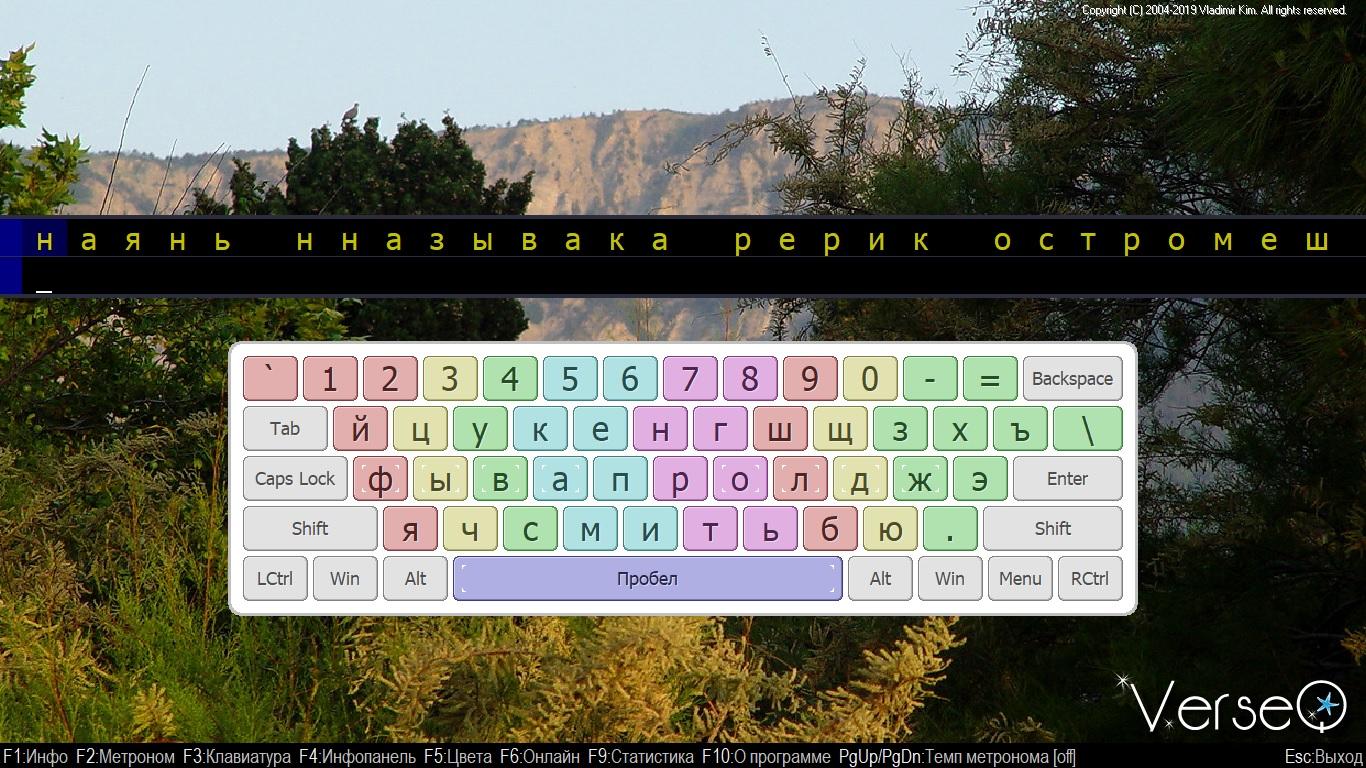
VerseQ — бесплатна только первые 7 дней. Потом придется заплатить 299 рублей за однопользовательскую версию (Personal). На момент написания статьи дейстWowала акция — 189 рублей. Версия Multiuser — 999 рублей (по акции — 869 рублей).
Кстати, получить ключ активации можно совершенно бесплатно: нужно разместить отзыв или комментарий о программе на любом общедоступном ресурсе, личном блоге или сайте и заполнить форму заявки .
Вес программы 16,2 Мб, поддерживаются Windows (XP/Vista/7), Linux и Mac (под эмулятором Wine). Обучение проводится на русском, английском и немецком языках.
Автор программы (о нем известно только, что зовут его Владимир Ким) утверждает, что уже через час пользователь сможет печатать вслепую: медленно, с ошибками, но без подглядываний на клавиатуру. А через 15-25 часов обучения будет печатать на скорости 200-350 сим/мин.
Получается, что уделяя учебе всего 2-3 часа в день, можно освоить слепую печать уже в течение бесплатного тестового периода.
- уроки составляются с учетом особенностей конкретного ученика
- обучение начинается сразу со всех букв алфавита — это позволяет отработать естественные для языка сочетания букв и переходы между клавишами
- нет наказаний за ошибки — это исключает психологическое напряжение во время работы (оно мешает усваивать материал)
- ошибки отрабатываются до « победного » , но незаметно — нужные сочетания клавиш аккуратно « подмешиваются » в последующие строки, чтобы закрепить правильный набор символов
- нисходящая сложность обучения — то есть первый час самый сложный (подразумевается, что это время ученик « вытянет » на энтузиазме), зато потом полученные навыки просто закрепляются, нарабатывается скорость и это уже происходит без нажима и дискомфорта.
Stamina
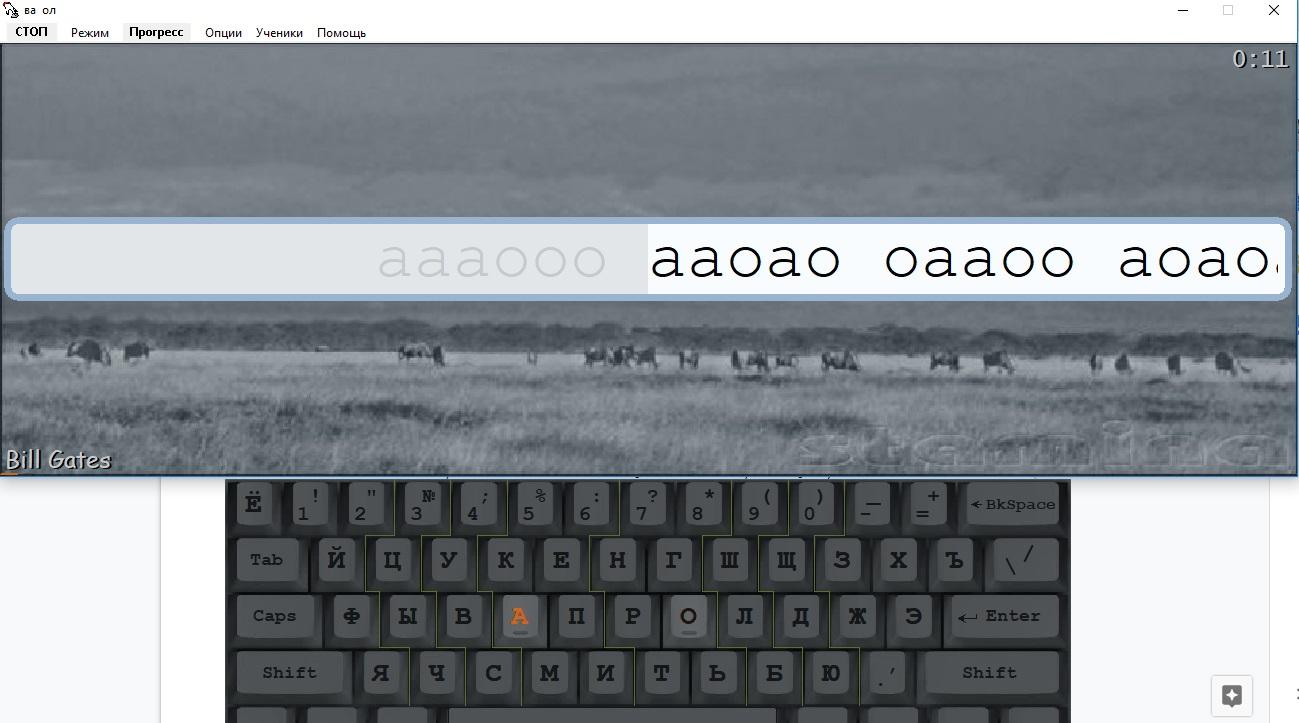
Stamina — бесплатный тренажер без рекламы. Весит 4,7 Мб, можно поставить на Windows, Linux и Mac. Есть и онлайн-версия тренажера.
Заложены уроки на русском, английском и украинском языках. Но на официальном сайте для скачивания доступны уроки еще на 17 языках, главное — чтобы соответствующая раскладка была установлена на компьютере пользователя.
Главная « фишка » — нескучная подача материала. Автор программы (Алексей Казанцев) обладает незаурядным чувством юмора, порой даже черным, и он везде: в инструкциях, комментариях, подписях, озвучке, предлагаемых к набору фразах. Это разбавляет утомительное « тыканье » по клавишам, снимает психическое напряжение и создает неформальное настроение.
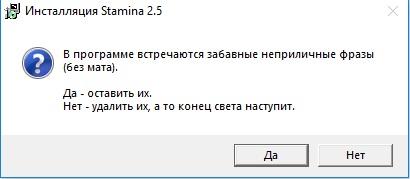
Но и этот момент не навязывается — при установке программы можно отказаться от авторского юмора и обучение будет проводиться « чинно-благородно » .
- предлагается альтернативный вариант базового расположения пальцев на клавиатуре (такого нет ни в одном другом тренажере)
- поддержка нескольких пользователей
- возможность подгружать текст из внешнего файла
- можно настраивать музыкальное сопровождение и даже загружать собственный плей-лист
- график прогресса по дням и по сеансам, общая статистика
- возможность отображения на виртуальной клавиатуре областей работы каждого пальца
- редактор уроков.
RapidTyping
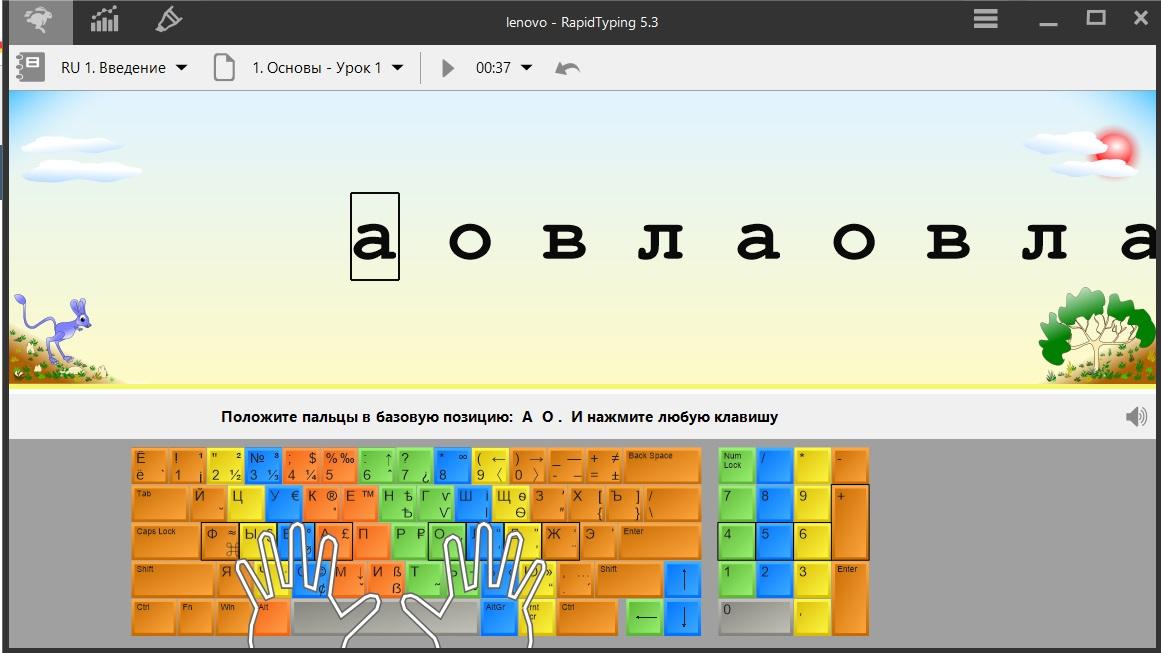
RapidTyping — еще одна бесплатная программа. Можно установить на компьютер или на USB (переносная версия). Тренажер совместим с Windows (XP, 2003, Vista, 2008, Windows 10, включая 32/64 разрядные версии), Linux, Mac. Поддерживает обучение на 21 языке.
После вводного курса пользователь может последовательно пройти еще 3 курса:
- Новичок . Помогает изучить расположение клавиш, покрывает буквы верхнего регистра, специальные символы и цифровую клавиатуру. Курс доступен для всех клавиатурных раскладок
- Опытный. Направлен на повышение скорости печати через запоминание часто используемых слогов и слов. Доступен для: арабской, голландской, английской, финской, французской, немецкой, греческой, венгерской, русской, испанской раскладок
- Профессионал. Помогает совершенстWowать приобретенные навыки, печатая реальный текст. Доступен для: арабской, голландской, английской, финской, французской, немецкой, греческой, венгерской, русской, испанской раскладок.
Есть еще курс « Тестирование » — для проверки ваших навыков слепой печати. Он пока доступен только для английской раскладки.
- имеет поддержку большого количества пользователей, может использоваться для школьных уроков в компьютерном классе
- отображает виртуальную клавиатуру с разноцветными зонами для разных пальцев
- поддерживает одно-, двух- и трёхблочные клавиатуры
- отображает одну или две скользящие руки над клавиатурой, которые показывают, какой палец нужно использовать, для нажатия текущей клавиши
- предлагает встроенный редактор уроков, который позволяет вставлять текстовые файлы (TXT, RTF) любого размера
- отображает статистику в виде диаграмм и таблиц, которую легко экспортировать в форматы: PDF, HTML, XML, CSV.
Lim KeyBoard Pro
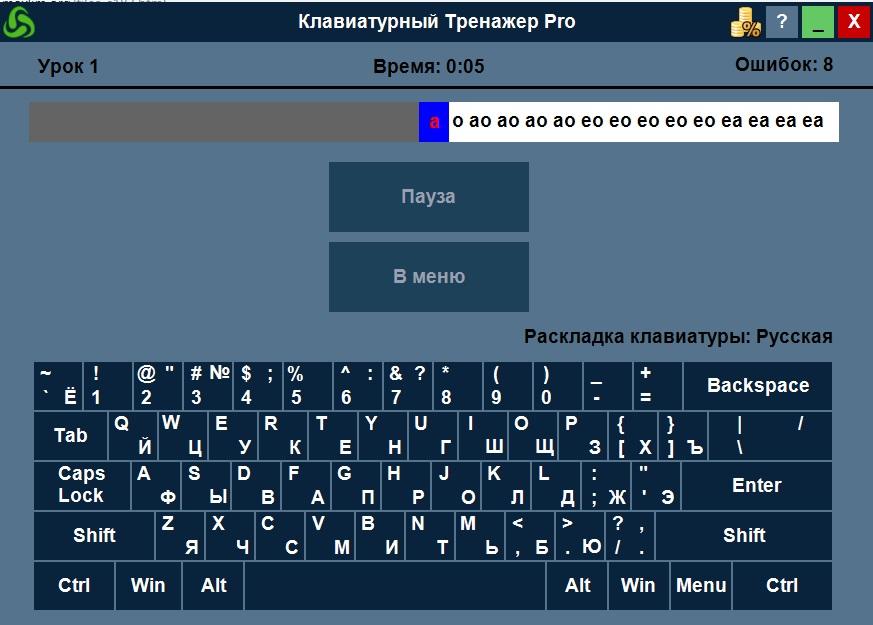
Lim KeyBoard Pro — простейший тренажер из серии поставил и печатай, без « наворотов » . Уроки по отработке сочетаний клавиш — бесплатны. За 150 рублей (а со скидкой — 49 рублей) можно купить дополнительные опции: « Печать фраз и предложений » и игра « Клавиатурный самурай » .
Ставится программа только на Windows. Поддерживает только русский и английский языки обучения.
Здесь не подсвечиваются клавиши, не обозначаются цветами зоны разных пальцев, не настраивается « под себя » интерфейс, нет многопользовательской версии и других « плюшек » , как у вышеописанных программ. Но тренажер от этого не стал учить хуже остальных — принцип практически у всех подобных программ одинаковый (VerseQ — исключение).
Онлайн-тренажеры и игры
Не всем подходит формат автономного обучения — некоторым нужна возможность общаться с единомышленниками, задавать вопросы здесь и сейчас, соревноваться с « коллегами по несчастью » . Если это всё про вас, то обратите внимание на следующие сервисы.
СОЛО на клавиатуре
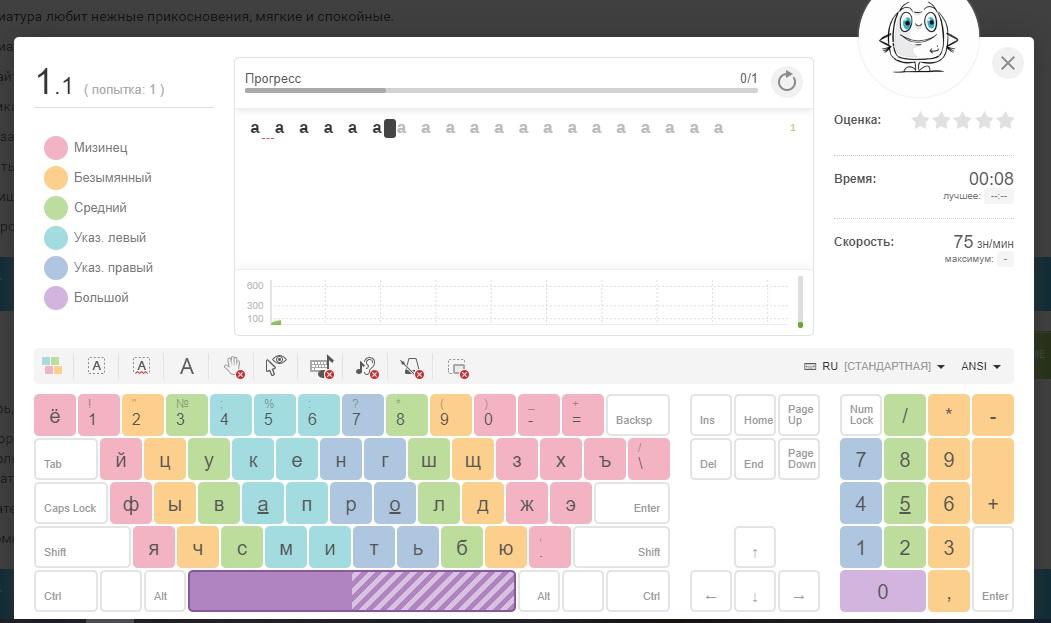
Вы наверняка уже слышали о тренажере « СОЛО » и ожидали увидеть его в разделе программ для скачивания. Но нет — сейчас на официальном сайте доступна только онлайн-версия и не бесплатно.
Вернее, бесплатны только 5 первых уроков, а дальше придется заплатить:
- за 2 дня — 100 рублей
- за 1 неделю — 200 рублей
- за 1 месяц — 500 рублей
- за 3 месяца — 1000 рублей
- за 6 месяцев — 1500 рублей
- за 1 год — 2000 рублей
- за безлимитное пользование — 5000 рублей (его же можно подарить, для этого есть подарочный сертификат).
Но предусмотрены 5 способов получить бонусы и скидки:
- Скидка 10% на оплату персональной подписки в течение суток после регистрации на сайте
- 2-недельный бесплатный доступ к обучению. Для этого нужно полностью заполнить свои данные в аккаунте и полностью заполнить анкету пользователя. В принципе, за это время можно освоить любой обучающий курс
- Скидка 10% на иностранный курс. Действует только после полного прохождения русскоязычного курса
- Реферальные бонусы. За каждых 10 приглашенных пользователей вы получите 1 неделю бесплатного доступа к обучению. И за каждого реферала, прошедшего 5 первых уроков — еще по 1 неделе бесплатного обучения
- Бонусы за репосты в соцсетях. За 10 подтвержденных репостов (нужно прислать ссылки на них) — 1 неделя доступа, за 25 — 1 бонусный месяц, за 40 и более репостов — 3 месяца бесплатного обучения.
Для изучения доступны 10 курсов:
- Русский
- Английский
- Цифровой
- Украинский
- Немецкий
- Французский
- Итальянский
- Испанский
- Британский
- Иврит.
В каждом курсе по 100 уроков (кроме « Цифрового » , там их 20), а это — 40 часов занятий. И, как обещает создатель тренажера Владимир Шахиджанян (журналист, психолог, педагог, ведущий), вы увеличите скорость набора в 5 раз и этот навык останется на всю жизнь. А после окончания курса вы получите именной электронный сертификат.
Специально для азартных участников на сайте реализована возможность посоревноваться с такими же учениками — обучающая игра « Гонки на клавиатуре » . А для общения — « Сообщество » .
- в обучении задейстWowаны элементы психотренинга
- разноцветные зоны пальцев
- нужные клавиши выделяются штриховкой
- настраивается звуковое сопровождение
- уроки поделены на маленькие несложные задания, после которых присваиваются награды.
Клавогонки
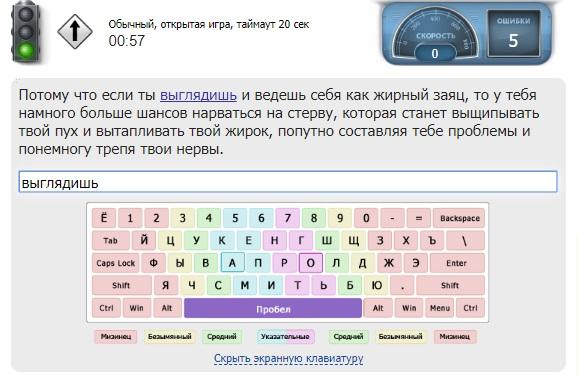
Клавогонки — бесплатный игровой онлайн-тренажер. В основу обучения заложен соревновательный момент. Состязаться в скорости набора текста можно с самим собой или с другими участниками проекта.
Смысл в том, чтобы как можно быстрее и без ошибок набрать предлагаемый программой отрывок текста. Пока вы печатаете — машинка едет, допустили ошибку — стоит, пока не исправите. За каждый пройденный текст начисляется количество очков, зависящее от длины набранного текста.
Вы можете выбрать один из режимов игры:
- Обычный — вам будет предложена случайная цитата из книги, которую нужно набрать на время
- Абракадабра — текст для набора будет сгенерирован случайным образом на основе частотного словаря, учитывая строение слов в русском языке
- Яндекс.Рефераты — текст будет взят из службы Яндекс.Рефераты, которая умеет составлять случайные связные тексты из реальных слов
- Безошибочный — здесь можно допустить максимум одну ошибку. При второй опечатке игрок дисквалифицируется и результат не засчитывается
- Марафон — выигрывает тот, кто наберет большее количество текста за 5 минут
- Буквы — в качестве текста предлагается случайная последовательность букв
- Цифры — текст составляется из цифр, пробелов и десятичной запятой (в качестве запятой разрешается набирать точку)
- Спринт — текст для набора фиксирован в течение дня, таким образом можно тренироваться набирать заученные тексты (что близко по качеству к набору «из головы»)
- По словарю — игроки могут создавать собственные словари, которые можно использовать в качестве текстов.
За каждый соревновательный заезд начисляются очки, растет уровень и присваивается ранг (в зависимости от рекордной скорости печати). Чем выше ранг, тем более « навороченную » машинку вы сможете приобрести за набранные очки.
Можно печатать текст, предложенный программой, а можно использовать « Словари » . Это наборы букв, слов, отрывки текста, созданные пользователями. Вы можете создать и собственный словарь, например, из слов английского или любого другого языка (главное, чтобы у вас была установлена соответствующая раскладка) и отрабатывать скорость печати по ним.
- соревновательный момент
- нет уроков — отрабатываются полученные ранее навыки
- неограниченное количество вариантов текста
- возможность отрабатывать собственные наборы фраз на любом языке
- можно общаться с единомышленниками на форуме, добавлять их в друзья, переписываться, оставлять отзывы — по сути, почти соцсеть.
Ratatype (старое название «Все 10»)
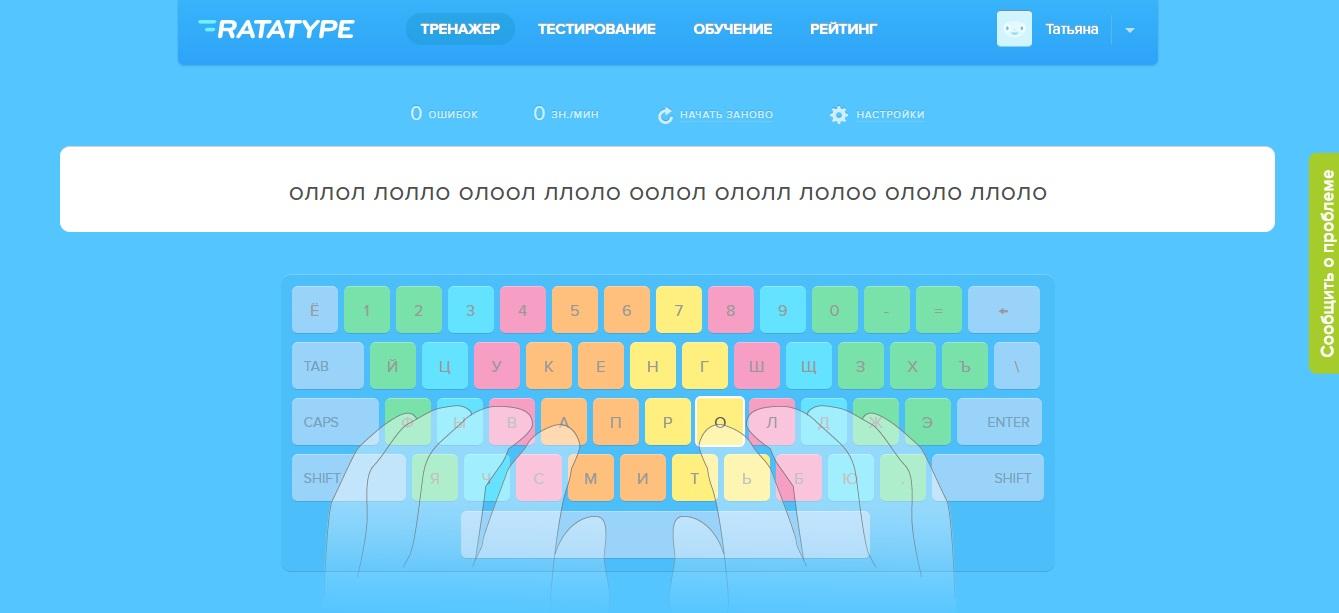
Ratatype — бесплатный онлайн-тренажер с возможностью группового обучения и без лишней « мишуры » . Только необходимый минимум, чтобы ничто не отвлекало от обучения.
Главная « фишка » проекта — создание групп. То есть пользователь может создать группу друзей, коллег, да кого угодно и соревноваться с ними в скорости набора текста. Особенно хороша эта функция для учителей — можно собрать в группу весь класс и отрабатывать слепую печать коллективно.
Большое внимание здесь уделено подготовке к обучению. На отдельной странице подробно описано, как правильно сидеть за компьютером, как держать кисти и двигать пальцами во время печати — чтобы не ограничивать движения и не уставать.
Чтобы лучше ориентироваться над экранной клавиатурой « порхают » полупрозрачные кисти рук, подсказывающие, каким пальцем и куда нажимать — остается только повторять движения. Этот прием снижает тягу к подглядыванию и закрепляет навык слепой печати.
- Русская
- Английская
- Украинская
- Испанская
- Французская.
В отдельной вкладке разработчики предлагают пройти тест на скорость печати и получить именной электронный сертификат, фиксирующий достижение.
- лаконичность функционала и дизайна
- возможность группового обучения
- « порхающие руки » , чтобы не подглядывать на клавиатуру.
Typingstudy
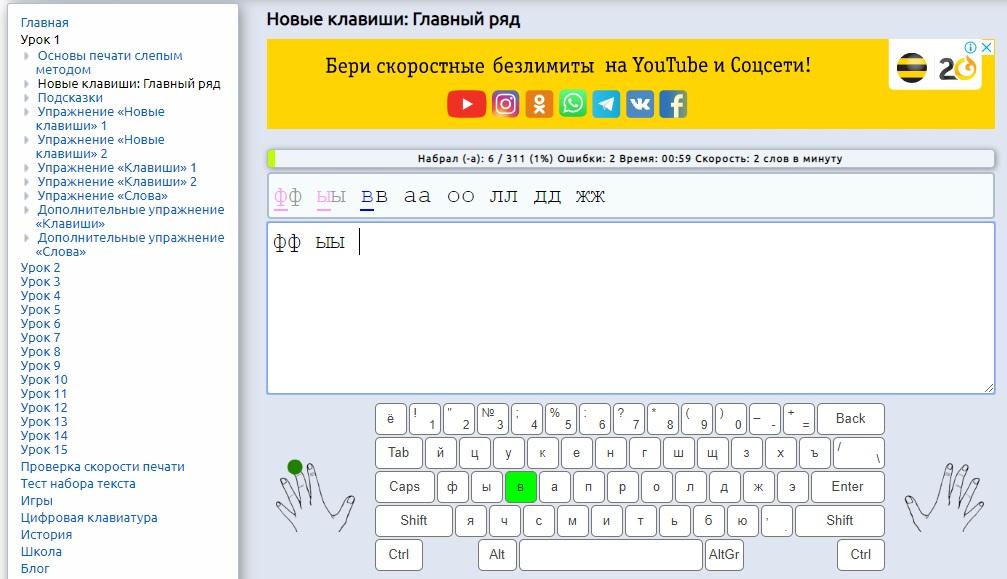
Typingstudy — бесплатный мультиязычный онлайн-тренажер. Обучаться здесь можно на 108 языках мира плюс цифровая клавиатура. Оформление — лаконичное, чтобы ничто не отвлекало от работы.
Единственный « денежный » момент: если вам мешает реклама, то убрать ее можно единственным способом — внести пожертWowание на развитие проекта. Конкретной суммы нет, всё на усмотрение пользователя.
Обучаться можно и без регистрации, но после нее вы сможете видеть статистику и отслеживать прогресс.
Курс состоит из 15 уроков, в каждом из которых несколько упражнений. Обучение построено по принципу « от простого к сложному » . В качестве подсказки на экранной клавиатуре подсвечивается нужная клавиша плюс нужный палец на ладошках (тех, что нарисованы по бокам клавиатуры).
А чтобы студент не заскучал разработчики добавили 4 обучающие игры на внимательность и скорость набора.
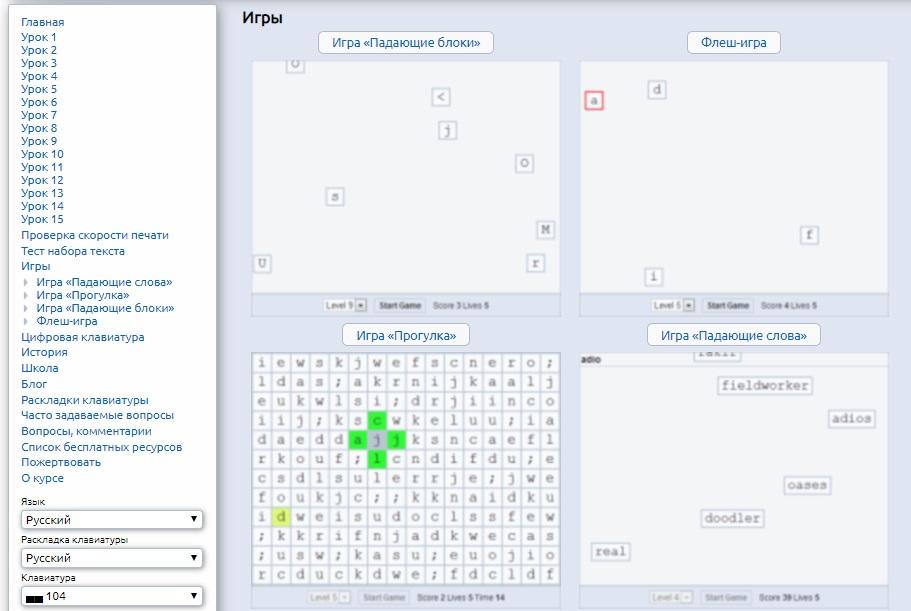
- доступно обучение на 108 языках
- простое оформление
- функционал без излишеств
- 4 обучающие игры.
Сложно так сразу выбрать, правда?
Совет тут только один — пробовать . Все эти сервисы (даже платные) можно бесплатно потестить. Обучение должно быть комфортным, тогда оно будет по-настоящему эффективным. Пройдите пару уроков, изучите возможности, оцените удобство, отследите свой результат — только так вы сможете найти тренажер, занятия на котором будут приносить удовольствие.
Как заработать на своем навыке быстрой печати
- Можно заняться транскрибацией из аудио в текст (но работать придется много и за скромную оплату)
- Можно стать веб-райтером и зарабатывать на написании информационных статей. Здесь вы можете подробнее узнать о том, чем занимается веб-райтер.
- И, наконец, можно освоить профессию копирайтера и научиться писать продающие тексты на заказ
Во всех перечисленных выше специальностях умение быстро печатать очень пригодится.
А наши обучающие курсы помогут получить специальность копирайтера или веб-райтера. Выбирайте, какое направление вам больше по душе:
- написание статей на заказ —« Кузница бизнес-авторов »
- работа с продающими текстами (такими как прототипы лендингов, автоворонки, коммерческие предложения и т.д.) — « Цех копимаркетологов »
Так же у нас есть бесплатный « Свободный курс » для полных новичков.
- Об авторе статьи
- Последние материалы
Татьяна Логинова
Написание текстов — мой способ отвлечься от рутины и забот многодетной мамы. Загорелась выучиться на копирайтера и вот я здесь. Жизни нужно улыбаться!)
Последние материалы автора Татьяна Логинова (смотреть все)
- Яндекс.Толока: что это, как и сколько здесь можно заработать — 11/11/2019
- Цепочки писем: что это, какими бывают и зачем нужны — 20/10/2019
- Подписная страница: что это и какая лучше конвертит — 29/09/2019
Почитайте похожие статьи

Какой текст — продающий? Добрый день, коллега. Согласитесь, довольно спекулятивный вопрос — чем продающий текст отличается от непродающего? Давайте…
Обновленная формула продающего текста — создаем вместе! Добрый день, коллега. Перед праздниками решил написать довольно интересную и важную статью, которая требует вашего…
Какой текст — продающий? Добрый день, коллега. Согласитесь, довольно спекулятивный вопрос — чем продающий текст отличается от непродающего? Давайте…
Источник: web-copywriting.ru