
1. Безека С.В. Создание презентаций в PowerPoint 2007. Как создать красочную и информативную презентацию. – М.:НТ Пресс; Владимир: ВКТ, 2008.
2. Глушаков С.В., Сурядный А.С. Microsoft Office 2007. Лучший самоучитель.. – М.:АСТ МОСКВА; Владимир: ВКТ, 2008.
Microsoft PowerPoint 2007
Программа Microsoft PowerPoint предназначена для создания компьютерных презентаций, представляющих собой определенную последовательность слайдов с графическими иллюстрациями, диаграммами, таблицами и т.п.
Такие презентации, содержащие видеоматериалы, могут быть использованы при защите дипломных работ, диссертаций, для сопровождения выступлений на конференциях, совещаниях. Специальные эффекты помогают сделать выступление более зрелищным, привлечь внимание слушателей.
Программа Power Point стала, пожалуй, самой популярной программой создания компьютерных презентаций. PowerPoint входит в состав программ пакета Microsoft Office. Если на рабочем столе нет кнопки для загрузки Power Point, сделать это можно с помощью кнопки ПУСК (Пуск / Программы / MS Office / Microsoft Power Point).
Power Point #1: обзор основных функций программы для создания презентаций от Microsoft
Возможности PowerPoint обуславливают область применения документов, получаемых с помощью этой программы. Какие виды презентаций можно создавать?
Для сопровождения докладов, выступлений, лекций можно использовать презентации мультимедиа, демонстрируемые с помощью проектора на экране. При этом выступающий может сам управлять ходом презентации.
Во время проведения рекламных кампаний широко используются так называемые демонстрационные презентации, которые демонстрируются без сопровождения и могут быть запущены в режиме непрерывного цикла показа слайдов.
PowerPoint позволяет использовать в презентациях управляющие элементы (кнопки, ссылки) для создания интерактивных презентаций (например, игр, викторин).
Microsoft Office PowerPoint можно использовать для создания фотоальбомов, рекламных буклетов и других документов, в которых важной составляющей является оформление.
Созданные презентации можно сохранить в соответствующем формате и в дальнейшем просматривать на компьютере без использования PowerPoint или на CD/DVD-плеере.
Основные возможности PowerPoint
Основными возможностями PowerPoint по созданию презентаций являются:
ü работа с текстом, таблицами, графикой;
ü использование в слайдах анимации, видео, звука;
ü использование различных шаблонов оформления внешнего вида слайдов;
ü управление порядком отображения слайдов презентации во время ее показа и др.
Интерфейс PowerPoint 2007?
В программах пакета Office 2007 фирма Microsoft использует новый интерфейс под названием Microsoft Office Fluent (fluent можно перевести как «быстрый», хотя первоначально этот интерфейс был известен под названием Ribbon – «ленточный»).
Лента – новый элемент графического интерфейса Microsoft Office 2007. Поиск элементов интерфейса осуществляется посредством вкладок, которые расположены вдоль верхней части ленты. Лента является динамичным элементом, т.е. по мере работы с программой могут появляться новые вкладки. Например, при вставке в слайд таблицы появляются новые вкладки Конструктор и Макет, которые заменяют вкладку Формат.
Как работать в PowerPoint | PowerPoint для чайников
Рис. 1. Лента с вкладкой Формат

Рис. 2. Лента с вкладками Работа с таблицами
На каждой вкладке расположен свой набор пиктограмм команд, которые в свою очередь объединены в группы по какому-либо признаку.
Для размещения наиболее часто используемых пользователем команд служит дополнительно панель б ыстрого доступа. Список команд на этой панели можно изменять или дополнять с помощью контекстного меню.
В верхнем левом углу находится кнопка Microsoft Office, которая вызывает меню, позволяющее выполнять основные операции с документами (создать, открыть, сохранить, напечатать, отправить документ).

Основные понятия в PowerPoint 2007
· Презентация -так в PowerPoint называется каждый открытый файл, так же как в Microsoft Word – Документ, а в Microsoft Excel – Книга. По умолчанию вновь созданный документ в PowerPoint имеет имя Презентация1. Созданную презентацию PowerPoint 2007 сохраняет с расширением .pptx (в отличие от расширения .ppt в PowerPoint 97-2003).Презентация – это совокупность слайдов.
· Слайд — одиночный кадр презентации. Номер текущего слайда, а также общее количество слайдов презентации отражено в левом нижнем углу строки состояния, например: Слайд 4 из 25.
· Шаблон презентации. При создании презентации можно использовать шаблон дизайна презентации., что позволяет создавать презентации в определенном стиле. Шаблон презентации – пустая презентация, которую следует заполнить. После применения шаблона каждый вновь добавляемый слайд оформляется в едином стиле.
PowerPoint предлагает тематические шаблоны с уже заданной разметкой, дизайном, например: Классический фотоальбом, Современный фотоальбом, Рекламный буклет. Готовые шаблоны позволяют пользователю ориентироваться на презентации, разработанные профессиональными дизайнерами. При желании готовые шаблоны можно изменять или создавать свои собственные пользовательские шаблоны.
Шаблоны выбираются при выполнении команды Создать меню кнопки Microsoft Office.
· Тема – способ оформления презентации, единый для всех слайдов. Если шаблон определяет в основном расположение элементов на слайде, то тема позволяет изменять цветовые схемы и настройки графического изображения. Выбор одной из тем автоматически меняет дизайн всей презентации. Тема документа представляет собой набор вариантов форматирования, включающих цветовую тему (набор цветов), тему шрифтов (набор шрифтов заголовков и основного текста) и тему эффектов (набор линий и заливок). В PowerPoint имеется набор готовых тем, компоненты которых можно изменять, и кроме того, пользовать имеет возможность создавать и сохранять свои пользовательские темы.
· Макет слайда. При создании нового слайда в диалоговом окне Создать слайд можно выбрать любую из представленных авторазметок. Каждая из которых предлагает свой тип разметки слайда, в зависимости от того, что вы хотите сделать. Например, существует разметка, содержащая метки-заполнители для заголовка и объекта, или рисунка с подписью. Изменить макет слайда можно уже после его создания.
Задание 1. Создание и работа с «Пустой презентацией»
1. Откройте PowerPoint 2007. На экране появляется пустой слайд.
ü На место Заголовка впечатайте «Вам нужен компьютер?!»
ü В поле Текст слайда выберите объект Вставить рисунок из слайда. Вставьте либо предложенный преподавателем, либо любой подходящий рисунок.
Уменьшите размер рисунка так, чтобы под ним можно было вставить объект с текстом:
Для обучения Ваших детей?
ü Для вставки этого текста нажмите кнопку Надпись на вкладке Вставка. Далее либо щелкните мышью в позиции ввода текста, либо обрисуйте рамкой область вводимого текста и вводите текст. Оформите это текст как список.
4. Слайд 3. В области Структура документов выделите Слайд 1. Через контекстное меню (нажав правую кнопку мыши) выберите команду Дублировать слайд. Слайд-дубль переместите с помощью мыши после слайда, за которым должен следовать скопированный слайд, т.е. Слайда 2.
ü В поле Текст слайда выберите объект Добавление диаграммы. В появившемся диалоговом окне Вставка диаграммы выберите тип диаграммы – График. Ok.
После выбора типа диаграммы на экране появится окно Excel, в котором нужно ввести таблицу с данными:
| A | B | C | D | E | F |
| апрель | май | июнь | июль | август | |
| Intel Celeron 326 | |||||
| Intel Celeron 331 | |||||
| Intel Celeron 336 | |||||
| Intel Celeron 346 |
После ввода данных в презентации на слайде автоматически строится диаграмма.
При построении диаграммы ряды данных автоматически формируются по столбцам. В нашем примере нагляднее представить информацию таким образом, чтобы ряды данных формировались по строкам. Для этого достаточно, не закрывая окно Excel, в окне PowerPoint нажать кнопку Строка/Столбец в группе Данные вкладки Конструктор. Закройте окно Excel.
В готовой презентации изменить вид диаграммы, можно следующим образом: выделите область диаграммы на слайде и щелкните по кнопке Изменить данные или Выбрать данные группы Данные вкладки Конструктор.
Выделите область диаграммы и, нажав кнопку Экспресс-макет в группе Макеты диаграмм вкладки Конструктор, выберите Макет 1. Оформите поле Название диаграммы – График изменения цен за период апрель-август [Enter] (в рублях) и Название оси – Цены.
6. Слайд 5. Создайте новый слайд с макетом Только заголовок.
ü В поле Заголовка введите: «Обратите внимание на наши предложения:».
ü Ниже заголовка вставьте Надпись и введите текст (оформив как список):
Любая конфигурация за день
Скидки каждую неделю
Накопительные скидки
ü В поле Текст слайда выберите объект Вставить таблицу. Введите число столбцов равное 2, а число строк равное 6. Выделите таблицу и выберите Стиль таблицы на вкладке Конструктор. Заполните таблицу данными:
| Наименование | Цена |
| Жёсткий диск HDD 40.0 Gb | 1 323 |
| Жёсткий диск HDD 80 Gb | 1 396 |
| Жёсткий диск HDD160 Gb | 2 020 |
| Жёсткий диск HDD200 Gb | 2 405 |
| Жёсткий диск HDD300 Gb | 3 058 |
ü Для ячеек заголовков граф (с помощью вкладки Главная) установите Выравнивание текста по центру.
8. Слайд 7. Создайте новыйслайд с макетом Только заголовок.
ü Под заголовком, в левой части слайда с помощью кнопки Фигуры из группы Иллюстрации на вкладке Вставка поместите два прямоугольника, имитирующих план домов. Дважды щелкните на одном из прямоугольников и впишите «Лаврентьева, 9».
ü Справа поместите автофигуру «С трелка влево», для этого щелкните и растяните в любом месте слайда, а затем перетащите стрелку мышью. Щелкните на стрелке дважды и впишите: «Наш адрес: Новосибирск [Enter ], Лаврентьева 9». Скорректируйте размер стрелки так, чтобы текст не превышал ее размеров.
ü Нажмите кнопку Надпись, установите курсор в нижней части слайда в центре и напечатайте номера телефонов: «339 62 73 [Enter] 332 40 63».
9. Вставка колонтитулов в слайды. Нажмите кнопку Вставка/ Текст/ Колонтитулы. Отметьте флажком графу «Дата и время», выберите Автообновление. Также отметьте флажками поля «Номер слайда», «Нижний колонтитул» (впишите «ТОВАР СЕРТИФИЦИРОВАН») и «Не показывать на титульном слайде». Нажмите кнопку «Применить ко всем».
10. Применение к презентации дизайна.
— Перейдите к Слайду 1. Выберите команду меню Формат/Оформление слайда. Выберите из списка какой-нибудь Шаблон оформления.
— Перейдите к Слайду 4: выделите диаграмму и с помощью команды контекстного меню Формат области диаграммы создайте рамочка вокруг объекта.
— Перейдите к Слайду 7: выделите прямоугольник с текстом. С помощью контекстного меню Формат фигуры измените цвет фигуры, оформите тень. Отформатируйте остальные элементы слайда по своему желанию.
— Просмотрите критически всю презентацию, отформатируйте текст на слайдах так, как Вы считаете нужным.
Сохранение презентаций.
ü Сохраните с помощью команды Файл/Сохранить презентацию в своей рабочей папке с расширением pptx.
ü Сохраните еще раз свою презентацию с помощью команды Файл/Сохранить как в своей рабочей папке с расширением ppsx.
ü Откройте обе презентации и сравните оба варианта.
Литература
1. Безека С.В. Создание презентаций в PowerPoint 2007. Как создать красочную и информативную презентацию. – М.:НТ Пресс; Владимир: ВКТ, 2008.
2. Глушаков С.В., Сурядный А.С. Microsoft Office 2007. Лучший самоучитель.. – М.:АСТ МОСКВА; Владимир: ВКТ, 2008.
Microsoft PowerPoint 2007
Программа Microsoft PowerPoint предназначена для создания компьютерных презентаций, представляющих собой определенную последовательность слайдов с графическими иллюстрациями, диаграммами, таблицами и т.п.
Такие презентации, содержащие видеоматериалы, могут быть использованы при защите дипломных работ, диссертаций, для сопровождения выступлений на конференциях, совещаниях. Специальные эффекты помогают сделать выступление более зрелищным, привлечь внимание слушателей.
Программа Power Point стала, пожалуй, самой популярной программой создания компьютерных презентаций. PowerPoint входит в состав программ пакета Microsoft Office. Если на рабочем столе нет кнопки для загрузки Power Point, сделать это можно с помощью кнопки ПУСК (Пуск / Программы / MS Office / Microsoft Power Point).
Возможности PowerPoint обуславливают область применения документов, получаемых с помощью этой программы. Какие виды презентаций можно создавать?
Для сопровождения докладов, выступлений, лекций можно использовать презентации мультимедиа, демонстрируемые с помощью проектора на экране. При этом выступающий может сам управлять ходом презентации.
Во время проведения рекламных кампаний широко используются так называемые демонстрационные презентации, которые демонстрируются без сопровождения и могут быть запущены в режиме непрерывного цикла показа слайдов.
PowerPoint позволяет использовать в презентациях управляющие элементы (кнопки, ссылки) для создания интерактивных презентаций (например, игр, викторин).
Microsoft Office PowerPoint можно использовать для создания фотоальбомов, рекламных буклетов и других документов, в которых важной составляющей является оформление.
Созданные презентации можно сохранить в соответствующем формате и в дальнейшем просматривать на компьютере без использования PowerPoint или на CD/DVD-плеере.
Основные возможности PowerPoint
Основными возможностями PowerPoint по созданию презентаций являются:
ü работа с текстом, таблицами, графикой;
ü использование в слайдах анимации, видео, звука;
ü использование различных шаблонов оформления внешнего вида слайдов;
ü управление порядком отображения слайдов презентации во время ее показа и др.
Интерфейс PowerPoint 2007?
В программах пакета Office 2007 фирма Microsoft использует новый интерфейс под названием Microsoft Office Fluent (fluent можно перевести как «быстрый», хотя первоначально этот интерфейс был известен под названием Ribbon – «ленточный»).
Лента – новый элемент графического интерфейса Microsoft Office 2007. Поиск элементов интерфейса осуществляется посредством вкладок, которые расположены вдоль верхней части ленты. Лента является динамичным элементом, т.е. по мере работы с программой могут появляться новые вкладки. Например, при вставке в слайд таблицы появляются новые вкладки Конструктор и Макет, которые заменяют вкладку Формат.
Рис. 1. Лента с вкладкой Формат
Рис. 2. Лента с вкладками Работа с таблицами
На каждой вкладке расположен свой набор пиктограмм команд, которые в свою очередь объединены в группы по какому-либо признаку.
Для размещения наиболее часто используемых пользователем команд служит дополнительно панель б ыстрого доступа. Список команд на этой панели можно изменять или дополнять с помощью контекстного меню.
В верхнем левом углу находится кнопка Microsoft Office, которая вызывает меню, позволяющее выполнять основные операции с документами (создать, открыть, сохранить, напечатать, отправить документ).
Основные понятия в PowerPoint 2007
· Презентация -так в PowerPoint называется каждый открытый файл, так же как в Microsoft Word – Документ, а в Microsoft Excel – Книга. По умолчанию вновь созданный документ в PowerPoint имеет имя Презентация1. Созданную презентацию PowerPoint 2007 сохраняет с расширением .pptx (в отличие от расширения .ppt в PowerPoint 97-2003).Презентация – это совокупность слайдов.
· Слайд — одиночный кадр презентации. Номер текущего слайда, а также общее количество слайдов презентации отражено в левом нижнем углу строки состояния, например: Слайд 4 из 25.
· Шаблон презентации. При создании презентации можно использовать шаблон дизайна презентации., что позволяет создавать презентации в определенном стиле. Шаблон презентации – пустая презентация, которую следует заполнить. После применения шаблона каждый вновь добавляемый слайд оформляется в едином стиле.
PowerPoint предлагает тематические шаблоны с уже заданной разметкой, дизайном, например: Классический фотоальбом, Современный фотоальбом, Рекламный буклет. Готовые шаблоны позволяют пользователю ориентироваться на презентации, разработанные профессиональными дизайнерами. При желании готовые шаблоны можно изменять или создавать свои собственные пользовательские шаблоны.
Шаблоны выбираются при выполнении команды Создать меню кнопки Microsoft Office.
· Тема – способ оформления презентации, единый для всех слайдов. Если шаблон определяет в основном расположение элементов на слайде, то тема позволяет изменять цветовые схемы и настройки графического изображения. Выбор одной из тем автоматически меняет дизайн всей презентации. Тема документа представляет собой набор вариантов форматирования, включающих цветовую тему (набор цветов), тему шрифтов (набор шрифтов заголовков и основного текста) и тему эффектов (набор линий и заливок). В PowerPoint имеется набор готовых тем, компоненты которых можно изменять, и кроме того, пользовать имеет возможность создавать и сохранять свои пользовательские темы.
· Макет слайда. При создании нового слайда в диалоговом окне Создать слайд можно выбрать любую из представленных авторазметок. Каждая из которых предлагает свой тип разметки слайда, в зависимости от того, что вы хотите сделать. Например, существует разметка, содержащая метки-заполнители для заголовка и объекта, или рисунка с подписью. Изменить макет слайда можно уже после его создания.
Источник: infopedia.su
Как сделать презентацию на компьютере windows10, пошаговая инструкция
Многие пользователи ПК часто используют такой продукт компании Microsoft, как PowerPoint. Это программа для создания презентаций с добавлением текста, графики, видео и музыки, а также прочих вспомогательных материалов, таких как таблиц, графиков и т д. Однако при подборе PowerPoint для Windows 10, многие пользователи задаются вопросом, какая версия программы совместима с новой операционной системой?
Читайте на SoftikBox: Как скачать Windows Movie Maker и установить его на Windows 10?
Ранее мы писали о том, как скачать бесплатно пакет офисных программ на Windows 10. На этот раз предлагаем разобраться, где скачать бесплатно Microsoft PowerPoint.
Найти совместимый с новой операционной системой поверпоинт можно на официальном сайте Microsoft по ссылке. Однако важно отметить, что с десяткой совместимы только версии PowerPoint 2010, 2013, 2016 и 365. Выбрав одну из подходящих версий, можно загрузить установочный файл программы.

После загрузки программы, выбираем разрядность системы и запускаем установку. Следуем подсказкам Мастера-установщика и ожидаем окончания инсталляции.
О том, какой интерфейс имеет программа и какие её возможности, смотрите в видео:
Важно отметить, что в Виндовс 10 имеется установленный пакет Microsoft PowerPoint. Это пробная версия 365, которая предоставляется в бесплатное использование только на 1 месяц. Для того, чтобы открыть Microsoft PowerPoint, стоит выполнить следующее:
- Нажимаем «Пуск», «Все программы» и выбираем «PowerPoint».

- Запустится программа. Сразу можно приступать к созданию презентации.
Важно отметить, что данная версия программы бесплатно будет работать только один месяц. Если вы не собираетесь ею пользоваться, сохраняйте все файлы в том формате, который будет читаться другими версиями PowerPoint.
Также, необходимо отметить, что на Windows 10 можно использовать PowerPoint в онлайн-режиме. О том, как использовать онлайн версию программы, читайте по ссылке.
- Категория: Офисные
- Операционная система: Windows 10
- Ключ: Не требуется
- Русский язык: Есть
- Лицензия: Бесплатно
- Загрузок: 568
Скачать PowerPoint бесплатно
Современные пользователи выполняют на компьютере разные задачи и для каждой из них необходим функциональный инструмент, который с одной стороны обеспечивал бы удобную работу, а с другой — обладал всеми необходимыми инструментами. В каждой операционной системе есть компоненты для редактирования файлов — Notepad++ , работы с базами данных — Access, настройки электронной почты — Outlook. В числе самых необходимых утилит числится еще один продукт Майкрософт, который входит в состав Office. Это приложение помогает разрабатывать интерактивные презентации, поэтому многие хотят скачать программу PowerPoint бесплатно. Она обновляется одновременно с другими элементами Офиса, и с каждой новой версией функциональные возможности становятся более широкими.
Первая версия появилась почти 40 лет назад, и с тех пор программа сильно изменилась. Но ее главная задача осталась прежней — дать пользователям удобный интерфейс, в котором сможет разобраться даже новичок. Конечно в утилите есть и довольно сложные функции, которые с первого раза понять тяжело, но подробная библиотека знаний и мануалы в Интернете помогут решить любую проблему. Microsoft позаботилась о комфорте пользователей — можно один раз создать учетную запись и открыть файлы на компьютерах, планшетах или мобильных телефонах и редактировать их.
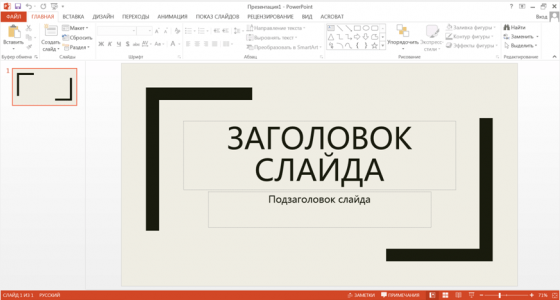
Как установить PowerPoint
Пакет Office распространяется на платной основе, поэтому владельцы Windows 10 могут приобрести его в «Магазине приложений» или пользоваться совершенно бесплатно, загрузив программу с нашего сайта. Стоит отметить, что для стабильной работы приложения на мобильных устройствах необходимы более менее современные гаджеты с 1 ГБ оперативной памяти.
Изменения, внесенные в презентации, автоматически синхронизируются на всех доступных платформах. Учетная запись позволяет переключаться между разными интерфейсами и пользоваться одинаковыми наборами инструментов. Постоянные обновления делают программу стабильной и масштабируемой. Компьютерная версия обновляется каждые два года, а вот мобильные адаптации дополняются по другому расписанию.
Шаблоны презентаций от Майкрософт
Одной из отличительных особенностей PowerPoint является огромная библиотека примеров, с помощью которых можно создать «ролик» на любую тему: от истории города до расходов семейного бюджета. Архив разделен на категории, можно искать вручную по ключевому слову. Перед созданием файла доступен предпросмотр. В некоторых примерах отображается список доступных обложек, можно применить любую из них и начать работу. Для доступа к полной библиотеке рекомендуем авторизоваться в учетной записи.

Функциональные возможности утилиты настолько широкие, что можно написать по ним целую книгу. Выделим самые главные из них в небольшой список:
- Интеграция с облачными хранилищами.
- Удобный интерфейс.
- Вставка интерактивных элементов: видео, анимированных изображений.
- Работа с примечаниями.
- Гибкая настройка макета.
- Поддержка макросов.
Однозначно стоит скачать программу пауэр поинт бесплатно, чтобы ярлык всегда был на рабочем столе. Разработка презентации может понадобиться где угодно: в офисе, в школе, в институте. С помощью проекта можно показать рост доходов компании, численность сотрудников или преимущества от применения новых технологий. Одним словом, приложение должно быть установлено на каждом компьютере.
Скачать PowerPoint бесплатно
| Поделитесь с друзьями: |

Презентация — это некое графическое сопровождение выступления. Она используется, чтобы зрители лучше усвоили материала. В нее можно вставить: картинки, видео, музыку, текст, графические чертежи и прочее. О том, где делать презентации на Windows 10 поговорим далее.

Рассмотрим несколько вариантов приложений для создания презентаций на Виндовс 10.
Эта программа знакома многим. Почти все пользователи устанавливают на свои компьютеры пакет офисных приложений от Microsoft, а ПоверПоинт входит в его состав.

Знакомый логотип? Рассмотрим подробнее. Работать в программе довольно просто:

- Запустите программу.
- Переключитесь на вкладку «Дизайн» и выберите наиболее подходящий среди предложенных.
- Справа имеются кнопки для настройки: эффекты, шрифты, цвета и прочее.


Дизайн программы интуитивно понятный, так что разъяснять подробно про каждую кнопку нет смысла.
Скачать программу можно в любом торрент-портале в интернете.
Это неплохая альтернатива PowerPoint. Если первый вариант вас не устраивает, и вы не знаете, в чем делать презентацию на Windows 10, используйте ЛибреОфис Импресс:
- Запустите программу.
- Выберите подходящий макет слайда либо создайте свой. Настраивайте его как угодно.

Опять же, все очень просто и не требует особых разъяснений. Программа обладает интуитивно понятным интерфейсом, в котором разберется даже полный чайник.
Скачать программу с официального сайта
Рассмотрим несколько онлайн-сервисов для созданий презентаций. Они подойдут в том случае, если вам нужна простенькая презентация без установки какого-либо софта на компьютер.
Практически все популярные офисные программы от Microsoft можно открыть в режиме онлайн. Для этого необходимо перейти по ссылке и выбрать там PowerPoint, затем:
- Создайте учетную запись Майкрософт и авторизуйтесь в ней.
- Пользуйтесь ПоверПоинт онлайн.

Интерфейс практически такой же, как и в компьютерной программе, поэтому создать презентацию очень просто.
Если вы пользуетесь сервисами от Гугл, то наверняка знаете про «Гугл Доки». Там предлагается: Word, Excel и Презентации:
- Создайте аккаунт в Goole Mail или авторизуйтесь в нем, если он у вас уже есть.
- Перейдите по ссылке.
- Нажмите на «Чистый».


Вот еще один вариант, через что делать презентацию на Windows 10.
Как создавать понятно, но как открыть презентацию на Windows 10? И тут все очень просто: вы можете воспользоваться любой предоставленной ранее программой либо онлайн-сервисом. Они позволяют не только создавать, но и открывать уже готовые работы, редактировать их.
Вот так просто можно работать с презентациями на новой ОС Виндовс 10 как на компьютере, так и в онлайн-режиме.
- https://softikbox.com/powerpoint-dlya-windows-10-ustanovka-raspolozhenie-ispolzovanie-27465.html
- https://win10free.ru/504-powerpoint.html
- https://kompukter.ru/kak-delat-prezentatsiyu-na-kompyutere-windows-10/
Источник: wind10.ru