
Программы — это упорядоченные последовательности команд. Цель любой компьютерной программы — управление аппаратными средствами. Состав программного обеспечения (ПО) компьютера называют программной конфигурацией.
Между программами, как и между физическими узлами и блоками, существует взаимосвязь — многие программы работают, опираясь на другие программы более низкого уровня, т. е., мы можем говорить о межпрограммном интерфейсе. Уровни программного обеспечения представляют собой пирамидальную конструкцию (рис. 100). Каждый следующий уровень опирается на программное обеспечение предшествующих уровней.
Рассмотрим уровни программного обеспечения.
Базовый уровень
Самый низкий уровень программного обеспечения. Оно отвечает за взаимодействие с базовыми аппаратными средствами. Базовые программные средства хранятся в микросхемах ПЗУ. Программы и данные записываются в микросхемы ПЗУ на этапе производства.
В тех случаях, когда изменение базовых программных средств во время эксплуатации является технически целесообразным, вместо микросхем ПЗУ применяются перепрограммируемые постоянно запоминающие устройства (ППЗУ — англ. Erasable and Programmable Read Only Memory, EPROM).
Топ 10 программ которые нужны на любом компьютере. Лучшие программы для ПК
Системный уровень
Системный уровень — переходный. Программы, работающие на этом уровне, обеспечивают взаимодействие прочих программ компьютерной системы с программами базового уровня и непосредственно с аппаратным обеспечением, т.е. выполняет «посреднические» функции. Конкретные программы, отвечающие за взаимодействие с конкретными устройствами, называются драйверами устройств — они входят в состав программного обеспечения системного уровня.
Другой класс программ системного уровня отвечает за взаимодействие с пользователем. Именно благодаря им он получает возможность вводить данные в вычислительную систему, управлять ее работой и получать результат в удобной для себя форме. Эти программные средства называют средствами обеспечения пользовательского интерфейса.
Совокупность программного обеспечения системного уровня образует ядро операционной системы (ОС) компьютера. Наличие ОС — непременное условие для возможной практической работы человека с компьютером.
Служебный уровень
Программное обеспечение этого уровня взаимодействует как с программами базового уровня, так и с программами системного уровня. Основное назначение служебных программ (их называют утилитами) состоит в автоматизации работ по проверке, наладке и настройке компьютерной системы. Некоторые служебные программы (программы обслуживания) изначально включают в состав ОС, например программа дефрагментации дисков, восстановление системы и т.д. (в Windows — это программы, которые находятся в категории Служебные).
Прикладной уровень
Программное обеспечение прикладного уровня представляет собой комплекс прикладных программ, с помощью которых на данном рабочем месте выполняются конкретные задания.
К прикладным программным средствам относят:
- — текстовые редакторы — предназначены для создания и редактирования текста. Дополнительные функции состоят в автоматизации процесса ввода и редактирования. В качестве примера можно привести программу Notepad (Блокнот);
- — текстовые процессоры. Основным отличием текстовых процессоров от текстовых редакторов в том, что они позволяют не только вводить и редактировать тексты, но и внедрять в него графики, формулы, таблицы и других объекты. Классическим примером текстового процессора является Microsoft Word;
- — графические редакторы — предназначены для создания или обработки графических изображений.
Различают: растровые редакторы, векторные редакторы и программные средства для создания и обработки трехмерной графики (ЗО-редакторы). Самый простой пример растрового графического редактора, который присутствует на каждом компьютере — Paint. Растровые изображения имеют несколько видов расширения: jpeg или jpg, png, gif, bmp и др.
Второй пример графического растрового редактора — Adobe Photoshop. Photoshop имеет огромный функционал, поддержку большого числа плагинов (программные модули, динамически подключаемые к основной программе и предназначенные для расширения и/или использования ее возможностей) и инструментов. Позволяет работать в различных цветовых моделях и с различными расширениями файлов.
Векторный графический редактор CorelDRAW из пакета CorelDRAW Graphics Suite представляет собой мощный профессиональный продукт для создания различного рода графики и анимации. Тем не менее благодаря встроенной развитой системе обучения и справки программа весьма проста для освоения даже новичками в области векторной графики.
В качестве второго примера векторного графического редактора можно привести свободно распространяемую программу Inkscape. Она обладает большими возможностями для создания высококачественных иллюстраций или рисования плакатов. Данная программа подойдет для создания и обработки векторной графики как начинающим пользователям, так и для серьезной работы опытным пользователям.
Редакторы трехмерной графики служат для создания фильмов, компьютерных игр, графического дизайна, изобилующих анимацией, визуальными эффектами. Широкое распространение подобные программы нашли в области машиностроения, архитектуры, производства потребительских товаров и т.п. В качестве примера можно привести такие программные продукты, как Autodesk Maya, Autodesk 3ds Max:
— системы управления базами данных (СУБД). Основными функциями СУБД являются: создание незаполненной структуры базы данных, предоставление средств ее заполнения или импорта данных из таблиц другой базы, обеспечение возможности доступа к данным, а такие предоставления средств поиска и фильтрации.
Принято делить СУБД на настольные и промышленные. Примером настольных СУБД служат: Access, FoxPro. Промышленные СУБД ориентированы на создание информационных систем, оперирующих большим объемом информации с повышенным требованием безопасности, например: Oracle, MS SQL Server:
- — электронные таблицы — представляют собой программный инструмент, предназначенный для хранения различных типов данных, проведения над ними расчетов. Самое популярное средство работы с электронными таблицами — программа Excel;
- — системы автоматизированного проектирования (САПР) — предназначены для автоматизации проектно-конструкторских работ. Применяются в машиностроении, приборостроении, архитектуре.
Наиболее распространенной САПР в мире является программа AutoCAD (англ. Computer-Aided Design) — двух- и трехмерная система автоматизированного проектирования и черчения. В качестве примера российской САПР можно привести систему ADEM (англ. Automated Design Engineering Manufacturing), предназначенную для автоматизации конструкторско-технологической подготовки производства;
- — настольные издательские системы — позволяют осуществлять электронную верстку широкого спектра основных типов документов: информационного бюллетеня, цветной брошюры, каталога, справочника. Примерами таких программ являются: Corel Ventura, Page Maker, QuarkXPress, Frame Maker, MS Publisher;
- — экспертные системы — предназначены для анализа данных, содержащихся в базе знаний, и выдачи рекомендаций по запросу пользователя.
Экспертные системы способны в сложной ситуации (при недостатке времени, информации или опыта) дать квалифицированную консультацию (совет, подсказку), помогающую специалисту или менеджеру принять обоснованное решение. База знаний экспертной системы содержит сведения о предметной области (медицина, юриспруденция и т.п.) и правила — набор инструкций, применяя которые к известным фактам можно получать новые факты. В качестве примера можно привести программную экспертную систему CLIPS (англ. С Language Integrated Production System);
- — web-редакторы (HTML-редакторы) — позволяют создавать с минимальными временными затратами простые и сложные, красиво оформленные Web-страницы. Одним из наиболее популярных HTML-редакторов в мире является программа Adobe Dreamweaver;
- — браузеры (обозреватели) — программные средства, предназначенные для просмотра web-сайтов. Наиболее популярными являются программы Internet Explorer, Mozilla Firefox, Google Chrome, Opera;
- — бухгалтерские системы (системы автоматизации бухгалтерского учета) — предназначены для автоматизации подготовки бухгалтерских документов предприятия и их учета, для подготовки регулярных отчетов по итогам производственной, хозяйственной и финансовой деятельности.
Бухгалтерский учет в крупных предприятиях ведется при помощи современных ERP (англ. Enterprise Resource Planning System — система планирования ресурсов предприятия) — систем, позволяющих автоматизировать не только бухгалтерский учет, но и управление производством. В этих целях обычно используются такие системы, как SAP, Oracle E-Business Suite, 1С:Предприятие, Microsoft Dynamics NAV (Navision), ERP «Галактика» и др.;
— финансовые аналитические системы — предназначены для использования уже накопленных, проверенных, объединенных финансовых показателей. При этом можно выделить несколько базовых функциональных возможностей подобных программ: систематизация информации, расчет аналитических показателей и коэффициентов, формирование отчетов презентационного качества.
К финансовым аналитическим системам относятся такие программы, как Project Expert, позволяющая решать задачи разработки бизнес-плана, проектирования развития бизнеса, анализа инвестиционных проектов для предприятий любой отраслевой принадлежности и масштабов деятельности.
Audit Expert — программа для анализа финансового состояния предприятия на основании его финансовой отчетности позволяет осуществлять временной, структурный, финансовый анализ, расчет различных финансовых показателей, получение отчетов и заключений по результатам анализа.
К служебным программным средствам относят:
— диспетчеры файлов (файловые менеджеры) — с помощью программ данного класса выполняется большинство операций, связанных с работой с файлами: копирование, перемещение, переименование, удаление, поиск файлов.
Типичными представителями этого класса программ являются FAR Manager, Total Commander, FreeComander;
— средства сжатия данных (архиваторы) — программы, которые осуществляют сжатие данных в один файл архива для более легкой передачи или компактного их хранения.
Из числа наиболее популярных программ можно выделить: ARJ, РКРАК, LHA, ICE, HYPER, ZIP, РАК, ZOO, RAR;
— средства диагностики — предназначены для тестирования компьютера или отдельных компонентов. Выдают подробную информацию о его состоянии, функциональности и возможных программных и физических неполадках.
Диагностика — систематизированный способ поиска неисправностей с последующим их устранением. Среди программ диагностики можно выделить SiSoftware Sandra (англ. System ANalyser, Diagnostic and Reporting Assistant) — это информационная и диагностическая программа. Она предоставляет практически всю информацию об аппаратном и программном обеспечении компьютера. Другая программа — 3DMark, ориентированная исключительно на измерение производительности видеосистемы;
средства контроля (мониторинга) — позволяют следить за процессами, происходящими в компьютерной системе. В случае опасности предусмотрена возможность предупреждения, отключения компьютера или же изменения режима работы некоторых устройств.
В качестве примера можно привести программу MB Probe, с помощью которой можно снимать температуру от нескольких термодатчиков, определить напряжения ядра процессора и материнской платы, держать под контролем обороты вентиляторов. Температура винчестера, атрибуты внутренней системы диагностики S.M.A.R.T., а также напряжения датчиков оборотов вентиляторов материнской платы могут быть представлены с помощью утилиты SpeedFan;
- — средства коммуникации (коммуникационные программы) — позволяют общаться в реальном времени с людьми, находящимися на расстоянии от вас. К коммуникационным программам относят ICQ, Skype, Yahoo massager, Google Talk и др.;
- — средства обеспечения компьютерной безопасности — включают в себя антивирусы, межсетевые экраны (файерволы), программы для шифрования данных и антишпионы.
К антивирусному программному обеспечению данной категории относят Kaspersky Virus Removal Tool — программу разработанную специалистами лаборатории Касперского для сканирования компьютера на наличие вредоносных программ. Kaspersky A VP Tool находит и изолирует: вирусы, трояны, черви, шпионские и рекламные модули, все типы руткитов и тому подобные вредоносные программы. Другая популярная программа Dr.Web Curelt! — бесплатный антивирус для сканирования, обнаружения и удаления (лечения) компьютеров под управлением Windows.
В качестве примера межсетевого экрана можно привести такую программу, как Comodo Internet Security — бесплатный пакет для комплексной защиты компьютера от вирусов, троянов, других вредоносных программ и хакерских атак. Его действие заключается в блокировании установки вирусов, червей, шпионских программ, модификации критических файлов системы, кроме того, встроенный планировщик заданий позволяет проводить сканирование по расписанию, есть функция ежедневного автоматического обновления вирусной базы данных и т.д.
SUPERAntiSpyware Free — программа для обнаружения и удаления шпионских, рекламных и вредоносных программ, червей, руткитов (программа для скрытия следов присутствия злоумышленника или вредоносной программы в системе) и другого подозрительного программного обеспечения. Этот антишпион позволяет проводить полное, настраиваемое сканирование жестких дисков, портативных устройств, памяти, реестра, отдельных папок и файлов.
Другая программа-антишпион — Ad-Aware предоставляет защиту от известных шпионских и других вредоносных программ, включая такие разновидности, как трояны, номеронабиратели, агрессивная реклама, вредные дополнения к браузеру, и компонентов, которые отслеживают предпочтения пользователя без его согласия и крадут его личные данные, сайтов-паразитов и мошеннических программ.
Контрольные вопросы и задания
- 1. Что называется программой? Дайте определение понятию «программная конфигурация».
- 2. Начертите схему уровней программного обеспечения.
- 3. Дайте характеристику базовому уровню программного обеспечения.
- 4. Что называется драйвером устройства? Опишите назначение программ системного уровня.
- 5. Каково назначение утилит? Поясните назначение программ системного уровня. Приведите примеры подобных программ.
- 6. Перечислите программы, которые относят к прикладному уровню программного обеспечения.
- 7. Какие типы программ, относящиеся к графическим редакторам, вы знаете?
- 8. Поясните основные функции систем управления базами данных. Приведите примеры программ данного класса.
- 9. В чем особенности экспертных систем?
- 10. Раскройте назначение финансовых аналитических систем. Приведите примеры программ данного класса.
- 11. Перечислите программы, относящиеся к служебным программным средствам.
- 12. Какой класс программ позволяет выполнять основные операции над файлами? Приведите примеры.
- 13. В чем отличие программ, предназначенных для диагностики и мониторинга компьютерных систем?
- 14. Что относится к средствам обеспечения компьютерной безопасности? Перечислите и опишите соответствующие программы.
- 15. Разработайте таблицу, которая содержит рассмотренные виды программного обеспечения, установленные на вашем компьютере.
Источник: studref.com
Виды программ
Прежде чем создавать свои компьютерные программы, вы должны знать, какие они бывают и для чего предназначены. Видов программ не так много. Различия между программами можно назвать условными, так как по сути любая программа — это двоичный файл. Но мы так глубоко копать пока не будем, и поговорим о том, чем отличаются программы друг от друга с точки зрения пользователя.
Что такое приложение в компьютере
Приложение — это прикладной компьютерный сервис, который обладает набором определенных функций и является одним из компонентов программного обеспечения. Проще говоря, это программа, которая выполняет некоторые действия, чтобы облегчить жизнь пользователю или решить ту или иную проблему.
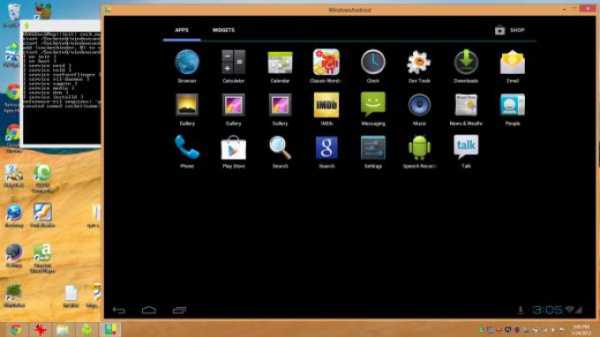
Приложения могут быть использованы как в рабочих или учебных целях, так и для хобби, развлечения ли общения. Люди творческих профессий (художники, дизайнеры и т.д.) с помощью приложений создают рисунки и эскизы. Учителя разрабатывают планы уроков. Архитекторы рисуют чертежи.
Для водителей есть приложения-карты, которые помогают отследить свое место нахождения и проложить путь с одной точки в другую. Поклонники здорового питания или люди, следящие за весом, могут воспользоваться программой для подсчета калорий в том или ином блюде. Незаменимым помощником для спортсмена часто становится программа, которая считает затраты энергии и контролирует показатели жизнедеятельности (пульс, давление). Этот список можно продолжать до бесконечности, ведь существует несколько тысяч приложений с разными функциями.

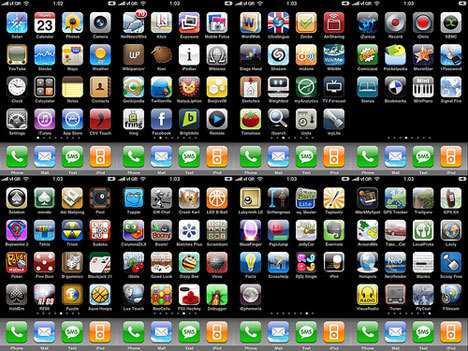
Приложения бывают разными. Компьютерное приложение — это сервис, который устанавливается на ПК или ноутбук. Веб-приложение — это программа, которая работает с браузером. Программы, которые можно установить на смартфон, планшет или тому подобный «умный» гаджет, называются мобильными. Каждое приложение разрабатывается под конкретную операционную систему: программы для ПК, мобильные приложения пишутся под Android, BlackBerry OS, Apple IOS, Symbian, Windows.

Платное или бесплатное приложение — что лучше? Приобрести платное приложение или установить бесплатную программу — решать только пользователю. Обычно у платных приложений функционал шире, поэтому для работы, учебы или творчества лучше купить нужную программу с максимальным набором возможностей. Для развлечений подойдут и программы попроще — сегодня на рынке программного обеспечения есть масса бесплатных игр и тому подобных приложений.
Многие разработчики предлагают перед покупкой воспользоваться пробной версией программы, которая действует от нескольких недель до нескольких месяцев. После окончания «испытательного срока» программы можно купить лицензию, которая даст право использовать приложение без ограничений во времени. Перед тем как купить программу, имеет смысл проверить, удовлетворяют ли ее функции все требования пользователя. Можно также поинтересоваться отзывами людей, у которых есть опыт использования того или иного приложения. Использование прикладных программ помогает пользователю выполнять те или иные действия с максимальной эффективностью и минимальными затратами времени и сил.

Многие приложения могут стать хорошими помощниками в учебе и работе, некоторые служат развлечением или средством общения, а есть и такие программы, которые помогают создавать картины, музыку или другие произведения современного искусства.
Что такое приложение? Приложение в «ВКонтакте». Приложения для iPhone
Очень многие пользователи компьютерных и мобильных систем часто сталкиваются с вопросом: «Что такое приложение?» Далеко не все представлют себе, что это такое. Дело в том, что иногда, удалив ярлык с основного экрана мобильного гаджета или с рабочего стола компьютера или ноутбука, не говоря уже о мобильных девайсах, многие просто не представляют себе, как запустить программу снова.
Что такое приложение: общие понятия
В общих чертах можно сказать, что приложение — это не единый файл, а иногда и совокупность нескольких файлов, объединенных в один программный пакет. Само приложение с точки зрения компьютерных технологий представляет собой исполняемый файл, который, ссылаясь, скажем, на сопутствующие динамические библиотеки, базы данных или что-то еще, производит запуск приложения как такового, загружая на определенное устройство основной интерфейс программы и модули, необходимые для ее корректной работы.

Если взять компьютерные системы, такие файлы, как правило, имеют расширение .exe (Executive File – исполняемый файл). Раньше в системах типа DOS можно было встретить исполняемые файлы типа .bat, установочные файлы драйверов .inf и т. д.

Считается, что обычный «экзэшный» файл в виде отдельного приложения встречается крайне редко. К нему должны быть прикреплены разного рода файлы настройки или базы данных, на которые он ссылается во время запуска того или иного процесса. Даже в портативных (Portable) версиях программ в большинстве случаев присутствуют сопутствующие компоненты.
Приложения для компьютеров
Установить приложение для компьютера или для мобильного устройства, как правило, труда не составляет. В компьютерных системах обычно присутствует «Мастер установки» (Install Shield, Install Wizard и т. д.).

Нужно всего лишь следовать его указаниям, а иногда и исключать некоторые дополнительные компоненты для установки, которые предлагаются бесплатными программами. Обычно это дополнительные панели, интегрируемые в интернет-браузеры, поисковые системы или программные продукты, требующие продвижения на рынке.
Программы для мобильных устройств
В плане мобильных ОС типа Android, iOS, BlackBerry и многих других процесс установки принципиально скрыт от глаз пользователя. Он наблюдает только описательный процесс: мол, такое-то и такое-то приложение в данный момент скачивается или устанавливается.
Заметьте, в этом случае (в отличие от компьютерных систем с указанием места установки) инсталляция происходит в место, заданное самой мобильной «операционкой». Так что отследить, куда именно будет установлена новая программа, рядовому пользователю практически невозможно.
Приложение «В Контакте»: что это?
Вероятно, каждый зарегистрированный пользователь в одной из самых популярных социальных сетей «ВКонтакте» непременно хотел бы иметь возможность постоянного доступа к своим данным, контактам, переписке, прослушиванию музыки, просмотра видео и еще бог знает чего. Для этого и созданы клиентские программы для компьютерных систем, приложения для iPhone и iPad, для систем Android и т. д., и т. п. Как правило, все они имеют одинаковый или очень похожий интерфейс.
Особо стоит обратить внимание, что общий пакет подразумевает только общение в социальной сети, просмотр фотографий, обмен ссылками или сообщениями, публикацию постов и некоторые другие вещи.
Исходя из того, что стандартный пакет полным не является, для соцсети «ВКонтакте» сейчас выпускаются специализированные апплеты, к примеру, для скачивания музыки (обычным способом сохранить понравившийся трек не получится). То же самое касается и видео.
Кроме того, в зависимости от версии полного пакета он может включать еще и массу самых разнообразных дополнений. Чего только стоят бесплатные модули типа «ЛовиВКонтакте» для комфортного прослушивания и загрузки мультимедиа, VKontakte DJ для создания и управления звуковыми мультисессиями, VKontakte Unlock (средство для разблокировки аккаунта), «Агент ВКонтакте», позволяющий общаться без вызова страницы в интернет-браузере, VKontakte Online (довольно специфичный браузер, как говорится, «заточенный» специально под социальную сеть), VKAudioSaver для загрузки музыки или MuzVK для осуществления поиска и загрузки понравившихся треков с общим или приватным доступом.

Как уже понятно, этот список можно пополнять еще и еще. Благо сегодня энтузиастов, создающих приложения для работы в этой популярной сети, хватает с головой. Что самое интересное, многие не лезут в дебри программирования, а используют универсальную платформу Java. Запуск приложения такого типа возможен даже на устройствах без наличия официально указанной операционной системы (хотя сама она в том или ином виде в том же обычном мобильном телефоне все равно присутствует).
Возможные ошибки при запуске на компьютере
Теперь придется добавить в бочку меда немного дегтя. Чаще всего ошибка при запуске приложения на компьютере может сводиться к нескольким основным аспектам. Прежде всего, это связано с тем, что сама программа или апплет просто несовместимы с «операционкой». В основном это касается приложений Win32 в ОС с архитектурой 64 бита.
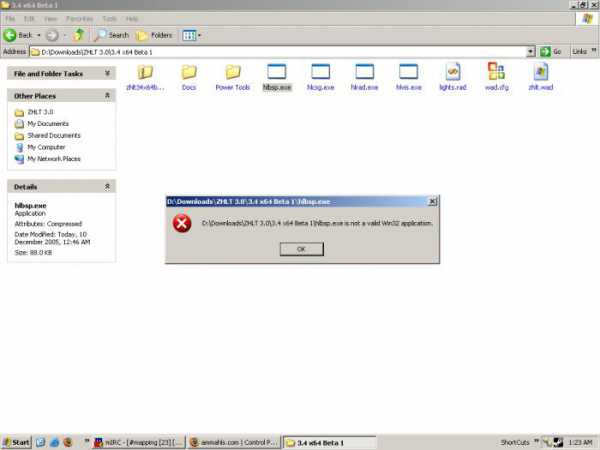
Хотя поддержка 32-битных систем и предусмотрена, в большинстве своем они считаются устаревшими. Точно такая же ситуация наблюдается и при попытке запуска 64-битного приложения в системах Win32.
Совместимость с мобильными операционными системами
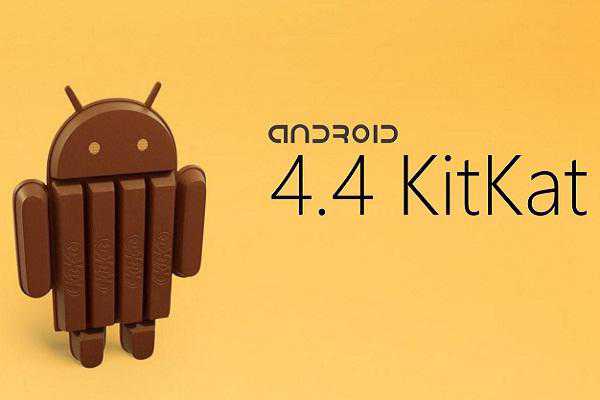
Что касается мобильных гаджетов на основе iOS, Android или чего-то еще, здесь очень часто проблема сводится только к тому, что текущая версия операционной системы или ее апдейт просто не соответствуют по параметрам самому приложению. Как правило, для решения такой ситуации стоит поискать именно тот вариант программы, который рассчитан на определенную ОС. Простой пример: если приложение «В Контакте», присутствующее, скажем, на Play Market, рассчитано на установку только в ОС Android 4.4, на «двойку» типа версии 2.3, его ставить можно даже не пытаться (все равно ничего не получится).
Такую же параллель можно провести и с мобильными системами (точнее, с модификациями смартфонов) от корпорации Apple.

Разработчики и специалисты этой компании относятся к системным требованиям в области установки приложений, апплетов и программ намного серьезнее, чем все остальные. За счет этого, кстати, и поддерживается небывало высокий рейтинг их девайсов (что стационарных компьютерных, что мобильных). В данном случае приложения для iPhone любого поколения исключением не являются.
Особенности приложений «ВКонтакте»
Если рассматривать особенности апплетов такого типа, для начала каждому пользователю, собирающемуся скачать тот или иной программный продукт из сети Интернет, стоит позаботиться о понимании того, что такое приложение вообще. Ведь сегодня (и это ни для кого не секрет) любой компьютер (даже ноутбук или смартфон друга) может стать «источником заразы». Запуская ссылку в той же сети «ВКонтакте», можно запросто схватить вирус или вредоносный код. К сожалению, по статистическим данным, именно эта сеть содержит наибольшее количество онлайн-вирусов, которые способны производить самопроизвольное копирование и распространение между компьютерными терминалами или мобильными устройствами.
Итог
Итак, с ответом на вопрос, что такое приложение, мы уже немного разобрались. В принципе, если рассматривать специфичные программы и дополнения типа «ВКонтакте» с общим названием, стоит отметить, что самих программных продуктов сегодня можно найти очень много, как говорится, на все случаи жизни, даже самые непредвиденные. Другое дело – как относиться к безопасности собственного компьютера или мобильного девайса. Согласитесь, никто ведь не хочет схватить вирус, который приведет всю систему к краху. Тут уж точно нужно быть очень осторожным, а перед загрузкой контента проверять файлы, папки, архивы или те же ссылки антивирусом на предмет наличия потенциальных угроз.
Что такое программа? Функции программ. Виды программ для Windows

О том, что такое программа, в наше время знают, наверное, все. Ведь ПК и ноутбуки имеются практически в каждом доме. Тем не менее, дадим точное определение. Программой называют некоторый набор инструкций, предназначенных для исполнения компьютером. Синонимами этого слова являются «приложение», «софт».
Совокупность всех программ, установленных на электронном устройстве, называется программным обеспечением.
Структура операционной системы
Итак, что такое программа, мы выяснили. Управляет же работой всех приложений операционная система, имеющая удобную для пользования структуру. Любой компьютер – это прежде всего устройство, предназначенное для хранения и обработки разного рода необходимых пользователю файлов. Для удобства поиска информации создаются специальные директории, называемые также каталогами или папками. Итак:
- Файлом называется область в памяти компьютера, в которой хранится какая-либо информация. Это могут быть тексты, музыка, видео и, конечно же, программы. Каждый файл имеет собственное имя, состоящее из двух частей. Это облегчает поиск информации пользователю. Первая – это собственно название, вторая – расширение, указывающее на тип файла. Для того чтобы указать назначение файла, может быть использовано от одного до трех символов.
- Папкой называют специальное место на диске, в котором собраны файлы, сведения об их размере, времени последнего обновления и т.д. Директория может содержать в себе другие каталоги с файлами. Таким образом, получается некое «дерево», делающее работу с информацией наиболее удобной.

Виды приложений, используемых на компьютерах
На современных электронных устройствах могут быть установлены самые разные приложения. В основном, используются следующие виды программ:

- Общее программное обеспечение. К этой категории относятся прежде всего сами ОС. Они представляют собой целые наборы программ, обеспечивающие комплексное управление компьютером. Также к общему ПО можно отнести системы программирования – средства, предназначенные для редактирования/отладки и различные сервисные функции. Кроме того, к этой категории относятся приложения, предназначенные для оптимизации работы компьютера – так называемые программы технического обслуживания.
- Прикладное программное обеспечение. К данной категории относятся в первую очередь СУБД – приложения, предназначенные для работы с базами данных. Вторая разновидность ПО, относимого к данному типу, – системы искусственного интеллекта.
- Функции программы подобного вида – это прежде всего имитация компьютером мышления человека. Именно эти приложения обеспечивают возможность «общения» между компьютером и человеком на естественном для последнего языке.
- Средства использования. Программы этого типа больше всего знакомы обычным пользователям компьютеров. К этой категории относятся текстовые и графические редакторы, электронная почта, разного рода корпоративные информационные системы и т. д.
Как создаются программы?
Всем владельцам электронных устройств будет полезно узнать не только, что такое программа, но и как она создается. Сам процесс разработки приложений называется программированием, а люди, создающие их, программистами. В связи с популярностью электронных устройств, в которых может использоваться самый разный софт, профессия эта в наше время необыкновенно востребована. При создании программ применяются самые разные языки программирования. В большинстве из них исходные тексты состоят из специальных инструкций, описывающих определенный алгоритм.

Самая популярная операционная система
В большинстве современных компьютеров используется ОС Windows. Создана она была специалистами корпорации Microsoft и ориентирована прежде всего на применение графического интерфейса, наиболее понятного обычному пользователю. Согласно данным ресурса Netmarketshare на 2013 год эта ОС установлена на 90% современных компьютеров.
В разное время использовались два семейства этой удобной системы. Первым было Windows 9x, в настоящее время применяют Windows NT. Сегодня наиболее популярна предпоследняя версия этого семейства — Windows 7. В том случае, если пользователь приобретает компьютер или ноутбук с уже установленной ОС, работать ему в дальнейшем придется именно с ней.
Самые популярные программы для Windows 7
Программ, разработанных для ОС Windows, существует просто огромное количество. И сказать, какие из них наиболее популярны у пользователей, необыкновенно сложно. Одним из самых современных и часто используемых приложений на данный момент является, конечно же, Skype. Создана данная программа была не слишком давно – в 2003 году и практически сразу же завоевала сердца пользователей. Сегодня она имеется практически на каждом компьютере.

Еще одним приложением, чаще всего применяемым на данный момент, является ISQ. У нас в стране именно оно чаще всего используется для общения через сеть интернет. Связано это видимо с тем, что работа со Skype требует достаточно высокой скорости соединения. Большинство же российских пользователей использует мобильную связь, отличающуюся в данном плане достаточной медлительностью.
Skype и ISQ – наиболее популярные программы для 7-й версии Windows, предназначенные для общения. Помимо них наиболее часто используется Flash Player – приложение, предназначенное для прокрутки фильмов и прослушивания музыкальных композиций. Без этой программы также невозможен просмотр разного рода баннеров, которыми интернет в настоящее время просто наводнен.
Пиратские программы
Популярность программного обеспечения в современном мире не могла не вызвать волны создания подделок и незаконных копий. Поскольку «пиратами» разработано множество способов децентрализованного распространения подобного продукта, поиск и наказание участников данного незаконного бизнеса крайне затруднен. Ведь, по сути, ответственность за скачивание и использование пиратских копий ложится на огромную армию самых обычных пользователей.
Итак, что такое программа и, главное, для чего она нужна, вам теперь понятно. Приложений, делающих работу на компьютере удобной и приятной, разработано огромное множесто. Конечно же, бесперебойное функционирование может обеспечить только лицензионный продукт данного типа.
Как узнать какие программы запускались на компьютере? Просмотр программ
Бывают ситуации когда необходимо узнать какие программы запускались на компьютере. Например, если вы хотите контролировать детей, жену, мужа, кота-компьютерного гения. Или же вы компьютерный мастер и вам необходимо узнать, что привело к поломке или заражению компьютера вашего клиента.
Как узнать какие программы запускались?
Существуют несколько способов узнать какие программы запускались в ваше отсутствие. В этой статье я рассмотрю все известные мне способы. Если я что-то пропущу, буду рад вашим злым комментариям и гнилым помидорам (в рамках дозволенного конечно).
Итак, вы можете узнать какие программы запускались с помощью:
- Проводника Windows
- Реестра Windows
- Кейлоггеров
- Специальных программ
Главы этой статьи будут расположены в этой-же последовательности, так что вы всегда можете перейти на нужную вам главу, не читая всю статью полностью.
Узнаем какие программы запускались с помощью проводника Windows
Если вам нужно узнать, когда запускали определенную программу, например, вам необходимо узнать когда запускали браузер Mozilla Firefox. Вы можете это сделать с помощью проводника Windows.
Но для начала необходимо определиться с тем, что же такое — процесс запуска программы. В общем виде — это поиск исполняемого файла в файловой системе операционной системы, чтение его содержимого с жесткого диска в оперативную память и предоставление управления в точку старта. Простым языком, каждый запуск приложения сопровождается операцией чтения файла.
Итак, переходим в Мой Компьютер — C:/Program Files, находим там папку с установленной программой. В папке находим исполняемый файл. В нашем случае, это файл firefox.exe. Кликаем правой кнопкой мыши по файлу. В выпадающем меню выбираем Свойства файла. И на вкладке Общее видим такую картину:
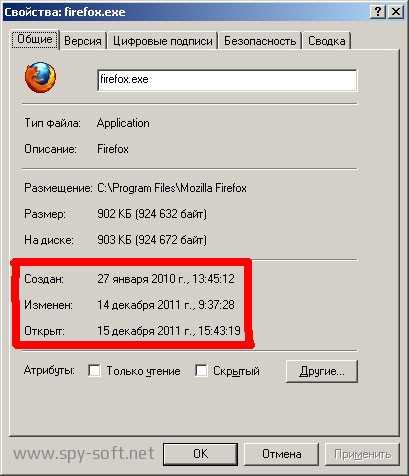
Как посмотреть когда запускали программу
Как вы видите на скрине выше, вкладка Свойства позволяет нам посмотреть разную информацию, в том числе и информацию о:
- Времени создания файла (Created)
- Времени изменения файла (Modified)
- Времени доступа к файлу (Accessed)
Конечно эту информацию могут преднамеренно изменить, скопировав, удалив или открыв файл в блокноте. Но тем не менее, временные отметки в нормальных условиях использования программ вполне можно использовать в ситуациях, когда вам необходимо выяснить время последнего запуска программ.
Узнаем какие программы запускались с помощью реестра Windows
Если вы — опытный пользователь, то можете не использовать сторонние программы, а поискать информацию о запущенных программах в реестре Windows.
Данные о запущенных программах находится в этих ветках реестра:
- Registry Key: HKEY_CURRENT_USERClassesLocal SettingsSoftwareMicrosoftWindowsShellMuiCache
- Registry Key: HKEY_CURRENT_USERMicrosoftWindowsShellNoRoamMUICache
- Registry Key: HKEY_CURRENT_USERMicrosoftWindows NTCurrentVersionAppCompatFlagsCompatibility AssistantPersisted
- Registry Key: HKEY_CURRENT_USERMicrosoftWindows NTCurrentVersionAppCompatFlagsCompatibility AssistantStore
- Windows Prefetch folder (C:WindowsPrefetch)
Такой способ можно порекомендовать людям у которых много лишнего времени или компьютерным задротам. Всем остальным я советую поберечь психику и прибегнуть к помощи специальных программ или кейлоггеров. Тем более, если они весят мало, не требуют установки, бесплатные и не просят кушать.
Еще один способ, узнать время запуска программ — это использовать клавиатурные шпионы (кейлоггеры). Кроме основной функции, с помощью данных программ вы сможете узнать логины и пароли и другой набранный на клавиатуре текст.
Кстати, если вы еще не знаете, что такое кейлоггер и как он работает, советую прочитать статью Что такое кейлоггер. Мы там рассказывали обо всех видах этих кейлоггеров или как их еще называют клавиатурных шпионов.
Еще существуют RAT-программы. почти все RAT-ы имеют встроенный кейлоггер с помощью которого вы можете определить время запуска программ. Но знайте! Такие программы в отличие от кейлоггеров считаются не законными. Подробно про РАТ мы писали в статье Что такое RAT-программа.
Узнаем время запуска программ с помощью специальных утилит
А теперь перейдем к специальным утилитам, которые созданы специального для того, чтобы узнать когда, как и кем запускалась та или иная программа. В рамках этой статьи я расскажу о двух таких программах — это ExecutedProgramsList и LastActivityView.
ExecutedProgramsList
ExecutedProgramsList — маленькая утилита, которая может отобразить список программ и пакетных файлов, которые ранее были запущенны в вашей системе. Автор программы известный Израильский программист Нир Софер, который написал огромное количество бесплатных программ.
Итак, запускаем приложение и сканируем компьютер.
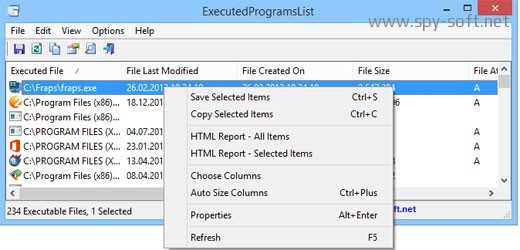
Как узнать какие программы запускались
После того как сканирование завершилось, вы увидите список программ. Для каждой запущенной программы, утилита покажет:
- Название файла
- Время изменения
- Время создания
- Время запуска
- Размер файла
- Атрибут файла
- Расширение
- Версию программы
- Название компании
Утилита работает на всех версиях Windows, начиная с Windows XP и заканчивая Windows 8 (может быть Windows 10). На 32 и 64 битных системах.
Скачать программу ExecutedProgramsList бесплатно, с сайта разработчика вы можете по этой прямой ссылке. А по этой ссылке скачать русификатор, который необходимо разархивировать и бросить в папку с программой.
LastActivityView
LastActivityView – это еще одна маленькая, бесплатная утилита от Nir Sofer, которая используется для сбора данных, касающихся активности пользователя ПК. Программа выполняет сбор информации и их отображение в специальном журнале событий.
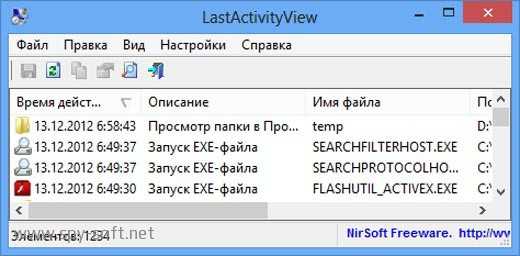
С помощью приложения LastActivityView можно быстро и легко узнать время того или иного события, информацию о том, когда был включен или выключен компьютер, какие конкретно .ехе файлы и когда были запущены.
Все полученные данные вы можете экспортировать в файл формата HTML, XML, CSV. Скачать и узнать подробнее о программе LastActivityView.
Вот вроде бы и все. Надеюсь что этот обзор вам помог. Если вам есть что сказать, буду рад вашим комментариям. Всем удачи! И не забудьте подписаться на нас в социальных сетях или поделится ссылкой с друзьями!
Что такое компьютерная программа
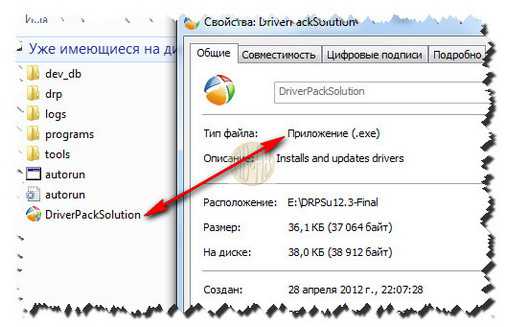
Продолжаем рубрику — компьютерные уроки. В самом простом виде компьютерная программа — это исполнимый файл (с расширением имени .СОМ или .EXE), в котором записываются команды процессора.
В техническом смысле на сегодняшний день, программа также является исполнимым файлом, но в обычном понимании это не совсем так.
Разберем пример: допустим Вы приобрели диск с программой, вместе с этим диском Вы получили тысячи всевозможных разных файлов, среди которых есть не только исполнимые, но и файлы данных: музыка, тексты, рисунки, таблицы, видео, и т. д. Для того, чтобы все эти данные правильно работали, программе необходимо знать, что и где у нее находится, а для этого ее надо правильно установить на ноутбуке или компьютере.
После установки программа прописывается в реестре операционной системы и становится ее частью — приложением. Все данные при этом должны попасть не куда попало, а именно в те каталоги, на которые программа рассчитывает.
Установка программы проходит автоматически — для этого существует специальная программа — Setup.exe. В ее функции входит: распаковывание архивов, имеющихся на диске, и перенос нужных файлов на жесткий диск, где они размещаются уже в заданных каталогах.
Важно также понимать, что покупая диск, получая данные из Интернета или принося от друзей, — фактически Вы получаете дистрибутивные комплекты, а не программы.
После того, как программа Setup.exe (установщик), скопирует нужные данные на жесткий диск, можно считать, что на компьютере появилось новое приложение — операционной системы Windows. Диск с дистрибутивными данными лучше сохранить — об этом дальше в статье. Теперь с приложением можно работать.
Рассмотрим пример: Вы купили диск с компьютерной игрой. На нем четыре файла с именем Setup! Зачем их столько и как выбрать нужный?
Здесь четыре файла выполняют разные функции. Несмотря на одинаковые (казалось бы) имена, они различаются расширениями. Система Windows не всегда показывает расширения имен, но о типе файла можно догадаться по его значку.
Значок файла инициализации (SETUP.INI). По своему типу — это текстовый файл, в котором содержатся некоторые данные, необходимые устанавливающей программе. Вам он не нужен, хотя его содержимое можно посмотреть в текстовом редакторе.
SETUP c изображением глобуса — это значок файла, в котором сохранены данные для соединения по Интернету с сервером фирмы, выпустившей программу. Если вы не собираетесь вступать с ней в контакт, вам данный файл не понадобится.
Значок графического файла (SETUP.BMP), в котором хранится картинка отображаемая на экране в ходе установки программы.
Значок программного файла (SETUP.EXE), представляющий программу-установщик. Она-то нам и нужна. Именно она установит игру на жестком диске. После установки на Рабочем столе (или в Главном меню) появится значок для запуска игры.
Чтобы успешно ориентироваться в именах файлов, просматривайте диски и папки в удобной программе — файловом менеджере (об этом в следующих статьях — не пропустите и подпишитесь на новые статьи в форме, в конце этой записи).
Причем, для лучшего понимания темы статьи: что такое программа — следует сказать, что действуют несколько правил, характерных для Windows:
1. Приложения, установленные на компьютере, в отличие от документов не представляют ценности. В создание документов мы вкладываем труд, время, знания, поэтому они могут быть невосполнимы Приложения же восстановить нетрудно. Для этого достаточно взять дистрибутивный комплект с программой и повторить установку заново.
2. Дистрибутивные копии программ, в отличие от установленных приложений, представляют реальную ценность. Их следует бережно хранить до тех пор, пока приложение установлено на компьютере и используется в работе. Дистрибутивная копия может потребоваться в любой момент.
3. Не стоит передавать свои дистрибутивные копии посторонним лицам для установки на их компьютере. Каждый должен иметь свои дистрибутивы.
4. По тем же соображениям некорректно просить чужие дистрибутивные копии для установки на своем компьютере. Тем более, что пользовательский лицензионный продукт рассчитан на одного пользователя.
5. Программа не является собственностью того лица, которое владеет дистрибутивной копией и, тем более, установленным приложением. Продаются не программы, а только права на их использование, то есть лицензия. Текст лицензионного соглашения прилагается к программе и демонстрируется в ходе установки. Установка программы юридически означает принятие на себя обязательств по лицензионному соглашению. Отказ от условий соглашения прерывает установку.
Если, например, вы купили компьютер, на котором уже была установлена операционная системы Windows вместе со всеми своими программами совсем не факт, что вместе с компьютером вы получили дистрибутивный диск с операционной системой. Нередко система устанавливается продавцом компьютера по ограниченной лицензии, дающей право на однократную установку с целью проверки компьютера при продаже.
Покупатель, в свою очередь, имеет возможность впоследствии установить на нем любую другую операционную систему, какую пожелает. Не удивляйтесь, если для полноценной работы компьютером придется приобрести дистрибутивную копию операционной системы. Не теряйте бдительность.
С Уважением, Владислав Никитин.
Друзья, поделитесь информацией в социальных сетях:
Источник: htfi.ru