
Во всех современных компьютерах используются блоки питания стандарта ATX. Ранее использовались блоки питания стандарта AT, в них не было возможности удаленного запуска компьютера и некоторых схемотехнических решений. Введение нового стандарта было связано и с выпуском новых материнских плат. Компьютерная техника стремительно развивалась и развивается, поэтому возникла необходимость улучшения и расширения материнских плат. С 2001 года и был введен этот стандарт.
Давайте рассмотрим, как устроен компьютерный блок питания ATX.
Расположение элементов на плате
Для начала взгляните на картинку, на ней подписаны все узлы блока питания, далее мы кратко рассмотрим их предназначение.
Чтобы вы поняли, о чем пойдет речь дальше, ознакомьтесь со структурной схемой боока питания.
А вот схема электрическая принципиальная, разбитая на блоки.
На входе блока питания стоит фильтр электромагнитных помех из дросселя и ёмкости (1 блок). В дешевых блоках питания его может не быть. Фильтр нужен для подавления помех в электропитающей сети возникших в результате работы импульсного источника питания.
Как включить и запустить блок питания без компьютера, без материнской платы, перемычкой
Все импульсные блоки питания могут ухудшать параметры электропитающей сети, в ней появляются нежелательные помехи и гармоники, которые мешают работе радиопередающих устройств и прочего. Поэтому наличие входного фильтра крайне желательно, но товарищи из Китая так не считают, поэтому экономят на всём. Ниже вы видите блок питания без входного дросселя.
Дальше сетевое напряжение поступает на выпрямительный диодный мост, через предохранитель и терморезистор (NTC), последний нужен для зарядки фильтрующих конденсаторов. После диодного моста установлен еще один фильтр, обычно это пара больших электролитических конденсаторов, будьте внимательны, на их выводах присутствует большое напряжение. Даже если блок питания выключен из сети следует предварительно их разрядить резистором или лампой накаливания, прежде чем трогать руками плату.
После сглаживающего фильтра напряжение поступает на схему импульсного блока питания она сложная на первый взгляд, но в ней нет ничего лишнего. В первую очередь запитывается источник дежурного напряжения (2 блок), он может быть выполнен по автогенераторной схеме, а может быть и на ШИМ-контроллере. Обычно – схема импульсного преобразователя на одном транзисторе (однотактный преобразователь), на выходе, после трансформатора, устанавливают линейный преобразователь напряжения (КРЕНку).
Типовая схема с ШИМ-контроллером выглядит примерно так:
Вот увеличенная версия схемы каскада из приведенного примера. Транзистор стоит в автогенераторной схеме, частота работы которой зависит от трансформатора и конденсаторов в его обвязке, выходное напряжение от номинала стабилитрона (в нашем случае 9В) который играет роль обратной связи или порогового элемента который шунтирует базу транзистора при достижении определенного напряжения. Оно дополнительно стабилизируется до уровня 5В, линейным интегральным стабилизатором последовательного типа L7805.
Дежурное напряжение нужно не только для формирования сигнала включения (PS_ON), но и для питания ШИМ-контроллера (блок 3). Компьютерные блоки пиатния ATX чаще всего построены на TL494 микросхеме или её аналогах. Этот блок отвечает за управление силовыми транзисторами (4 блок), стабилизацию напряжения (с помощью обратной связи), защиту от КЗ. Вообще 494 – это культовая микросхема используется в импульсной технике очень часто, её можно встретить и в мощных блоках питания для светодиодных лент. Вот её распиновка.
На приведенном примере силовые транзисторы (2SC4242) из 4 блока включаются через «раскачку» выполненную на двух ключах (2SC945) и трансформаторе. Ключи могут быть любыми, как и остальные элементы обвязки – это зависит от конкретной схемы и производителя. Обе пары ключей нагружены на первичные обмотки соответствующих трансформаторов. Раскачка нужна, поскольку для управления биполярными транзисторами нужен приличный ток.
Последний каскад – выходные выпрямители и фильтры, там расположены отводы от обмоток трансформаторов, диодные сборки Шоттки, дроссель групповой фильтрации и сглаживающие конденсаторы. Компьютерный блок питания выдаёт целый ряд напряжений для функционирования узлов материнской платы, питания устройств ввода-вывода, питания HDD и оптических приводов: +3.3В, +5В, +12В, -12В, -5В. От выходной цепи запитан и охлаждающий кулер.
Диодные сборки представляют собой пару диодов соединенных в общей точки (общий катод или общий анод). Это быстродействующие диоды с малым падением напряжения.
Дополнительные функции
Продвинутые модели компьютерных блоков питания могут дополнительно оснащаться платой контроля оборотов кулера, которая подстраивает их под соответствующую температуру, когда вы нагружаете блок питания, кулер крутится быстрее. Такие модели более комфортны в использовании, поскольку создают меньше шума при малых нагрузках.
В дешевых источниках питания кулер подключен напрямую к линии 12В и работает на полную мощность постоянно, это усиливает его износ, в результате чего шум станет еще больше.
Если ваш блок питания имеет хороший запас по мощности, а материнская плата и комплектующие довольно скромные по потреблению – можно перепаять кулер на линию 5В или 7В припаяв его между проводами +12В и +5В. Плюс кулера к желтому проводу, а минус к красному. Это снизит уровень шума, но не стоит так делать, если блок питания нагружен полностью.
Еще более дорогие модели оснащены активным корректором коэффициента мощности, как уже было сказано, он нужен для уменьшения влияния источника питания на питающую сеть. Он формирует нужные напряжения на входных каскадах ИП, при этом сохраняя изначальную форму питающего напряжения. Достаточно сложное устройство и в пределах этой статьи подробнее рассказывать о нем не имеет смысла. Ряд эпюр отображает примерный смысл использования корректора.
Проверка работоспособности
К компьютеру ИП подключается через стандартизированный разъём, он универсален в большинстве блоков, за исключением специализированных источников питания, которые могут использовать ту же клеммную колодку, но с иной распиновкой, давайте рассмотрим стандартный разъём и назначение его выводов. У него 20 выводов, на современных материнских платах подключается дополнительных 4 вывода.
Кроме основного 20-24 контактного разъёма питания из блока выходят провода с колодками для подключения напряжения к жесткому диску, оптическому приводу SATA и MOLEX, дополнительное питание процессора, видеокарты, питание для флоппи-дисковода. Все их распиновки вы видите на картинке ниже.
Конструкция всех разъёмов таков, чтобы вы случайно не вставили его «вверх ногами», это приведет к выходу из строя оборудования. Главное, что стоит запомнить: красный провод – это 5В, Жёлтый – 12В, Оранжевый – 3.3В, Зеленый – PS_ON – 3. 5В, Фиолетовый – 5В, это основные которые приходится проверять до и после ремонта.
Помимо общей мощности блока питания большую роль играет мощность, а вернее ток каждой из линий, обычно они указываются на наклейке на корпусе блока. Эта информация станет очень кстати, если вы собрались запускать свой блок питания ATX без компьютера для питания других устройств.
При проверке блока желательно его отключить от материнской платы, это предотвратит превышение напряжений выше номинальных (если блок всё же не исправен). Но на холостом ходу запускать его не рекомендуют, это может привести к проблемам и поломке. Да и напряжения на холостом ходу могут быть в норме, но под нагрузкой значительно проседать.
В качественных блоках питания установлена защита, которая отключает схему при отклонении от нормальных напряжений, такие экземпляры вообще не включатся без нагрузки. Далее мы подробно рассмотрим, как включать блок питания без компьютера и какую можно повесить нагрузку.
Использование блока питания без компьютера
Если вы вставите вилку в розетку и включите тумблер на задней панели блока, напряжений на выводах не будет, но должно появиться напряжение на зеленом проводе (от 3 до 5В), и фиолетовом (5В). Это значит, что источник дежурного питания в норме, и можно пробовать запускать блок питания.
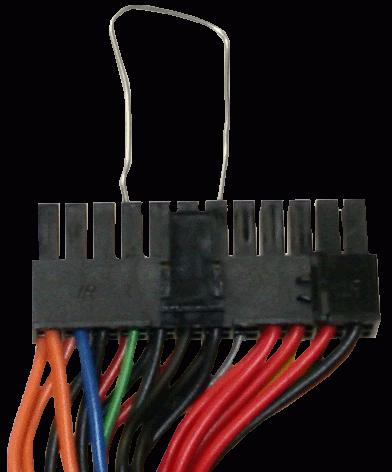
На самом деле всё достаточно просто, нужно замкнуть зеленый провод на землю (любой из черных проводов). Здесь всё зависит от того как вы будете использовать блок питания, если для проверки, то можно это сделать пинцетом или скрепкой. Если он будет включен постоянно или вы будете выключать его пол линии 220В, то скрепка, вставленная между зеленым и черным проводом рабочее решение.
Другой вариант – это установить кнопку с фиксацией или тумблер между этими же проводами.
Чтобы напряжения блока питания были в норме при его проверке нужно установить нагрузочный блок, можно его сделать из набора резисторов по такой схеме. Но обратите внимание на величину резисторов, по каждому из них будет протекать большой ток, по линии 3.3 вольта порядка 5 Ампер, по линии 5 вольт – 3 Ампера, по линии 12В – 0.8 Ампер, а это от 10 до 15Вт общей мощности по каждой линии.
Резисторы нужно подбирать соответствующие, но не всегда их можно найти в продаже, особенно в небольших городах, где малый выбор радиодеталей. В других вариантах схемы нагрузки, токи еще больше.
Источник: dzen.ru
Зачем и как запустить блок питания без материнской платы?
Вероятно, многие активные пользователи современных и не очень компьютеров хотя бы единожды за срок использования проводили апгрейд своего высокотехнологичного друга, то есть замену отдельных комплектующих более современными и мощными решениями. Очень часто детали ПК, подвергшиеся замене, лежат в кладовках и гаражах без дела. При этом многие из них могут еще послужить своему владельцу в качестве пусть и не совсем стандартных, но при этом достаточно функциональных помощников в различных вопросах.
Ниже поговорим о блоке питания компьютера. Этот немаловажный компонент любого системного блока может быть использован не только в деле подачи питания компьютерных систем, а и в других целях. Нужно только выяснить, как запустить блок питания без материнской платы.
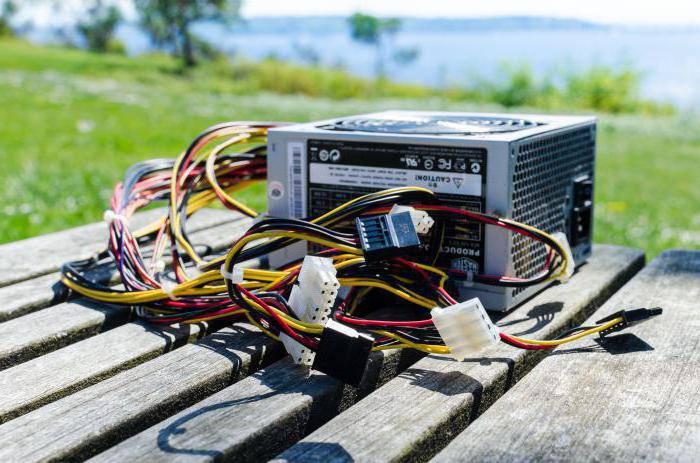
Применение БП
На самом деле, блоки питания, применяемые в компьютерах – это довольно универсальные решения, представляющие собой по сути преобразователи напряжения. Включение БП без материнской платы дает возможность получить на его выходах различные напряжения электрического тока, применимые для обеспечения питанием самых разнообразных приборов и устройств. Рассматриваемый компонент ПК является довольно надежным и мощным импульсным блоком питания, обеспечивающим на своем выходе стабилизированные напряжения, а также, что немаловажно, оснащенный защитой от короткого замыкания. Прежде чем переходить к инструкции, как запустить блок питания без материнской платы, рассмотрим на конкретных примерах, зачем эта процедура может понадобиться.
Светодиоды
На сегодняшний день в качестве источника света или декоративной подсветки широко используются, в том числе и в обычных квартирах, светодиодные ленты. Одно из напряжений на выходе компьютерного БП — это 12В. Это именно тот показатель, который требуется светодиодной ленте. Нужно сделать лишь несколько манипуляций с БП, подключить к нему ленту, и экономичное освещение готово!
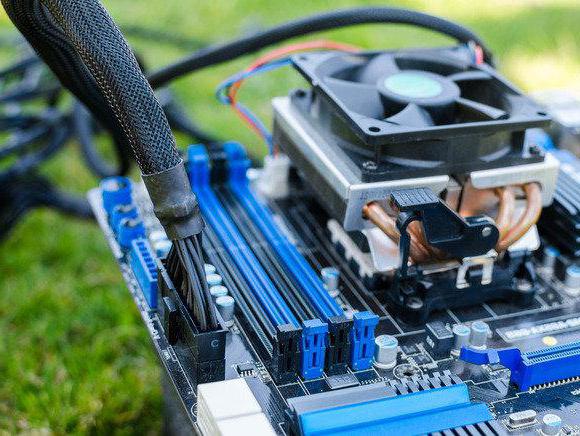
Маломощные приборы
Применить знание, как запустить блок питания без материнской платы, можно в деле обеспечения питанием различных моторчиков, вентиляторов, лампочек и т. п. После запуска БП получаем три различных напряжения — 12В, 5В и 3,3В. Этого перечня обычно достаточно для питания вышеперечисленного. Могут быть запитаны и более мощные устройства, к примеру, автомобильная магнитола или усилитель звука для пассивных акустических систем. Главное — не допускать превышения допустимой нагрузки.
Инструкция
Итак, как можно запустить блок питания без материнской платы. В действительности все очень просто. Чтобы блок питания автоматически запускался при подаче напряжения, необходимо замкнуть контакты №14 (POWER ON) и GND, расположенные на колодке, которую подключают к материнской плате ПК, а затем подать напряжение на сам блок питания. В большинстве случаев нужные для замыкания контакты – это окончания проводов зеленого и черного цветов. Для замыкания применяют любой подручный металлический предмет — кусок проволоки, канцелярскую скрепку и т. п.
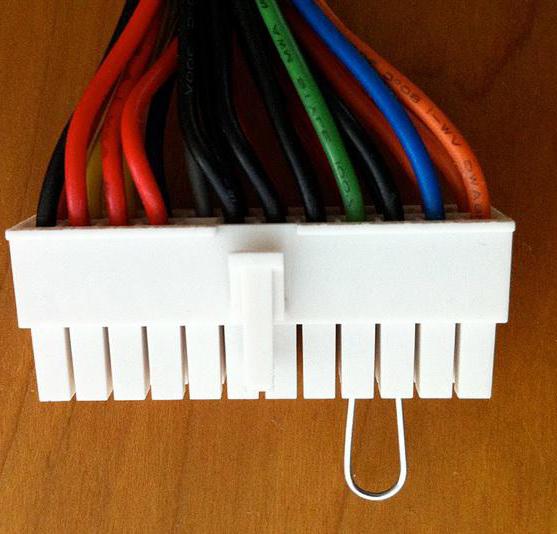
Предупреждение
Перед тем как запустить блок питания без материнской платы, пользователь должен убедиться в наличии нагрузки на него. То есть к БП (провода красного и черного цветов) должно быть подключено какое-либо устройство. Включение блока «вхолостую» крайне нежелательно и может привести к выходу блока питания из строя. Нагрузка может быть представлена обычной лампочкой мощностью около 10 Вт, резистором, обычным корпусным вентилятором для ПК и т. п.
Таким вот нехитрым способом можно вдохнуть жизнь в, казалось бы, ненужный и неприменимый прибор. Сам способ запуска, как видим, совсем несложен, главное — поставить перед собой конечную цель, делать все аккуратно и внимательно.
Источник: www.syl.ru
Включаем блок питания без компьютера
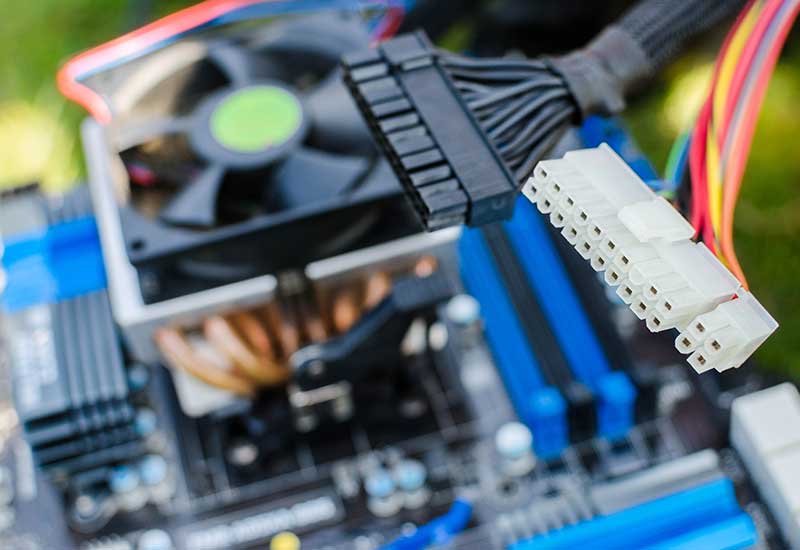
Практически во всех современных компьютерах установлены блоки питания ATX.
Бывают ситуации, когда необходимо запустить блок питания без компьютера и не важно находиться ли он в корпусе системника или нет.
Распиновка основных разъемов БП
Также нужно знать, что бывают устройства с основными разъемами на 20 и 24 pin (контакта), но особой роли это не играет, действия, описанные ниже будут идентично для обоих типов БП.
Но важно знать распиновку данных разъемов. На схеме ниже слева видна распиновка на 24 pin, на 20 пин справа.
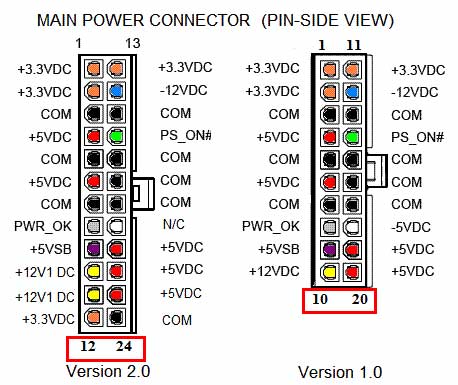
Как видно из схемы основное напряжение, которое выдает устройство 3,3/5/12В.
Порядок включения
Для включения блока питания без системной платы нам понадобиться:
- Не большой провод, достаточно толстый, чтобы выдержать нагрузку (устройство может выдавать мощность от 250 до 600Вт, учтите это), но, и чтобы он свободно заходил в разъемы;
- Два контакта, к которым будет подключены два конца провода и между которыми будет выполнено замыкание.
Важно : Категорически запрещено, чтобы блок питания работал в холостую, поэтому обязательно подключите к устройству какой ни будь потребитель к примеру вентилятор или жесткий диск.
БП можно и не вынимать из системника если в этом есть необходимость, но за исключением одного потребителя, про который мы писали выше, все остальные провода должны быть отключены.

В ином случае устройство вынимается из корпуса системника и к нему подключается один из потребителей.

Для реализации нашей идеи в жизнь на основном разъеме необходимо найти два контакта – ноль и PS_ON. На 20 пиновом они расположены так.

На схеме PS_ON обозначен зеленым, а нули черным, их несколько, если вы заметили. Повторим схему еще раз.
Далее подключаем блок питания к сети и проводком замыкаем контакты PS_ON и НОЛЬ, как показано ниже.
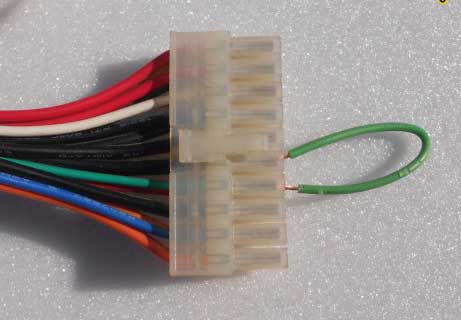
Устройство должно запуститься.
Для удобства, если вы планируете часто включать БП, можно использовать кнопку, которая будет замыкать и размыкать цепь.
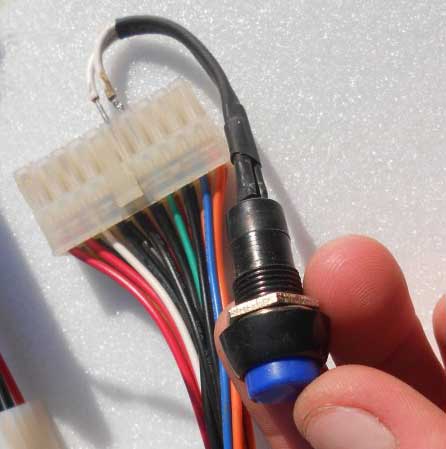
Теперь можно будет подключать к блоку питания любые потребители постоянного тока на 3,3/5/12В.

Надеемся мы помогли вам решить проблему включения блока питания без компьютера.
Последнее обновление 16.06.2021
Источник: it-topic.ru
Какие контакты замкнуть, чтобы запустить материнскую плату
Навык запуска блока питания без компьютера и материнской платы может быть полезен не только системным администраторам, но и обычным пользователям. Когда возникают проблемы с вашим PC, важно проверить функциональность отдельных частей. Любой человек может справиться с этой задачей. Как включить блок питания?
Как включить блок питания без компьютера (без материнской платы)
Раньше сущестWowали блоки питания (сокращенно БП) стандарта AT, которые запускались напрямую. С современными устройствами ATX этот трюк не сработает. Для этого вам понадобится небольшой провод или обычная скрепка для бумаги, чтобы закоротить контакты на вилке.

Слева – 24-контактный штекер, справа – старый 20-контактный штекер
На современных компьютерах используется стандарт ATX. Для него есть два типа разъемов. Первый, более старый, имеет 20 контактов на вилке, второй – 24. Чтобы запустить источник питания, вам нужно знать, какие контакты нужно закрыть. Чаще всего это зеленый PS_ON и черный ground (земля).
Заметьте! В некоторых “китайских” вариантах блока питания цвета проводов путаются, поэтому лучше ознакомиться с распиновкой перед началом работы.
Пошаговая инструкция
Итак, когда вы ознакомились с расположением проводов, можно приступать.

Как запустить компьютерный блок питания – видео
Проверка работоспособности блока питания-это простая задача, с которой может справиться обычный пользователь ПК. Достаточно просто внимательно следовать инструкциям. Удачи!
Навык запуска блока питания без компьютера и материнской платы может быть полезен не только системным менеджерам, но и обычным пользователям. Когда возникают проблемы с ПК, главное-проверить его отдельные части на работоспособность. Любой человек может справиться с этой задачей. Как включить источник питания?
Как включить блок питания без компьютера (без материнской платы)

Раньше сущестWowали источники питания (сокращенно БП) стандарта АТ, которые запускались напрямую. С современными устройствами ATX этот трюк не сработает. Для этого потребуется небольшой провод или обычная скрепка для бумаги, чтобы замкнуть контакты на вилке.
Современные компьютеры используют стандарт ATX. Для него есть два типа разъемов. 1-й, более старый, имеет 20 контактов на вилке, 2-й – 24. Для того чтобы запустить источник питания, нужно знать, какие контакты нужно замкнуть. Чаще всего это зеленый PS_ON и черный ground (земля).
Заметьте! В некоторых “китайских” вариантах блока питания цвета проводов путаются, поэтому лучше ознакомиться с распиновкой перед началом работы.
Пошаговая инструкция
Итак, когда вы ознакомились с расположением проводов, можно приступать.
1. Если источник питания находится в системном блоке, отсоедините все провода и вытащите его.
2. Старые 20-контактные источники питания очень чувствительны и никогда не должны работать без нагрузки. Для этого нужно подключить ненужный (но рабочий) жесткий диск, кулер или примитивную гирлянду. Главное, чтобы блок питания не простаивал, иначе срок его службы сильно сократится.

Подключите что-нибудь к источнику питания, чтобы создать нагрузку, скажем, кулер
3. Внимательно посмотрите на распиновку и сравните ее с вашей вилкой. Необходимо закрыть PS_ON и COM. Так как их несколько, выбирайте наиболее удобные для себя.
Обратите внимание на расположение контактов на штекере и на схеме
4. Сделайте джемпер. Это может быть короткий провод с оголенными концами или скрепка.
5. Замкните выбранные контакты.

Замкните контакты PS_ON и COM
6. Включите источник питания.
Вентилятор шумит – источник питания работает.
Проверка работоспособности блока питания-это простая задача, с которой может справиться обычный пользователь ПК. Просто внимательно следуйте инструкциям.
У многих компьютерных энтузиастов возникает вопрос: “Как включить блок питания без компьютера?” Эта необходимость обусловлена различными причинами, чаще всего речь идет о проверке работоспособности катодных ламп или новых охладителей.
К чему такие трудности?
Это просто необходимо – включить питание без компьютера в случае его ремонта, потому что если постоянно выключать и включать компьютер, то это негативно скажется на компонентах ПК, из-за преждевременного выхода из строя батарей. Кроме того, любые эксперименты с компьютером могут привести к нестабильной работе операционной системы.
Начало
Как говорит компьютерная мудрость: если вы смогли найти источник питания ПК, то еще понять, как его включить – еще проще. Все современные компьютерные блоки соответствуют стандарту ATX (special international standard). Таким образом, 20-контактный разъем имеет контакт, который отвечает за активное состояние любого такого блока. Это четвертый контакт слева (нужно отсчитывать от крепежной защелки).
Чаще всего нужный нам контакт-зеленый. Этот провод нужно попытаться подсоединить к земле (то есть к любому черному проводу). Удобнее всего использовать соседний, 3-й контакт. Если все сделано правильно, то блок питания мгновенно оживет, а кулер будет шуметь.
Как включить блок питания без компьютера: подробнее
Устройства ATX могут обеспечивать следующие напряжения: 3,3, 12 и 5 В. Кроме того, они обладают хорошей мощностью (от 250 до 350 Вт). Но возникает вопрос: “Как включить питание компьютера?” Выше мы уже, так сказать, обрисовали процедуру в двух словах, а теперь попробуем разобраться в ней более подробно.
Раньше было проще

Любопытно, что старые блоки AT можно было запускать напрямую. Стандарт ATX гораздо сложнее. Однако решение огромной проблемы сводится к небольшой проводке, которую нужно подключить определенным образом. Мы уже описали, как включить питание без компьютера, но просим вас отсоединить все провода, идущие к материнской плате, жестким дискам, накопителям и другим компонентам. А еще лучше, уберите нужный нам элемент из системного блока и работайте вдали от него.
Еще один важный момент, который не следует упускать из виду: не заставляйте блок питания работать вхолостую. Вы можете таким образом сократить его жизнь. Обязательно нужно дать нагрузку. Для этого можно подключить старый жесткий диск или вентилятор. Как уже отмечалось, для начала вам понадобятся черные и зеленые контакты.
Однако помните, что некоторые производители по какой-то неизвестной причине отказываются следовать установленной цветовой кодировке. В этом случае желательно сначала внимательно изучить распиновку. Если ваши знания позволяют, вы можете сделать специальную кнопку для включения питания.
Непонятные проблемы с питанием компьютера: КОМПЬЮТЕР перестал включаться
Сначала проверим наличие первичного источника питания ~ 220В на входе блока питания. Среди причин отсутствия можно назвать неисправность силового фильтра, розетки, вилки, обрыв кабеля. Кроме того, проблема может заключаться в источнике. На задней панели многих агрегатов есть выключатель питания – он также может быть неисправен или выключен.
В случае подачи первичного питания, даже если компьютер выключен, на выходе блока питания имеется напряжение + 5В (если все работает нормально). Это можно проверить, проверив контакты разъема питания тестером. Нас интересует контакт 9, который имеет фиолетовый провод (+ 5VSB).
Часто материнская плата имеет индикатор резервного напряжения. Если он активен, то присутствуют как сторожевой таймер, так и первичный источник питания.
Если компьютер по-прежнему не включается, поищите другие источники проблемы. Ниже мы рассмотрим наиболее распространенные причины.
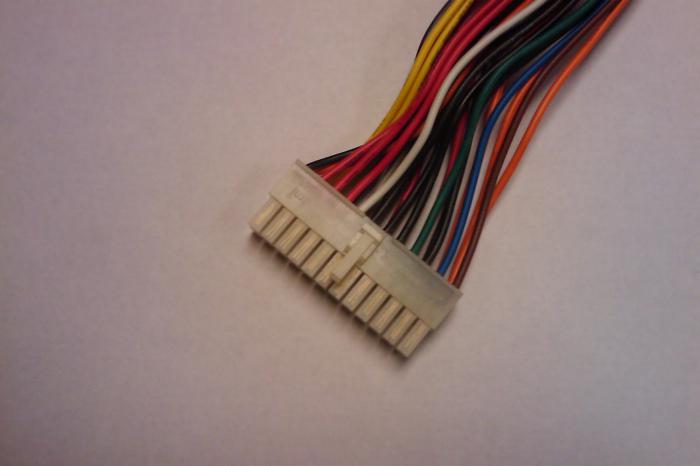
1. Разомкнутая цепь в кнопке питания. Чтобы проверить это, с помощью пинцета замкните контакты, отвечающие за включение питания на материнской плате, или запустите блок питания вне системного блока (мы подробно описали выше, как включить блок питания без компьютера).
2 Короткое замыкание, возникающее на выходе блока питания. Попробуйте отключить все устройства от источника питания и временно вынуть все адаптеры из слотов. Кроме того, отключите все USB-устройства. Вы также можете отключить 4-8-контактный разъем питания для разъема питания процессора + 12В.
3. Неисправна материнская плата или блок питания. Если к блоку питания подключена только материнская плата, но он не включается, то, скорее всего, неисправен сам блок. Что касается неисправности “материнской платы”, которая приводит к невозможности включения питания компьютера, отметим, что теоретически это возможно, но на практике встречается крайне редко. Чтобы проверить это, включите источник питания, не подключая разъем к материнской плате. Если блок питания включается, значит, неисправна материнская плата.
Наверное, многие активные пользователи современных и не очень современных компьютеров хотя бы раз за все время их использования модернизировали своего высокотехнологичного друга, то есть заменили отдельные компоненты на более современные и мощные решения. Очень часто детали ПК, прошедшие замену, лежат в складских помещениях и гаражах без дела. В то же время многие из них все еще могут служить своему владельцу в качестве, пусть и не совсем стандартных, но при этом достаточно функциональных помощников в различных вопросах.
Ниже мы поговорим о питании компьютера. Этот важный компонент любого системного блока может быть использован не только для питания компьютерных систем, но и для других целей. Вам просто нужно выяснить, как запустить блок питания без материнской платы.
Применение блока питания
На самом деле источники питания, используемые в компьютерах, являются достаточно универсальными решениями, которые, по сути, являются преобразователями напряжения. Включение блока питания без материнской платы дает возможность получать на его выходах различные напряжения электрического тока, применимые для питания самых разнообразных устройств и устройств. Рассматриваемый компонент ПК представляет собой достаточно надежный и мощный импульсный источник питания, обеспечивающий стабилизированное напряжение на его выходе, а также, что немаловажно, оснащенный защитой от короткого замыкания. Прежде чем перейти к инструкции о том, как запустить блок питания без материнской платы, рассмотрим конкретные примеры, для чего может понадобиться эта процедура.
Светодиоды
Сегодня светодиодные ленты широко используются в качестве источника света или декоративного освещения, в том числе и в обычных квартирах. Одно из напряжений на выходе блока питания компьютера-12В. Это именно тот индикатор, который требуется светодиодной ленте. Нужно всего лишь проделать несколько манипуляций с блоком питания, подключить к нему ленту, и экономичное освещение готово!

Маломощные устройства
Вы можете применить знания о том, как запустить блок питания без материнской платы, в вопросе обеспечения питанием различных двигателей, вентиляторов, лампочек и т. Д. После запуска источника питания мы получаем три разных напряжения – 12В, 5В и 3,3 В. Этого списка обычно достаточно, чтобы прокормить вышеперечисленное. Более мощные устройства также могут питаться, например, автомобильным радиоприемником или усилителем звука для пассивных акустических систем… Главное-не превышать допустимую нагрузку.
Инсутркция
Итак, как можно запустить блок питания без материнской платы? На самом деле все очень просто. Для того чтобы блок питания автоматически включился при подаче напряжения, необходимо замкнуть контакты № 14 (POWER ON) и GND, расположенные на блоке, который подключен к материнской плате ПК, а затем подать напряжение на сам блок питания. В большинстве случаев контакты, необходимые для замыкания, – это концы зеленого и черного проводов. Для закрытия используется любой доступный металлический предмет – кусок проволоки, скрепка и т. д.

Предупреждение
Перед запуском блока питания без материнской платы пользователь должен убедиться в наличии на нем нагрузки. То есть устройство должно быть подключено к блоку питания (красный и черный провода). Включение устройства “на холостом ходу” крайне нежелательно и может привести к выходу из строя источника питания. Нагрузка может быть представлена обычной лампочкой мощностью около 10 Вт, резистором, обычным корпусным вентилятором для ПК и т. д.
Таким простым способом можно вдохнуть жизнь в, казалось бы, ненужное и неприменимое устройство. Сам способ запуска, как видим, довольно прост, главное-поставить перед собой конечную цель, делать все аккуратно и аккуратно.
Привет. Надеюсь, вы все прекрасно знаете, что в системном блоке компьютера скрывается такая интересная и полезная вещь, как блок питания. А для нас – умельцев-источники питания представляют особую ценность. Наверняка у многих они валяются без дела. Бывает – купил новый компьютер, а запчасти от старого пылятся в шкафу.
Давайте попробуем найти им применение.
Источник питания ATX обеспечивает следующие напряжения: 5 В, 12 В и 3,3 В. Кроме того, они имеют хорошую мощность (250, 300, 350 Вт и так далее). Но вот незадача. Как я могу запустить его без материнской платы? Именно это мы и рассмотрим в сегодняшнем материале.
Более старые источники питания работали напрямую. Блок питания ATX не может быть запущен таким образом. Но это все равно не имеет значения. Чтобы включить блок питания, нам просто нужно иметь одну небольшую проводку, с помощью которой мы замкнем 2 контакта на вилке.
Но сначала хочу вас предупредить – отсоедините все провода от материнской платы, винтов и накопителей, на тот случай, если у вас хватит ума запустить блок питания непосредственно в системный блок.
Так что давайте начнем. Для начала снимаем наш блок питания с системного блока.
Еще одно предупреждение. Вам не нужно запускать свой блок вхолостую. Таким образом, вы сокращаете его жизнь. Обязательно нужно дать нагрузку. Для этого к источнику питания можно подключить вентилятор или старый жесткий диск.

На самом деле, чтобы запустить источник питания, вы должны замкнуть контакт PS_ON до нуля. В большинстве случаев это зеленые и черные контакты на штекере, но иногда среди хитрых китайцев встречаются дальтоники, которые путаются в цветовом кодировании. Поэтому я рекомендую вам сначала изучить распиновку. Он представлен на следующем рисунке. Слева-штекер нового стандарта на 24 контакта, а справа-более старый на 20 контактов.
Ну что ж, теперь вы можете подключить свои источники питания.
Источник: seonic.pro
Можно ли включить блок питания без компьютера: пошаговая инструкция перемычки контактов
Нельзя сказать, что практически каждому понадобится включить блок питания без ПК, но такая необходимость всё же изредка возникает. В этой статье мы выясним, как можно включить блок питания без компьютера и сделать элементарную его проверку.
Особенности включения блока питания
Времена, когда компьютеры включались и выключались обыкновенным выключателем, давно прошли. Современные машины стали «умнее» и в состоянии самостоятельно управлять включением своего БП. А пользователь сегодня производит пуск машины нажатием на обычную, нефиксируемую кнопку. Что происходит в это время с ПК и как он управляет питанием?
Практически каждый современный блок питания оснащён специальным узлом, вырабатывающим дежурное напряжение +5 В, которое присутствует, даже когда компьютер выключен, но вилка его питания вставлена в розетку. Это напряжение поступает на материнскую плату, постоянно питая некоторые его узлы. Среди них и узел включения.
Когда мы нажимаем на кнопку включения, материнская плата подаёт на БП сигнал «Включиться». БП включается, выставляет на всех шинах необходимое напряжение и, если оно в норме, докладывает компьютеру, что всё в порядке, можно запускаться.
Выключение происходит подобным образом: мы нажимаем на кнопку питания или говорим ПК выключиться программно. Он закрывает все задачи, сохраняет данные и снимает сигнал с БП «Включиться». Блок питания отключается.
Важно! Как уже было проверено, после отключения ПК дежурное питание на материнской плате сохраняется до тех пор, пока шнур питания подключён к розетке.
Распиновка основных разъёмов БП
Прежде чем выяснить, как запустить компьютерный блок питания, разберёмся с основными разъёмами этого узла. Их немного, но распиновку контактов этих разъёмов нужно знать.
Основной разъём
Он имеет 24 контакта (pin), причём 4 из них съёмные. Это позволяет использовать БП в старых моделях ПК с 20 контактами. Через этот разъём на материнскую плату подаются практически все напряжения, вырабатываемые БП, включая служебные «Все напряжения в норме» и «Включить БП».

Внешний вид и распиновка основного разъёма
Разъем видеокарты
Существует два вида таких разъёмов — восьми- и шестиконтактный. В зависимости от мощности и производительности видео используется либо тот, либо другой, либо оба вместе. По этой шине подаётся напряжение +12 В.

Коннекторы энергоснабжения видеокарты
Коннектор процессора
Этот разъём тоже подключается к материнской плате и отвечает за энергоснабжение процессора. В зависимости от производительности и мощности ЦП, таких разъёмов может подключаться один или два. Материнские платы без такого гнезда уже практически не выпускают. Имеют четыре контакта, по которым подаётся +12 В, два из четырёх контактов (пинов) общие.

Разъём энергоснабжения процессора
Разъём устройств SATA
В основном это относительно современные жёсткие диски (включая и твердотельные) и SD-приводы, но может быть и другая периферия. Коннектор пятиконтактный, по его шинам на устройство подаётся +3.3, +5 и +12 В.

Коннектор для питания SATA устройств
Коннектор IDE устройств
Относительно старый разъём Molex, но всё ещё широко используемый. Он предназначен для питания устройств (жёсткие диски, SD-приводы), работающие через интерфейс IDE. Добавочно разъём может использоваться для питания дополнительных вентиляторов (через соответствующие переходники). На его шинах можно найти +5 и +12 В.
 Разъём питания IDE устройств Мнение экспертаАлексей БартошСпециалист по ремонту, обслуживанию электрооборудования и промышленной электроники.Задать вопросПолезно! Существует ещё один тип разъёмов для подключения так называемых флоппи-дисководов (накопителей на гибких магнитных дисках). В современных блоках питания может отсутстWowать. В этом случае используются переходники Molex/Floppy, которые идут в комплекте или докупаются отдельно. На них также присутствуют +5 и +12 В.
  Переходник Molex/Floppy
Как подключить блок питания без компьютера (без материнской платы)
А теперь пора выяснить, как запустить блок питания компьютера без самого компьютера. Для этого необходимо сымитировать сигнал, который посылает материнская плата при нажатии на кнопку «Пуск». Сделать это несложно. Для запуска блока питания достаточно подать на его специальный вход, называемый «PS-ON», низкий уровень. То есть закоротить его на корпус.
После этого вставляем шнур питания в розетку и включаем механический выключатель на «спине» БП (если он есть). Немногие знают, но в большинстве современных блоков питания этот выключатель находится на самом БП, с задней стороны компьютера.

Выключатель, расположенный на блоке питания ATX
Какие контакты нужно замкнуть
Какой сигнал послать блоку питания, мы разобрали. Но куда его подавать? Взглянем на распиновку основного разъёма питания материнской платы (см. выше). Один из проводов на нём зелёный и идёт на 16-й контакт вилки. Именно на него и нужно подать низкий уровень, то есть замкнуть с общим, цвет которого чёрный. Чёрных проводов на колодке много, можно выбрать любой.
К примеру, идущий на 15 или 17 контакт. Это самый удобный вариант. Берём кусочек провода, зачищаем концы и вставляем в колодку, замкнув зелёный и чёрный. На худой конец, можно использовать разогнутую скрепку.
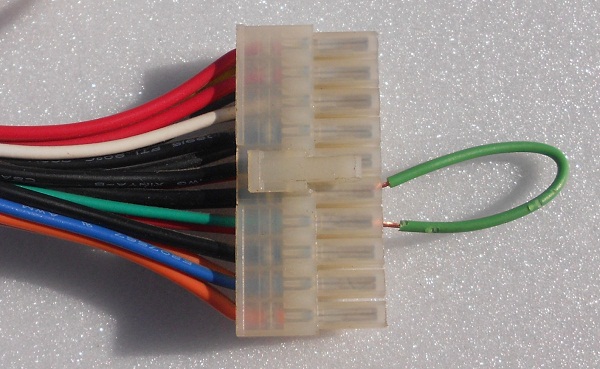
Чтобы запустить ПБ, нужно перемкнуть два провода – зелёный и чёрный
Важно! Подавать питание на БП лучше только после установки перемычки на колодке. Это избавит нас от проблем, если перемычку сразу и надёжно установить не удастся и в процессе манипуляций с проводами и скрепками блок питания будет многократно стартовать и отключаться. Это может легко вывести его из строя.
Если мы всё сделали правильно, то после подачи питания БП должен запуститься. Это будет слышно по характерному шуму вентилятора охлаждения.
Что делать, если блок питания не включается
Как включить блок питания от компьютера без самого компьютера мы выяснили, и если он включился, то всё в порядке. Можно переходить к измерению выходных напряжений и прочей диагностике. Но что делать, если БП так и не ожил?
Вариантов тут немного, поскольку мы изначально исключили поломку кнопки и материнской платы, произведя запуск БП компьютера напрямую. В первую очередь проверяем наличие напряжения в розетке. Как это ни банально, очень часто мы забываем сделать, и ломаем голову над проблемой, которая не есть проблема. Включаем мультиметр на измерение переменного напряжения с пределом не менее 400 В и просто устанавливаем щупы в розетку.
Дальше нужно проверить кабель питания. Поломка его происходит редко, но всё же случается. Осматриваем, выдёргиваем из ПК, включаем в розетку и при помощи этого же мультиметра измеряем напряжение на двух крайних контактах (средний — заземление).

При включённой в розетку вилке здесь будет сетевое напряжение
Проверяем, не забыли ли мы включить сетевой выключатель на БП и не напутали ли с перемычкой. Всё на месте и верно? Попробуем разобрать устройство и поискать неисправность.
Способы проверки и ремонта БП
Для работы нам понадобится маленькая крестообразная отвёртка и мультиметр (тестер). Вскрываем крышку корпуса, отвернув 4 фиксирующих её винта.
Важно! Перед началом работ отключаем БП, в том числе и от розетки, чтобы не попасть под высокое напряжение, которое будет присутстWowать на некоторых элементах устройства, даже если оно неисправно.

Винты крепления крышки БП
Внимательно осматриваем все элементы на плате, ища подозрительные — потемневшие и даже взорвавшиеся. Откручиваем плату, переворачиваем её и изучаем все пайки. Делать это желательно с лупой. Всё везде должно быть пропаяно, плата иметь равномерный цвет без потемневших участков.

Этот варистор явно вышел из строя
Проверка входных узлов
Теперь вооружаемся тестером, включённым в режим проверки диодов, и проверяем входные цепи. В первую очередь — предохранитель. Если он в стеклянном корпусе, то можно оценить его исправность визуально, но это не всегда реально сделать с достаточной точностью. Тем более, если на него надета термоусадочная защитная трубка, как изображено на фото ниже слева.

Предохранители в БП компьютера
Прозванивать предохранитель можно, не выпаивая из платы. Если он сгорел, меняем на прибор того же номинала, но БП пока не включаем, поскольку выход из строя предохранителя — чаще всего следствие, а не причина неисправности. Внимательно осматриваем варистор и терморезистор. Внешне они похожи, но имеют разную маркировку. На фото ниже слева варистор, справа терморезистор.

Варистор (слева) и терморезистор
Прозваниваем. Исправный терморезистор имеет малое сопротивление (единицы Ом), варистор — очень большое. При этом терморезистор можно не выпаивать, варистор выпаять придётся. Теперь диодный мост. Это 4 рядом расположенных диода.
Находятся они в непосредственной близости от перечисленных узлов.

Высоковольтный выпрямительный мост
Прозваниваем каждый диод. При подключении мультиметра в одной полярности он покажет относительно небольшое сопротивление (несколько сотен Ом), в другой — очень большое. Диоды для прозвонки можно не выпаивать.
Проверка на вздутие конденсаторов
Особенно перенапряжения не любят электролитические конденсаторы, поэтому осматриваем их очень внимательно, обращая особое внимание на высоковольтные. Они расположены рядом с диодным мостом. Основной признак выхода их из строя — вздутие верхней крышки, а нередко и её разрыв.

Эти конденсаторы однозначно неисправны — их крышки вздулись
При малейшем подозрении на вздутие конденсатор нужно будет заменить прибором той же ёмкости и того же рабочего напряжения. Если защитная верхняя крышка не справляется с выбросом газов, то конденсатор вообще может разорваться.

Здесь от конденсатора вообще ничего не осталось кроме внутренностей Мнение экспертаАлексей БартошСпециалист по ремонту, обслуживанию электрооборудования и промышленной электроники.Задать вопросВажно! Для замены можно использовать конденсаторы с большим рабочим напряжением и примерно той же (лучше больше, чем меньше) электрической ёмкости. Использование приборов с меньшим рабочим напряжением недопустимо. Такой конденсатор тут же взорвётся.
После замены неисправных деталей пробуем включить БП через лампу накаливания 220 В 150 Вт. Если лампа светится вполнакала, а вентилятор БП запустился, то ремонт можно считать удачным. Если лампа горит в полный накал, а БП так и не заработал, то лучше обратиться к профессионалу — более глубокая диагностика и ремонт потребуют специальных знаний.

Проверка БП через токоограничивающую лампу
Измерение выходного напряжения
После запуска блока питания без компьютера необходимо проверить наличие и величину всех напряжений. Причём измерять нужно на всех разъёмах блока питания, перечисленных в разделе «Распиновка основных разъёмов БП». Для измерений можно воспользоваться табличками, приведёнными в том же разделе, а можно ориентироваться на цвет проводов, которые связаны с напряжением следующим стандартом:
- желтый: +12 В;
- красный: +5 В;
- оранжевый: +3.3 В;
- синий: -12 В;
- фиолетовый: +5 В дежурные (присутствует при выключенном БП);
- чёрный — общий («масса»).
Для измерения ставим мультиметр на измерение постоянного напряжения с пределом измерения 20–25 В. Если все напряжения в норме, то можно попробовать нагрузить шину +12 В автомобильной лампой мощностью 55 Вт («дальний свет»). Всё в порядке? Этой же лампой нагружаем шину +5 В. Если величина всех напряжений существенно не изменилась (не более 5 %), а блок питания не ушел в защиту, то, вероятнее всего, наш БП исправен. Пора попробовать поставить его в системный блок.
Вот мы и выяснили, как можно запустить БП компьютера без самого компьютера, а заодно разобрались с простейшей его диагностикой и ремонтом.
Источник: rodina-zdraviy-smysl.ru