
В наше время трудно обойтись без компьютера – это факт, так как данный аппарат является основным источником информации, развлечений, а для некоторых и дохода. На данный момент выгоднее всего – это естественно собрать ПК самому.
Сборка ПК – это процесс, который может доставить множество проблем, неприятностей, но при этом, сборка ПК самостоятельно может существенно сэкономить Вам деньги. Комплектующими в магазинах электроники могут стоять существенно дороже. В данной статье будут рассмотрены подбор как новых комплектующих, так и БУ. Мы рассмотрим несколько вариантов при которых Вы останетесь как в плюсе, так и в минусе.
Хотелось бы начать с основ! Что, собственно, нужно, для работоспособности Вашего будущего ПК
Для сборки полностью функционального ПК вам необходимы следующие комплектующие:
- Материнская плата,
- Видеокарта,
- Процессор,
- Система охлаждения,
- Оперативная память,
- Блок питания,
- Жесткий диск/SSD,
- Корпус,
- Периферия и манипуляторы
Составив полный список того, что потребуется докупить для сборки компьютера, необходимо определиться, что, собственно, удачнее выбрать в первую очередь?
Работает ли НДБ? Мой доход на продаже компьютеров.
Первоначальное, что необходимо сделать во время выбора комплектующих – это определиться зачем Вам собственно нужен компьютер.
Для использования компьютера в браузере и ютубчике + работа в Microsoft office — это одна сборка.
Для игр и развлечений – это уже совсем другая сборка.
Некоторые юзеры наивно полагают, что, собрав средний игровой ПК – они смогут работать везде, во всех задачах. По большей степени это так и работает. Но есть моменты, в которых для конкретной профессиональной области необходимо собирать сборку именно под неё.
Процессор
Мы советуем вам начать с выбора процессора, так как это первостепенно-важная деталь вашего компьютера, которая сыграет одну из важнейших ролей в производительности в программах, играх и любых вычислительных задачах.
Сейчас на рынке есть 2 крупных производителя процессоров – Intel и AMD. Intel зачастую с теми же характеристиками что и AMD немного превосходит последних по производительности, однако он выйдет Вам дороже. Следовательно, если у вас ограниченный бюджет, то лучшим решением будет AMD, если же вы хотите максимальную производительность и готовы потратиться, то берите Intel.
Если же погрузиться несколько глубже в рынок процессоров, то на момент 1 февраля 2021 года мы увидим примерно следующую картинку:
Из бюджетных камней присутствуют: AMD Ryzen 2600AMD Ryzen 1600AF – оба этих процессора сейчас являются наиболее актуальными из низа рынка, брать что-то дешевле и проще – значит собрать офисный, далеко не самый производительный ПК.
Оба этих процессора имеют 6 ядер, на каждое ядро имеют по 2 потока. Архитектура процессоров старовата, но при этом купив один из вышеупомянутых Вы не будете испытывать дискомфорт при работе с компьютером. И смело сможете называть свой компьютер средне-игровым, в случае добавления достойной видеокарты и наличии как минимум 16 ти гб ОЗУ.
Как разбогатеть на продаже компьютеров на Авито
Сборка при наличии вышеупомянутого процессора предоставит Вам способность прокачать сборку в дальнейшем при этом на старте сэкономить на процессоре.
В случае, если присутствует аллергия на AMD, рекомендуем следующий процессор от конкурента Intel:
- Intel Core i5 9400F – имеет на борту 6 ядер, на каждое ядро 1 поток
Из-за архитектуры Coffee lake Вам обойдётся дороже, как и сам процессор, так и материнская плата.
В дополнение трёх, вышеупомянутых экземпляров я хотел бы пролить свет на такой процессор, как AMD Ryzen 3100. На борту процессора 4 ядра 8 потоков.
Стоит он не сильно меньше выше представленных камней от AMD, но при этом у него есть чем конкурировать на рынке бюджетных игровых процессоров. Конкуренция работает за счёт новой архитектуры процессора, а именно “Zen2”.
Данная архитектура открывает пользователю доступ к высокопроизводительным ядрам. Данные ядра интересны в первую очередь тем, кто собирает ПК для игр.
Поскольку многоядерные процессоры понадобятся в первую очередь при работе в профессиональной сфере, к примеру, в сфере стриминга или любой другой сферы, в которой Вы увидите “Миллион” открытых программ.
Из процессоров средней ценовой группы можно выделить следующие процессоры:
- AMD Ryzen 7 2700 – Данный процессор уже я бы лично отнёс к тем, которые уверенно открывают серединку среди процессоров как по стоимости, так и по начинке самого процессора. Нужен он в первую очередь тем, кто гонится за многопоточными процессорами. Данный процессор имеет на борту 8 ядер и 16 потоков.
- AMD Ryzen 5 3600 – Процессор из поколения поновее и уже предлагает более высокую производительность ядра за счёт новой архитектуры. На борту имеется 6 ядер 12 потоков. Интересен процессор в первую очередь тем, кто играет в игры. Цена выше, чем у камня, разобранного выше.
Обитель среднего класса процессоров со стороны Intel занимают следующие процессоры:
- Intel Core i5 10400F – Процессор имеет 6 ядер 12 потоков, по производительности с процессором AMD Ryzen 5 3600, но вариант от Intel будет стоить дешевле, поэтому тут предпочтение отдаём “синим”!
Далее переходим к самым “Вкусным” процессорам за высокий ценник, или другими словами, “что купить чтоб было топово?”:
- AMD Ryzen 7 3700X – Процессор имеет 8 ядер 16 потоков усовершенстWowанная версия своего старшего собрата Ryzen 7 2700.
- Ryzen 7 3700X является ультимативным вариантом. Подходит для любой задачи и является рекомендуемым нами процессором, если есть желание собрать мощный компьютер, который не потеряет актуальность ещё продолжительное время.
Отметим и два самых топовых процессора на сегодняшний день, которые Вы могли бы себе позволить – это Intel Core i7 10700k – данный процессор является интереснейшим решением за свои деньги, будет иметь в себе 8 ядер 16 потоков и новую интереснейшую архитектуру от Intel. Процессор сам по себе получился весьма удачным, но и стоит он как половина среднего ПК. Подойдёт на долгосрочный период эксплуатации и будет держать топовые показатели в своём сегменте ещё долгое время.
Видеокарта
Далее Вам необходимо будет определиться со вторым весьма дорогостоящим товаром, а именно видеокартой.
Выбор видеокарты поставит Вас перед выбором количества памяти и производителя, которому вы отдадите предпочтение. Помимо этого, нужно будет обратить внимание на размер видеокарты и систему охлаждения. Также мы бы рекомендовали уточнять о наличии системы защиты от короткого замыкания.
В данном вопросе так же, как и в предыдущем пункте стоит определиться, для чего вам нужна видеокарта, если для игр или видеомонтажа, то вам нужна мощная видеокарта, если же для учебы или офисной работы, то можно обойтись и встроенным в процессор графическим чипом либо, так называемой “затычкой”. Обо всём по порядку.
Рынок видеокарт делят между собой два производителя.
- Первым производителем является компания AMD – они делают видеокарты, которые как правило дешевле, чем у конкурентов, выдают более интересную производительность за свои деньги, но опять же далеко не во всех случаях. Ценники же у AMD несколько более демократичные, чем у конкурента.
- Вторым же производителем является компания Nvidia – они же в свою очередь выпускают крайне интересные инновационные решения в своих моделях, да и исторически сложилось, что доверия к компании Nvidia больше, чем к AMD. Видеокарты как правило на старте продаж стоят космических денег и при этом им удаётся активно удерживать позиции по ценам до выхода нового поколения, после чего прошлое поколение проседает и становится более доступным.
Далее обратим внимание на одну из главных характеристик видеокарты – это видеопамять.
Кол-во видеопамяти – это такой ресурс, которого не бывает много, берите столько, на сколько у вас хватит денег.
По поводу размеров и количества вентиляторов в системе охлаждения, рекомендуем брать не менее двух для игровых и средних сборок. Видеокарты с пассивным или одним вентилятором для охлаждения можно брать для офисных работяг, которые тяжелее видео на YouTube открывать ничего не будут.
Далее же обращайте внимание на архитектуру и присутствие каких-либо технологий, к примеру, у Nvidia в сборки дороже среднего стоит рассмотреть видеокарты с технологией “RTX” – эта технология даёт возможность пользователю взглянуть на игровое пространство с более интересной стороны, поскольку графика начинает смотреться гораздо более привлекательно и интересно.
Разобравшись с характеристиками отбора, плавно перейдём к рынку:
- Из дешёвых, но ещё актуальных рекомендуем искать такие модели как Nvidia GeForce GTX 1060 на 6 гигабайт видеопамяти.
- От конкурента же присутствует весьма достойная видеокарта AMD Radeon RX 580 на 8 гигабайт видеопамяти.
В сравнении вышеупомянутые карточки будут идти по большей степени в равную, где-то будет лучше себя показывать Nvidia, где-то AMD – это будет зависеть от оптимизации под конкретного производителя.
Далее нишу видеокарт уверенно держит видеокарта от Nvidia.
- GeForce GTX 1070Ti – Данная видеокарта на порядок дороже вышеупомянутых, при этом и производительность будет на процентов 20-25 выше.
Далее через определённый промежуток цены мы увидим видеокарты от Nvidia шестнадцатой серии (1660,1660ti,1660 Super) данные видеокарты представляют собой “кастрированные” видеокарты семейство двадцатых (2060, 2070, 2080) Отличие в том, что видеокарты шестнадцатой серии стоят дешевле за счёт удаления технологии RTX, тем самым они становятся далеко не самыми интересными, интереснее остаётся 1070Ti.
А вот поколение двадцатое уже становится поинтереснее, но и выбирать там особо не из чего, Вам следует лишь знать, что видеокарты с индексом “Super” будут на порядок производительнее чем аналогичные без этого индекса, что касается цен, то берите ту, на какую денег хватает! Мы бы рекомендовали обойти стороной GeForce GTX 2060.
Для тех, кто готов тратить много и очень много, для Вас есть самое свежее на сегодняшний день поколение видеокарт тридцатое (3060,3060Ti,3070,3080). Тут говорить особо не о чем для простых пользователей, а данная статься ориентирована именно на простых юзеров, просто отметим, что производительность выросла в среднем в два раза.
Для того чтобы вы не потратили лишних денег на видеокарту и собрать максимально сбалансированную сборку вам необходимо обратиться к тестам и просмотреть результаты работы комплектующих в бенчмарках (стресс тест системы). Данные бенчмарков можно найти на официальных сайтах производителей видеокарт и процессоров, а также на YouTube и других платформах.
Материнская плата
Далее рассмотрим выбор материнской платы.
Тут всё несколько проще – выбирайте материнскую плату в соответствии с сокетом вашего процессора и размером корпуса. Следует обратить внимание на то, работает ли процессор с чипсетом материнской платы, к примеру, с чипсетом AMD B450 процессоры Amd серии 5000 и выше, работать уже не будут! Будьте внимательны при выборе материнской платы.
Выбирать между чипсетами B и X, к примеру, следует только в случае необходимости для пользователя использования разгона компонентов. Помимо этого, как вариант можно обратить внимание ещё и на наличие радиаторов на материнской плате и RGB подсветки.
Оперативная память
Выбрав все компоненты выше, Вам предстоит выбор оперативной памяти.
Выбираем оперативную память исходя из того, какой тип памяти поддерживает Ваша материнская плата. На данный момент наибольшая часть материнских плат поддерживает память DDR4.
Далее, мы Вам рекомендуем устанавливать оперативную память в двухканальный режим, то есть две плашки оперативной памяти, установленных через на материнской плате. К примеру, установив плашку в первый слот, вторую нужно будет установить в третий слот, таким образом будет активирован двухканальный режим.
Минимальный объём оперативной памяти, который мы рекомендуем является 16 гигабайт, но больше – лучше!
Далее обращаем внимание на частоту памяти, тут в принципе аналогичный принцип: Больше – лучше!
В заключении обращаем внимание на наличие радиаторов на плашках, в некоторых случаях присутствует интереснейшая система жидкого охлаждения на плашках, сопровождается такая система RGB подсветкой. Помимо этого, RGB подсветку можно найти и на оперативной памяти без сложных систем охлаждения.
Из производителей мы хотели бы отметить следующих:
Блок питания
Далее следуем к выбору блока питания.
Тут тоже всё проще – есть онлайн калькуляторы потребления энергии вашей системы, выбирайте в соответствии с этими данными, советуем брать с запасом. Помимо этого, присутствует типы сертификации 80 PLUS: Bronze, Gold, Platinum, Titanium. Соответственно, чем ближе мы двигаемся в сторону Titanium, тем больше производитель заявляет о надёжности блока питания.
В большинстве случаев Вам за глаза хватит блока питания на 700W.
По производителям рекомендуем обращать внимания на Chieftec, Zalman, Thermaltake, Cougar и избегать бренда Aerocool. Никакой предвзятости к бренду не имеем, просто у них процент брака выше, чем у конкурентов, проверено на практике.
Про систему охлаждения долго рассказывать смысла нет, устанавливается она на процессор с применением термопасты. Выбирать лучше так называемые башенные кулеры, устанавливаемые вертикально, либо если берёте процессоры от AMD вполне подойдёт кулер, который идёт в комплекте с процессором. Лучше на данный момент избегать водяных систем охлаждения, поскольку надёжность и процент брака достаточно сомнительные. Неоднократно были случаи, когда водяная система охлаждения заливала систему и происходила крайне неприятная ситуация, в результате которой система выходила из строя. Либо если всё-таки заинтересовались водяной системой охлаждения процессора, лучше брать систему подороже, так как выше вероятность, что прослужит дольше.
Из производителей могу выделить следующих:
- Deepcool,
- Thermaltake,
- Be Quiet!
SSD vs HDD
При выборе накопителей следует обратить внимание на то, что выбрать предстоит между HDD – жёсткими дисками и твердотельными накопителями SSD.
Мы рекомендуем к установке оба накопителя, но в случае, если таковая возможность не присутствует, лучше отдать своё предпочтение SSD. Поскольку система будет работать и запускаться гораздо быстрее, чем при использовании HDD накопителя.
По объёму памяти следует брать не ниже 500 гигабайт.
Из производителей выделяем следующих: WD, Adata, Samsung, Kingston, Seagate.
Выбирая между накопителями следует обратить внимания на скорость чтения и записи. Более подробные тесты каждого накопителя можно найти в интернете в тематических статьях.
При выборе корпуса следует определиться, какой размер наиболее актуален для Вашего места расположения компьютера. Форм-факторы корпусов бывают следующие: ATX (Midi Tower), Mini-ATX (Mini tower), Micro-ATX (Micro Tower), XL-ATX (Full tower).
Отличаются корпуса исключительно размером. Опять же, настоятельно рекомендуем обратить внимание на форм-фактор материнской платы перед тем, как выбирать корпус.
Помимо этого, следует обратить внимание на наличие дополнительных вентиляторов для охлаждения системы. Можно также увидеть стеклянную “дверь” корпуса RGB подсветку, все эти мелкие детали крайне требуют к себе внимание пользователя, поскольку сейчас ПК уже может быть не только системой, но и прекрасным дополнением Вашего интерьера!
В заключении давайте рассмотрим покупку комплектующих. Купить комплектующие Вы можете как в магазине, так и с рук на БУ рынке. Далее мы разберём покупку комплектующих из разных источников и отметим положительные и отрицательные стороны покупки новых и юзаных комплектующих.
Покупая в магазине, Вы получаете гарантию на товар, консультацию работников магазина, в некоторых местах Вы даже получите сборку ПК после покупки комплектующих.
Плюсы и минусы покупки комплектующих в магазине
- Вы пользуетесь новым товаром,
- Гарантия на товар,
- Большой ассортимент,
- Имеется возможность выбрать альтернативные комплектующие.
- Цена в большинстве своём завышена,
- Вас могут обмануть консультанты с целью впарить залежавшийся товар,
- Могут быть проблемы с гарантийным возвратом.
С другой стороны, мы имеем Авито и прочие площадки, на которых выставляют на продажу БУ комплектующие. Что мы можем получить, покупая на Авито? Мы получаем комплектующую, которая проверена временем и скорее всего дальше будет исправно работать. Помимо этого, ценники не будут такими кусачими как в магазине.
Плюсы и минусы покупки б/у комплектующих
- Цена ниже, чем в магазине,
- Большая вариативность ввиду продажи более ранних моделей,
- Получение опыта в подборе комплектующих,
- Возможность сторговаться с продавцом,
- Нет гарантии работоспособности,
- Износ комплектующих,
- Высокая вероятность обмана,
- Есть риск нарваться на восстановленные комплектующие.
В заключении мы хотели бы сказать, что выбор, где собирать ПК – это ваше решение, мы лишь осветили актуальный рынок на сегодняшний день, а именно первое февраля 2021 года. Помимо этого, мы выделили плюсы и минусы покупки комплектующих как новьём из магазина, так и БУ товар с рук. Мы настоятельно призываем Вас быть осторожными и внимательными при покупке комплектующих и сборке ПК
Всё что перечислено в этой статье основано на нашем индивидуальном опыте, если то, что Вы прочли в нашей статье, расходится с вашим мнением необязательно, что какая-то из сторон неправа, при сборке ПК на заказ мы отметили для себя именно такие моменты, которые были перечислены в статье. Надеемся, что Вам станет намного легче разбираться в комплектующих и их подборе.
- Компьютерное железо
- Настольные компьютеры
Источник: habr.com
Лучшие компьютерные интернет-магазины: где недорого купить комплектующие / железо (заказать сборку ПК)

В сех приветствую!
Довольно часто я в своих заметках рекомендую приобрести «то», заменить на «это», протестировать «так-то» (но никогда не давал ссылок на интернет-магазины, где можно заказать комплектующие или инструменты — теперь решил исправить этот момент ).
Конечно, для большинства пользователей (интересующихся техникой) — эта подборка не будет чем-то удивительным, но всё-таки.
В сети сейчас сотни интернет-магазинов, но не все предлагают приемлемые цены и усл. доставки (возврата); тем более, когда речь заходит о сборке системного блока.
Ниже представлено несколько (на мой взгляд) лучших компьютерных интернет-магазинов текущего года. Этими ресурсами я постоянно пользуюсь и сам.
Примечание : статья носит информационный характер (на основе личного опыта/взгляда). И, разумеется, я не могу гарантировать, что покупка у вас пройдет гладко.
Источник: ocomp.info
Покупать готовый ПК — глупо и очень дорого. Насколько выгоднее собирать самому?
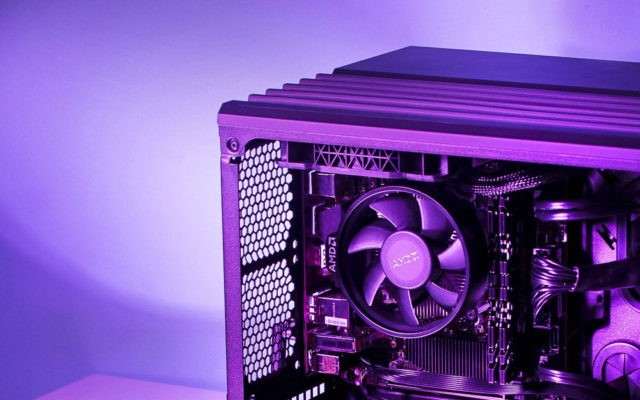
Если вы сомневаетесь, что лучше — покупать или собирать — скорее всего, вы слабовато разбираетесь в компьютерном железе. Потому что те, кто хотя бы более-менее шарят — понимают: всегда лучше собирать самому.
Почему так — расскажем ниже.
Плюсы покупки готового системника (они все-таки есть):
- Гарантия дается на все железо. Если что-то сломалось — не надо разбираться, что именно: просто несете в СЦ весь системник, а там уже ищут причину и устраняют ее. Если вы собираете ПК сами — гарантия на комплектующие тоже действует, но вам придется самостоятельно искать, что сломалось, и вытаскивать и нести/отправлять именно в тот магазин, где покупали.
- Экономится время. Продумать конфигурацию и найти самые дешевые комплектующие — пару часов работы. Распаковать, собрать и подключить — еще пару часов (если вы никогда этого не делали уйдут добрые полдня). Не много, но для кого-то и это важно.
- Не ошибетесь с совместимостью. Если вы называете системный блок процессором, и вообще слабо представляете, из каких комплектующих он состоит — при самостоятельной сборке можно наломать дров.
- Есть ОС. Спорный пункт: Windows предустановлен не во всех готовых системниках. Но если он есть — это повышает итоговый ценник, так как в магазине не будут ставить пиратскую Винду.
А теперь минусы покупки готового блока и плюсы самостоятельной сборки:
- Качество комплектующих. В среднебюджетный системник могут поставить самую дешевую материнку с 1 слотом PCI-E x16 ( то есть воткнуть вторую видеокарту не получится), самый дешевый блок питания, которого впритык хватит на эту сборку, видеокарту с плохим охлаждением, и самые дешевые жесткие диски. Работать это все будет, но скорее всего хуже, чем самостоятельно собранный ПК.
- Цена. Собирая системник, магазин накручивает цену за труд своих сотрудников и лицензионную Винду, если она ставится. Размер накрутки зависит от цены системника: на самых дешевых сборках это малозаметно, но в сегменте 800-100 0$+ накрутка начинает расти серьезно, и может доходить до 20-30% и выше.
- Возможность купить БУ комплектующие. В дополнение к предыдущему пункту — это еще больше удешевит комплект. Если брать железо с небольшим сроком использования (естественно, для подтверждения просить чек) — оно будет стоить заметно дешевле нового, а работать может еще долго.
- Больше выбора. Из всех существующих комплектующих можно собрать тысячи конфигураций, подбирая их под свой бюджет и задачи. А готовых системников в магазинах — в лучшем случае пара-тройка сотен.
- Возможность самостоятельного ремонта. Если что-то вышло из строя в купленном системнике — надо нести его весь в СЦ и ждать. Даже если вы понимаете, в чем проблема, даже если она решается быстро, легко и дешево — самому это делать нельзя: слетит гарантия на все железо. При самостоятельной сборке гарантия распространяется на отдельные комплектующие, и если вы понимаете, в чем проблема — проблемную деталь можно отнести в СЦ отдельно или заменить самостоятельно.
- Возможность апгрейда. В готовых системниках гарантия обычно распространяется на тот же комплект, что вы покупали. Поэтому она может слететь, если вы замените, например, жесткий диск. Плюс некоторые магазины могут ставить пломбы на свободные слоты, чтобы поставить в них что-то можно было только у них. Или вообще поставить пломбу на весь корпус, чтобы даже открыть его без потери гарантии было нельзя (такое сейчас редко, но еще встречается). А при самостоятельной сборке — меняйте что и как хотите.
Сколько можно сэкономить, собрав ПК самостоятельно?
Р азберем на реальном примере, все цены взяты на начало сентября 2020 года, при курсе 1 $ = 74 рубля .
Готовый системник с игровым железом (16 ГБ ОЗУ, проц уровня i5/Ryzen 5 3600x, 1 ТБ HDD + 256 ГБ SSD, видеокарта GeForce RTX 2060 6 ГБ) будет стоить в районе 70-85 тысяч рублей, в зависимости от магазина. Скорее всего — сами комплектующие там будут не очень: бюджетные версии 2060 с 1 кулером, слабоватый БП без запаса, самые простые материнка, хард и ОЗУ.

Мы нашли несколько подходящих вариантов (на фото выше). Сразу скажем, что выбор был ОЧЕНЬ маленький. Теперь собираем это же железо сами :
Видеокарта GeForce RTX 2060 6 Гб с 2 кулерами: ~ 27 т. р. в DNS ( или 22-24 на Авито с чеком и на гарантии) :

Проц Ryzen 5 3600x : 17100 р. в Regard + 1500 р. кулер Deepcool Gammax 300 + 200 р. на термопасту = 18.8 т. р.:

Материнка ASRock A320M PRO4-F (2 слота PCI-E x16 под 2 видеокарты, 4 слота под планки ОЗУ): 5700 р. в DNS. Можно взять самую простую материнку под АМ4 за 3500 р . (но в нее влезет 2 планки оперативки и 1 видеокарта).

Оперативка, 2х8 Гб, мы выбрали Radeon R3 за 4700 р . :

Блок питания, мы выбрали AeroCool KCAS Plus 600W (не самый лучший, но из дешевых — сойдет, и есть запас для установки второй видеокарты, дополнительной оперативки или более мощного процессора), за 4000 р. в DNS:

И SSD+HDD, самые простые, но от более-менее нормальных производителей, итого на 5600 р.:

Что в сумме: 58-65 т. р. за те же характеристики, но из более качественных комплектующих, и со свободной возможностью апгрейда.
Могу ли я сэкономить на сборке, если плохо понимаю в компьютерах?
Да. Варианты такие:
- Выбрать готовый комплект в Интернете. Можно заказать то же железо, что предлагают магазины в готовых системниках. А можно погуглить и поискать на форумах, посвященных играм/железу — там обычно есть целые разделы по сборкам. Вариант так себе, упомянули просто потому, что такой существует.
- Попросить кого-то подобрать комплектующие. Если нет шарящих знакомых (скорее всего они найдутся, если поспрашивать) — звоним любому мастеру по настройке/ремонту ПК в вашем городе, и просим его (платно, но вряд ли возьмет больше 500-1000 рублей) составить конфиг. Отличный вариант — попросить помощи на тематическом форуме или в соцсетях.
- Разобраться самому. Если хотя бы общее понимание есть, и сама тема интересует, в основных характеристиках и актуальном железе можно разобраться за 1-2 дня по роликам на Ютубе.
Когда с конфигурацией определились — ищем комплектующие подешевле, и заказываем. А уже сама сборка системника несложная, подключить несколько проводков установить процессор в материнку можно легко по тем же видео с Ютуба.
Источник: geekville.ru
Конфигуратор ПК

Конфигуратор компьютера с онлайн-проверкой совместимости комплектующих позволяет даже новичкам собрать сбалансированный ПК. Используйте конструктор для выбора оптимальных компонентов (процессора, видеокарты, материнской платы, системы охлаждения), обеспечивающих стабильную работу всего системного блока.
Онлайн сборка компьютера
Сборка игрового, домашнего или офисного ПК в онлайн-конфигураторе — удобный вариант подбора и сравнения виртуальной конфигурации. Можно собрать несколько комплектаций, а затем определить, какая больше подходит под ваши цели.
Для сборки нового системного блока предлагаем топовые комплектующие от известных производителей: процессоры Intel и Ryzen, видеокарты GeForce RTX, материнские платы с высокой функциональностью, системы жидкостного охлаждения с RGB-подсветкой, емкие накопители, стильную периферию и новейший софт.
Конфигуратор ПК сразу проверяет совместимость комплектующих: могут ли они работать друг с другом согласованно. Фильтр по параметрам совместимости работает для основных компонентов системы: процессору, материнской плате и видеокарте. Таким образом, вы получаете рабочий компьютер с высокой производительностью даже при ограниченном бюджете.
Конфигуратор компьютера
Проверка совместимости в конфигураторе системного блока осуществляется в соответствии с рекомендациями производителей и стресс-тестами сборок. Предлагаем оценить производительность и мощность сборки в зависимости от FPS.
Стоимость сборки компьютера рассчитывается автоматически в зависимости от добавления тех или иных компонентов системы. Вы можете наглядно сравнить цену разных конфигураций, добавляя комплектующие или изменяя параметры машины.
Не можете сделать выбор прямо сейчас? Сохраните свою сборку! Вы можете сохранить ссылку, чтобы вернуться к ней позже, поделиться ей с друзьями или прислать ее нашим специалистам для оценки.
Сборка ПК на заказ
RoyalPC оказывает профессиональную помощь в сборке компьютера на заказ в Санкт-Петербурге и других городах России. Наши инженеры помогут собрать мощный геймерский компьютер, производительную машину для работы с графикой, сбалансированный ПК для домашнего использования или офисную модель, заточенную под определенные функции.
Хотите получить консультацию? Заполните форму обратной связи и добавьте сохраненную ссылку на свою сборку. Инженеры RoyalPC оценят комплектацию и посоветуют альтернативные решения, при которых компьютер будет лучше выверен на баланс.
Если не хотите тратить время на выбор комплектующих в конфигураторе, заполните форму обратной связи. RoyalPC предлагает услугу сборки ПК на заказ, а также доставку собранной модели по России и СНГ. Наши эксперты собирают каждую комплектацию вручную и проводят нагрузочные тесты.
Соберите свою конфигурацию ПК
В интернет-магазине RoyalPC представлены готовые сборки: каждая конфигурация сбалансирована и протестирована инженерами. В каталоге есть игровые и офисные компьютеры, графические станции.
Если сборки из каталога вам не подходят, воспользуйтесь конфигуратором. Кастомизируйте компьютеры под себя, заказывайте дополнительные опции, рассчитывайте стоимость с помощью онлайн-калькулятора. Для каждого компонента представлены основные характеристики, что упрощает процесс выбора.
Собрали оптимальный вариант в конструкторе? Оформите заказ на сайте или по телефону, и RoyalPC приступит к сборке компьютера вашей мечты!
- Для заказчиков из Санкт-Петербурга доступен самовывоз из офиса продаж и курьерская доставка.
- Для заказчиков из регионов России и СНГ доступна курьерская доставка до адреса.
Все заказы страхуются на полную стоимость. Обращайтесь в RoyalPC – соберем системный блок из топовых комплектующих, сбалансируем и оттестируем сборку.
Источник: royal-computers.ru