

Функциональность Google Docs в малой степени уступает Microsoft Word и другим популярным текстовым редакторам. При этом ее точно достаточно для стандартного пользователя, которому в процессе работы приходится иметь дело с малым количеством основных инструментов.
Одна из нетривиальных задач, которая может возникнуть перед пользователем Google Docs, это создание таблицы. Таблицу можно нарисовать в документе или вставить ее из приложений для создания таблиц — Google Таблицы, Excel и так далее. Рассмотрим оба варианта и работу с ними.
Оглавление: 1. Как нарисовать таблицу в Google Docs — Как добавить строку или столбец в таблице Google Docs — Изменение границ таблицы — Заливка фона ячейки таблицы 2. Как вставить таблицу в Google Docs
Как нарисовать таблицу в Google Docs
Чтобы нарисовать таблицу в текстовом редакторе от Google, сначала нужно создать новый документ (или открыть существующий) и установить курсор действий там, где в будущем будет таблица. Далее сверху выберите в меню пункты “Вставка” — “Таблица”. Появится графическое отображение вариантов таблицы. При подведении курсора к правому нижнему углу этого отображения, можно увеличивать или уменьшать количество строк и столбцов в таблице.
Как закрепить строку в гугл таблице при прокрутке
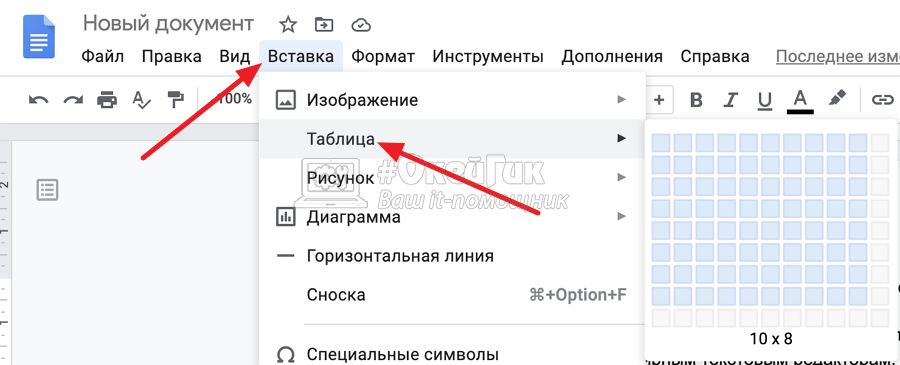
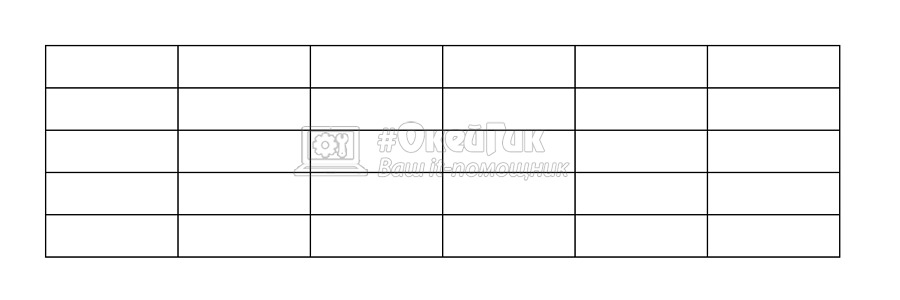
Сформируйте оптимальный вариант и нажмите на него — таблица нарисуется в документе.
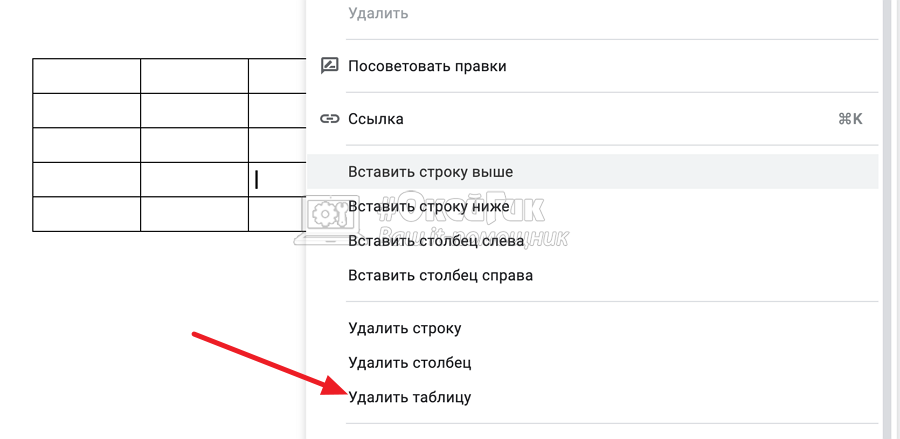
Если таблица была вставлена неправильно, не в том месте или не того размера, можно ее удалить и переделать. Для удаления таблицы из Google Docs нажмите правой кнопкой мыши в ней в любом месте и выберите “Удалить таблицу”.
Как добавить строку или столбец в таблице Google Docs
Рассмотрим наиболее частое действие, которое требуется выполнить при работе с таблицей в текстовом документе — вставка дополнительной секции. Может потребоваться вставить дополнительную строку или дополнительный столбец.
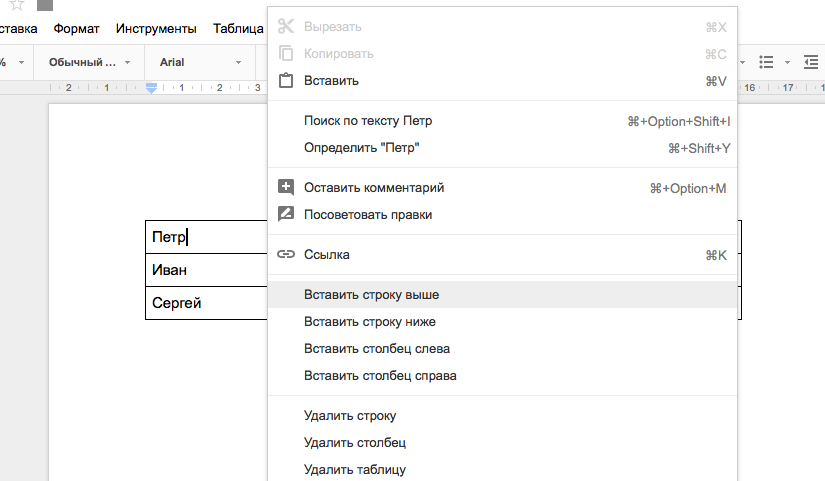
Чтобы вставить новую строку в таблице Google Docs, поставьте курсор в строке НАД или ПОД которой нужно вставить строку. Нажмите правой кнопкой мыши в этом месте и выберите нужный вариант — “Вставить строку выше” или “Вставить строку ниже”.
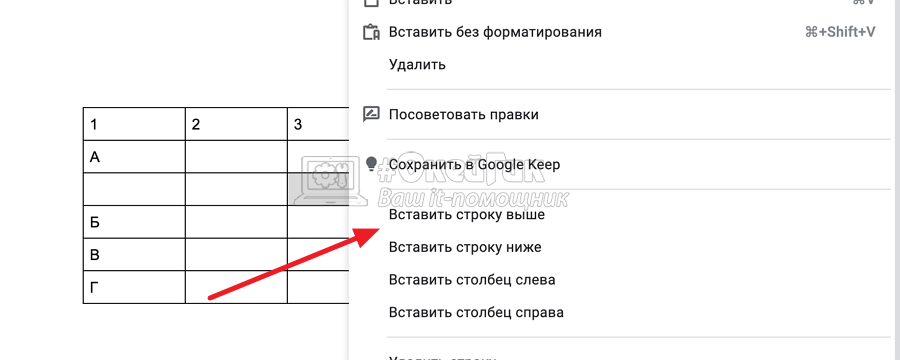
Выбрав нужный вариант, строка тут же отобразится в нужно месте.
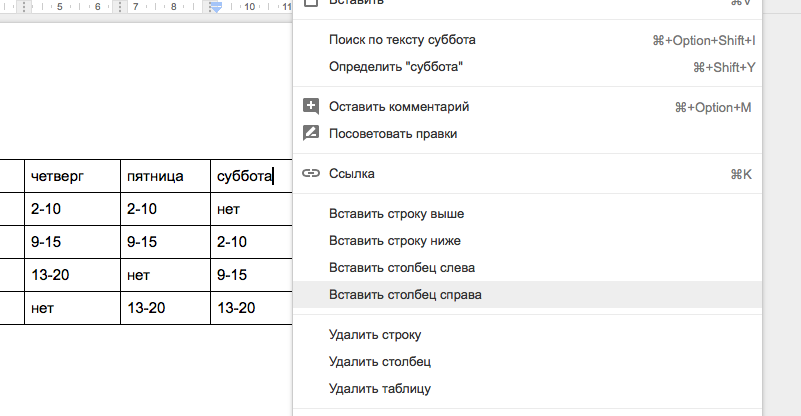
Чтобы вставить новый столбец в таблице Google Docs, нужно поступить похожим образом. Установите курсор в нужном месте, чтобы слева или справа от него вставить столбец. Нажмите правой кнопкой мыши на курсор и выберите “Вставить столбец слева” или “Вставить столбец справа”.
Как закрепить строку и столбец в Google таблицах?
Изменение границ таблицы
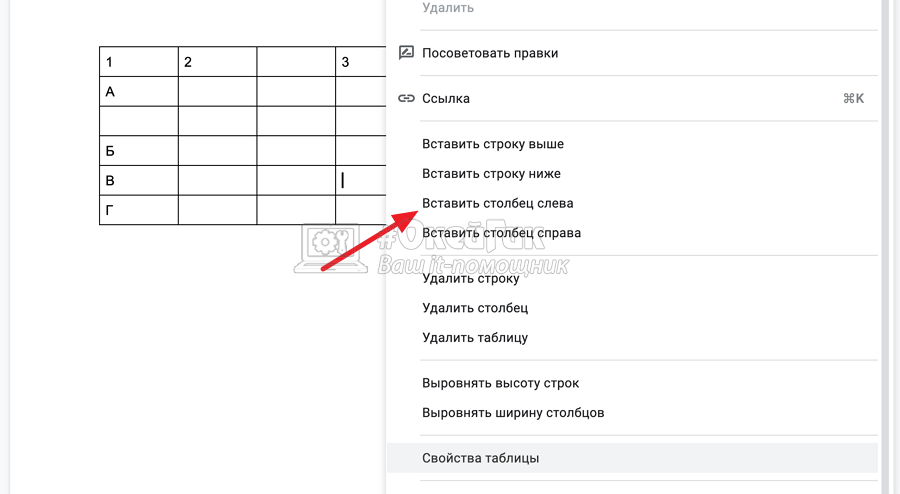
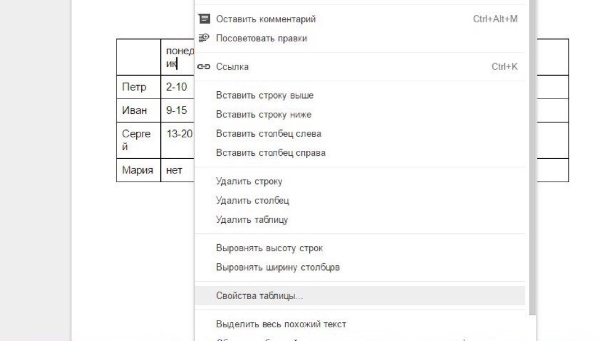
Если документ пойдет в печать, может потребоваться изменить границу таблицы — сделать ее более жирной, либо поменять черные линии на другие цвета. Для этого нажмите правой кнопкой мыши на таблицу в любом месте и выберите “Свойства таблицы”.
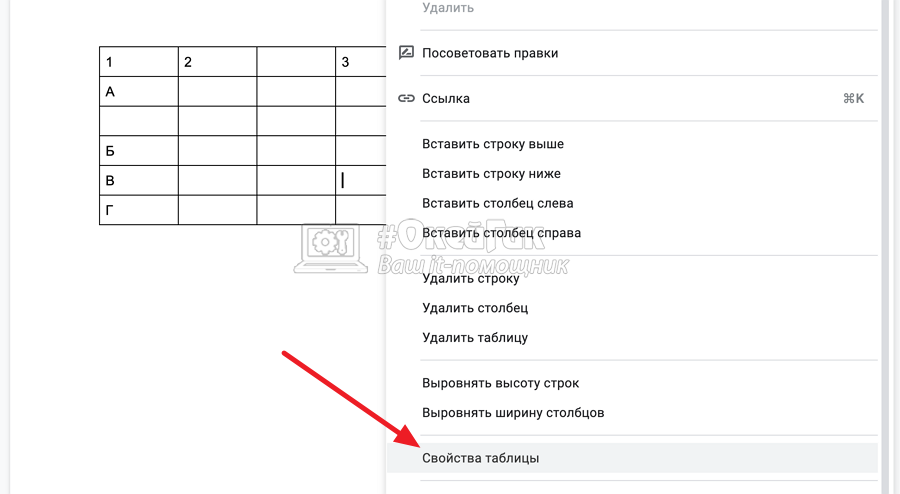
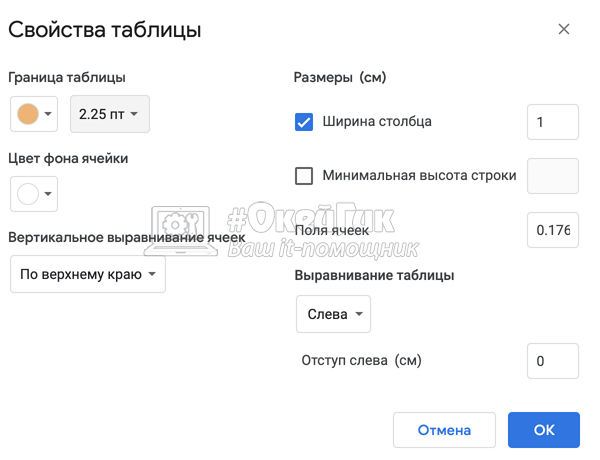
Здесь можно внести необходимые изменения.
Обратите внимание
В пункте “Размеры” можно установить размеры ячеек в сантиметрах, что тоже может пригодиться при печати документа.
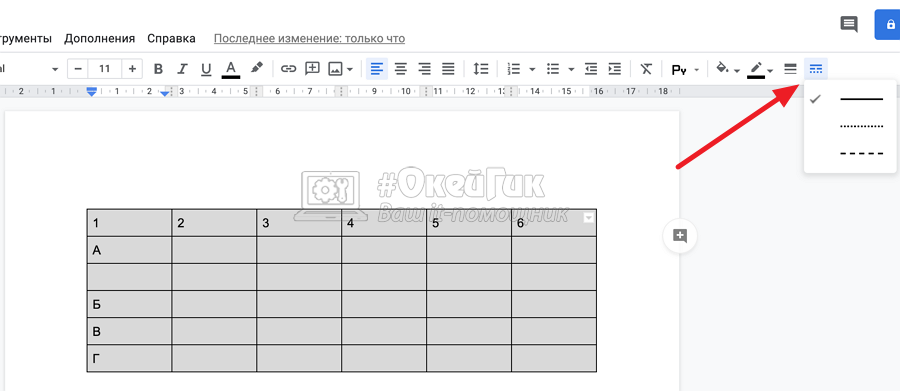
Чтобы сделать границы таблицы в Google Docs пунктирными, выделите всю таблицу (или отдельный ее участок), и на панели инструментов справа появится “Стиль границ”. Нажмите на этот пункт и выберите нужный стиль для границ таблицы.
Заливка фона ячейки таблицы
Часто при редактировании таблиц различные ячейки, столбцы, строки выделяют фоном, чтобы они отличались от других и было удобнее работать с такой таблицей. Чтобы в Google Docs выделить отдельную ячейку фоном, нажмите внутрь нее дважды левой кнопкой мыши и в верхнем меню выберите нужный цвет фона.
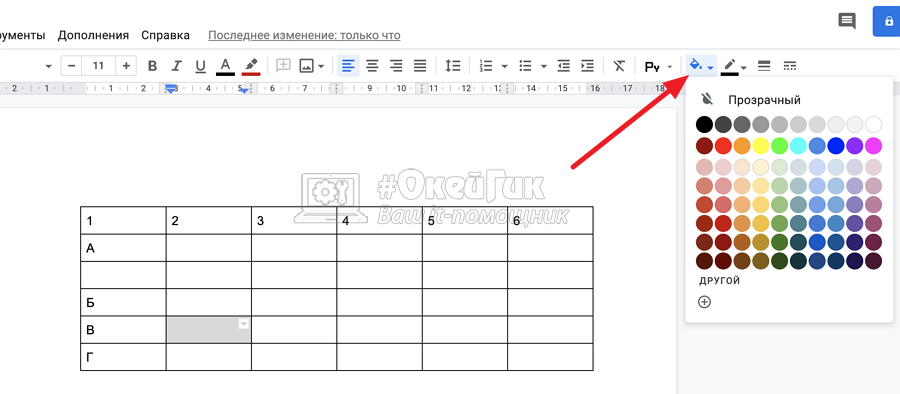
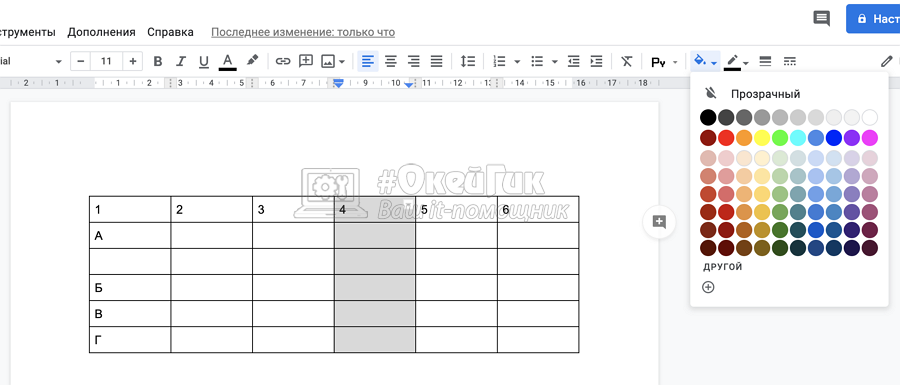
Чтобы подобным образом выделить фоном столбец или строку (либо несколько отдельных ячеек), сначала выделите нужные ячейки обычным способом выделения текста (перетаскивая курсор мыши с зажатой левой кнопкой), а после установите нужный фон.
Как вставить таблицу в Google Docs
В Google Docs можно вставить таблицу из Excel, Google Таблиц и других подобных приложений. Вставив таблицу, появится возможность ее редактировать, используя описанные выше инструменты. Для этого просто скопируйте нужные ячейки в исходной таблице и вставьте ее.
Обратите внимание
После вставки таблицы у нее нет границ. Их можно задать описанными выше способами.
Интересный момент связан с импортом Google Таблиц в Google Docs. Чтобы вставить из Google Таблиц в Google Docs таблицу, скопируйте нужные ячейки и вставьте обычным образом (CTRL+C — CTRL+V). При попытке вставить ячейки, появится сообщение с предложением связать таблицу с документом.
Выберите пункт “Связать с таблицей” и нажмите “Вставить”.

После этого вставленный элемент таблицы в Google Docs будет связан с исходной таблицей. При внесении изменений в исходную таблицу, в Google Docs около таблицы появится кнопка “Обновить”, которая даст возможность загрузить новые данные из исходной таблицы.
При подобном обновлении в таблицу Google Docs подгружаются данные из Google Таблиц. При этом внесенные внутри Google Docs изменения в таблицу удалятся.
Источник: okeygeek.ru
Быстрые способы перемещения, скрытия, оформления и изменения строк в Google Sheets
Google Таблицы позволяют управлять строками разными способами: перемещать, скрывать и отображать, изменять их высоту и объединять несколько строк в одну. Специальный инструмент стилизации также облегчит понимание и работу с вашей таблицей.
Быстрые способы форматирования строки заголовка Google Sheets
Заголовки являются обязательной частью любой таблицы — здесь вы даете имена ее содержимому. Вот почему первая строка (или даже несколько строк) обычно превращается в строку заголовка, где каждая ячейка намекает на то, что вы найдете в столбце ниже.
Чтобы сразу отличить такую строку от других, вы можете изменить ее шрифт, границы или цвет фона.

Для этого используйте Формат пункт меню Google или стандартные утилиты панели инструментов Google Sheets:
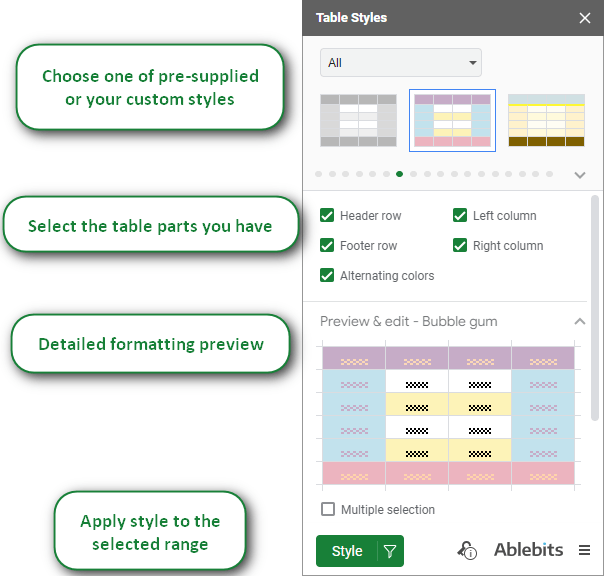
Еще один полезный инструмент, помогающий форматировать таблицы и их заголовки, — Стили таблиц. После установки перейдите к Расширения > Стили таблиц > Пуск:

В основном стили отличаются цветовой гаммой. Однако вы можете по-разному форматировать разные части таблицы, будь то строка заголовка, левый или правый столбец или другие части. Таким образом, вы персонализируете свои таблицы и выделяете наиболее важные данные.
Основное преимущество Table Styles заключается в возможности создавать собственные шаблоны стилей. Просто нажмите на прямоугольник со значком плюса (первый в списке всех стилей), чтобы приступить к созданию собственного стиля. Будет создан новый шаблон, и вы сможете настроить его по своему вкусу.
Примечание. Стили по умолчанию, существующие в надстройке, нельзя редактировать. Инструмент позволяет добавлять, редактировать и удалять только собственные стили.
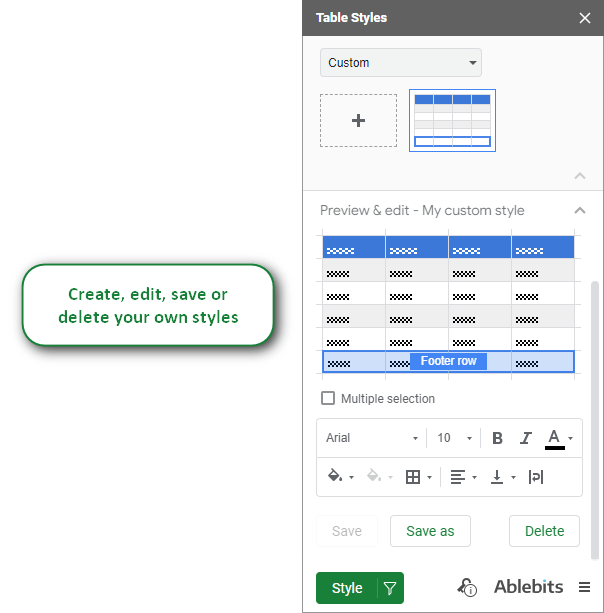
Выберите часть таблицы, которую вы хотите изменить, задайте ее внешний вид и нажмите Сохранить:
Все эти варианты делают Стили таблиц отличный инструмент, который форматирует целые таблицы и их отдельные элементы, включая строку заголовка Google Sheets.
Как переместить строки в Google Sheets
Может случиться так, что вам потребуется переставить таблицу, переместив одну или несколько строк в другое место. Есть несколько способов сделать это:
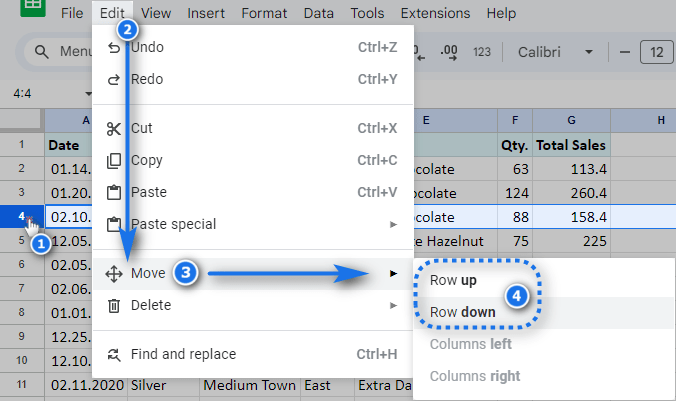
- Меню Google Таблиц. Выделите свою строку и выберите Редактировать — Переместить — Строка вверх/вниз. Повторите шаги, чтобы переместить его дальше.
- Перетащите. Выберите строку и перетащите ее в нужное место. Таким образом, вы можете переместить строку на несколько столбцов вверх и вниз.
Как скрыть и показать строки в электронной таблице
Все таблицы могут содержать строки с данными, которые используются для расчетов, но не нужны для отображения. Вы можете легко скрыть такие строки в Google Sheets без потери данных.
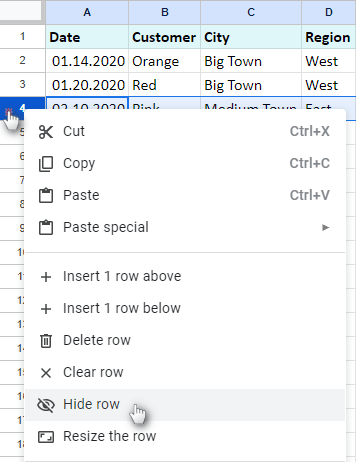
Щелкните правой кнопкой мыши строку, которую вы хотите скрыть, и выберите Скрыть строку из контекстного меню.

Номера строк не меняются, однако два треугольника подсказывают, что есть скрытая строка. Нажмите на эти стрелки, чтобы открыть строку назад.
Кончик. Хотите скрыть строки на основе их содержимого? Тогда этот пост для вас
Как объединить строки и ячейки в Google Sheets
Вы можете не только перемещать, удалять или скрывать строки в своих таблицах Google — вы можете объединять их, чтобы ваши данные выглядели более элегантно.
Примечание. Если вы объедините все строки, будет сохранено только содержимое самой верхней левой ячейки. Другие данные будут потеряны.
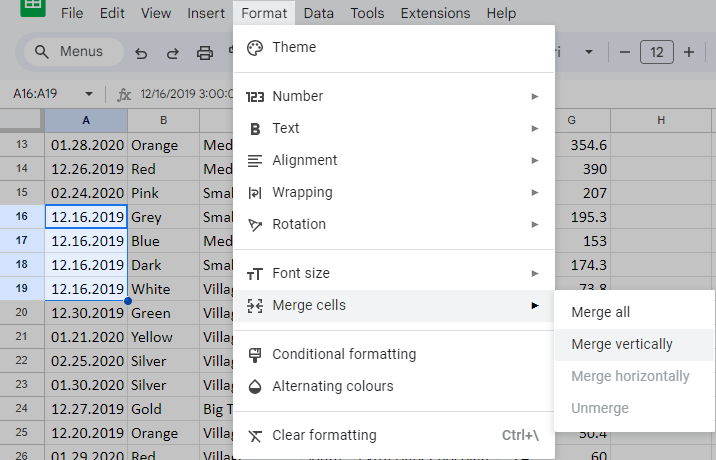
В моей таблице есть несколько ячеек с одинаковой информацией (A3: A6) одна под другой. Я выделяю их и выбираю Формат > Объединить ячейки > Объединить по вертикали:

4 ячейки из 4-х рядов соединены, а так как я решила Объединить по вертикали, отображаются данные из верхней ячейки. Если я решу Объединить всесодержимое самой верхней левой ячейки останется:
В Google Sheets есть один интересный случай — когда нужно объединить не только строки, но и целые таблицы. Например, еженедельные отчеты о продажах могут быть объединены в один ежемесячный отчет, а затем в квартальный или даже годовой отчет. Удобно, не так ли?
Объединить листы Надстройка для Google Таблиц позволяет объединить 2 таблицы, сопоставив данные в ключевых столбцах и обновив другие записи.
Изменить высоту строки в электронной таблице Google
Вы можете улучшить макет своей таблицы, изменив высоту некоторых строк, в частности строки заголовка. Вот несколько простых способов сделать это:
- Наведите курсор на нижнюю границу строки, и когда курсор превратится в Стрелка вверх внизщелкните и измените его размер, как вам нужно:

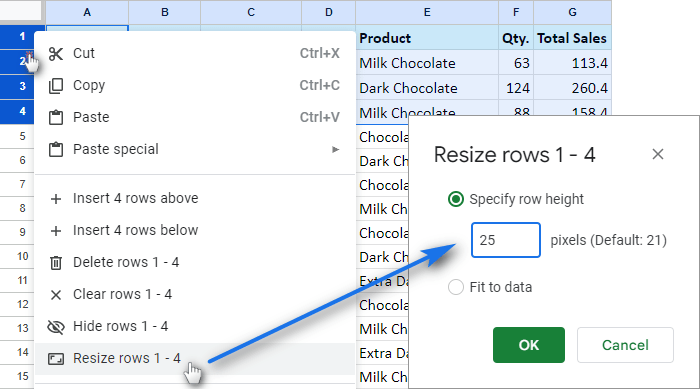
- Используйте контекстное меню. Щелкните правой кнопкой мыши нужную строку и выберите Изменить размер строки. Этот способ особенно удобен, когда вам нужно иметь несколько строк одинаковой высоты. Просто выберите их все и перейдите в контекстное меню:
Как посчитать строки с данными в Google Sheets
Наконец наша таблица создана, информация внесена, все строки и столбцы на своих местах и нужного размера.
Посчитаем, сколько строк полностью заполнено данными. Возможно, мы обнаружим, что некоторые ячейки были забыты и оставлены пустыми.
Я буду использовать функцию COUNTA — она подсчитывает количество непустых ячеек в выбранном диапазоне. Я хочу посмотреть, сколько строк с данными в столбцах A, B и D:
Кончик. Чтобы включить в формулу дополнительные строки, которые могут быть добавлены со временем, убедитесь, что в качестве аргумента формулы используется весь столбец, а не определенный диапазон.

Как видите, формулы возвращают разные результаты. Почему это?
Столбец A имеет вертикально объединенные ячейки, все строки в столбце B заполнены данными, и только в одной ячейке столбца C отсутствует запись. Вот как вы можете локализовать пустые ячейки в строках вашей таблицы.
Я надеюсь, что эта статья сделает вашу работу со строками в Google Sheets немного проще и приятнее. Не стесняйтесь задавать вопросы в разделе комментариев ниже.
Источник: snaptik.ru
Создание таблиц в Google Docs
В Гугл Докс таблицы представляют из себя сетку ячеек, упорядоченных по строкам и столбцам. Их настраивают и используют для представления текстовой информации и числовых данных различных ресурсов.
Чтобы приступить к работе с таблицами в Google Docs, давайте ознакомимся с фундаментальной основой их построения.
ПОЛЕЗНЫЕ СОВЕТЫ ОТ НАШИХ РАЗРАБОТЧИКОВ
Начало работы
1. Перейдите на страницу https://docs.google.com/
Поместите курсор на место, где бы Вы хотели создать таблицу.
2. Кликните на выходящее вниз меню таблица, и нажмите мышью вставить таблицу. Появится сетка квадратов.
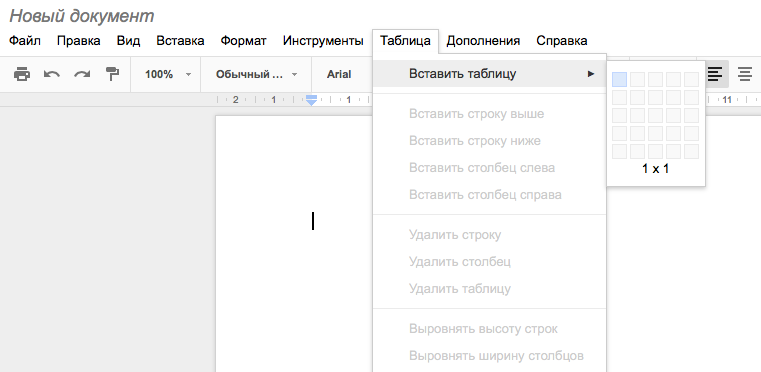
3. Перетащите мышь на сетку, чтобы выбрать количество строк и столбцов в таблице.
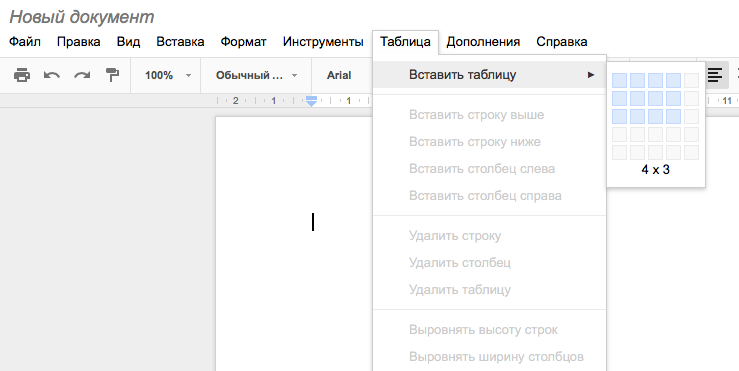
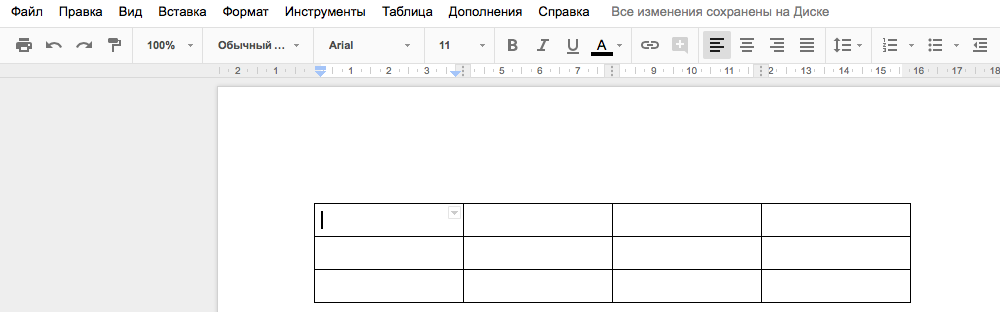
4. Кликните мышью, и таблица появится на экране. Курсор теперь будет находиться в левом верхнем углу таблицы.
Не хотите разбираться в непонятных формулах?
Запишитесь на консультацию. Мы подберем для вас решение и научим пользоваться
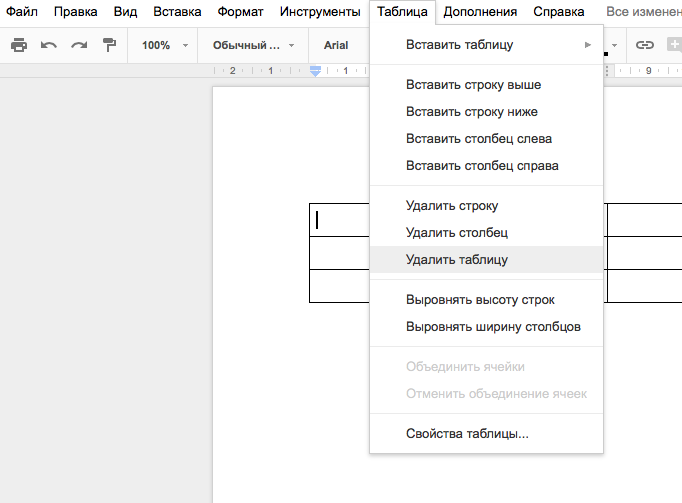
* Для того, чтобы удалить таблицу кликните правой кнопкой мыши на таблицу и выберете пункт удалить таблицу.
Добавляем дополнительную строку
1. Щелкните правой кнопкой мыши в место, где бы Вы хотели добавить строку, затем выберете в появившимся меню вставить строку выше или вставить строку ниже .
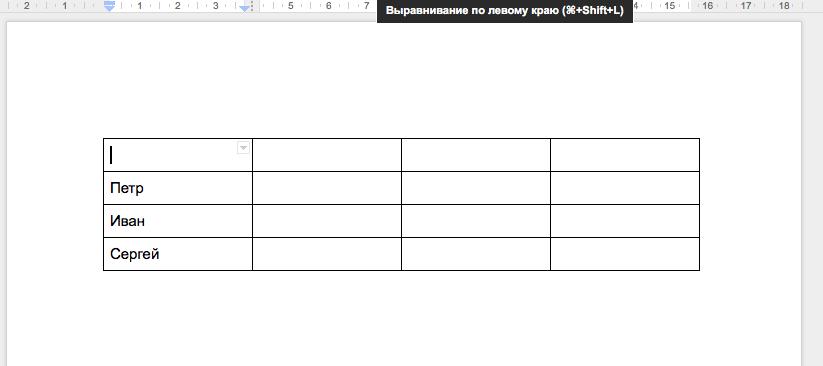
2. Новая строка появилась в таблице.
Не нашли ответа на свой вопрос?
Посмотрите другие наши решения для бизнеса
Добавляем дополнительный столбец
1. Кликните правой кнопкой мыши рядом с местом, где бы Вы хотели создать новый столбец, затем выберите в появившемся меню вставить столбец слева или вставить столбец справа.
2. Новый столбец появился в таблице.

* Чтобы удалить строку или столбец, нажмите правой кнопкой мыши на строку или столбец, который Вы хотите удалить, затем в появившемся меню выберете нужный вам пункт.
В Google Docs Вы можете вносить изменения в существующую таблицу, изменяя свойства, такие как размер ячеек (передвижение границ), выравнивание, размер границы и цвет.
1. Чтобы изменить размеры ячеек, наведите курсор мыши на границу, которую Вы хотите изменить. Курсор изменится на двойную стрелку.

2. Кликните и перетащите границу ячейки. Синяя линяя будет помогать Вам увидеть новую длину и ширину ячейки.

3. Отпустите мышь в нужном месте. Размеры ячейки изменятся.
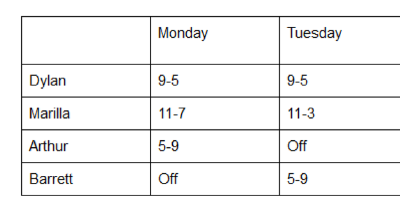
* Вы можете так же ввести точные размеры ячеек, используя диалоговое окно свойства таблицы . Щелкните правой кнопкой мыши ячейку, которую хотите изменить, затем выбирайте свойства таблицы в появившемся меню.
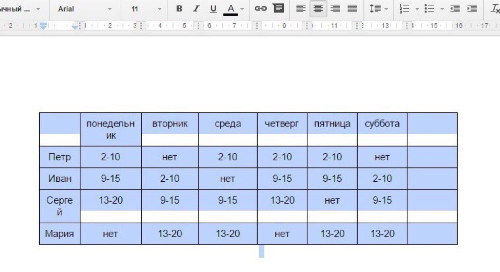
В Google Docs смена выравнивания горизонтальных ячеек делается при помощи четырех кнопок на панели инструментов быстрого доступа.
1. Выделите ячейку или ячейки, которые Вы хотите выровнять.

2. Нажмите нужную кнопку выравнивания из четырех параметров на панели инструментов быстрого доступа. (выравнивание по левому краю, центру или по правому краю).
В Google Docs можно изменить вертикальное выравнивание ячейки, изменив в диалоговом окне «свойства таблицы»
1. Выделите ячейку или ячейки, которые Вы хотите выровнять.

2. Кликните правой кнопкой мыши и выберете свойства таблицы в появившемся меню.

3. Появится диалоговое окно свойства таблицы. Щелкните на меню выравнивания ячейки по вертикали.
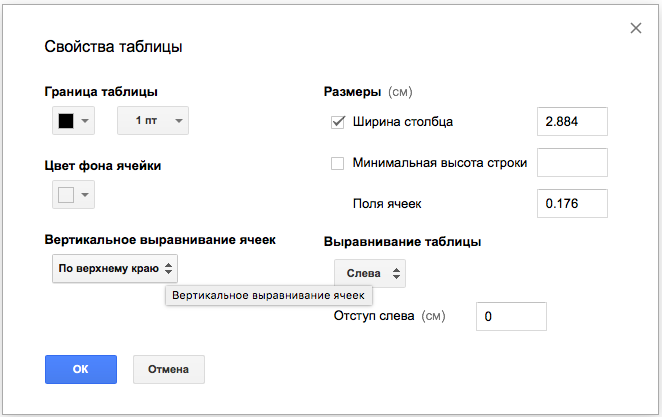
4. Выберете нужное вам выравнивание.

Кликните ОК и текст появится.
Изменение размеров границ
1. Для изменения размера границы кликните правой кнопкой мыши в любом месте таблицы, выберите свойства таблицы из появившегося меню. Появится диалоговое окно свойства таблицы.
Нажмите на пункт граница таблицы и в нем выберете подходящий вам размер границ.
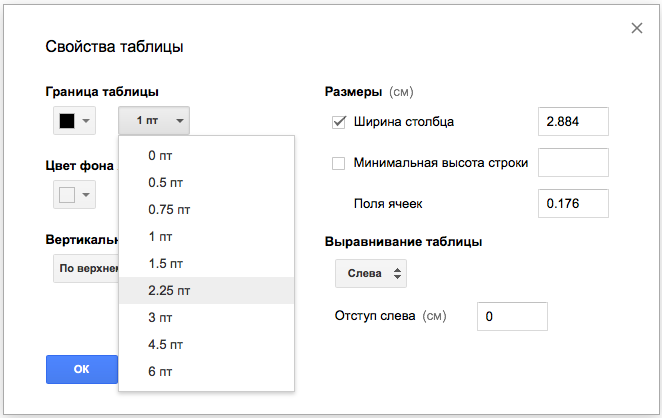
Кликните ОК и выбранный вами размер появится в документе.
Изменение цвета фона ячейки
1. Чтобы изменить цвет фона ячеек выделите ячейку или ячейки, которые вы хотите изменить.
2. Правой кнопкой мыши нажмите на свойства таблицы .
3. Появится диалоговое окно свойства таблицы . Кликните цвет фона ячеек и выберете нужный вам цвет.
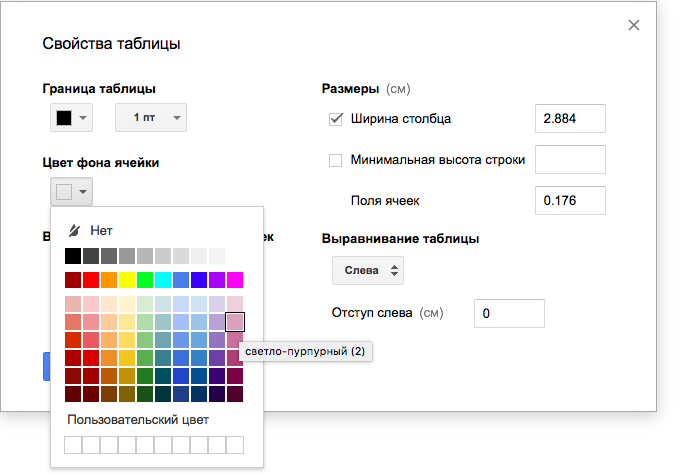
Нажмите ОК и новый цвет будет установлен.
Изменение цвета границ таблицы
1.Чтобы изменить цвет границ в любом месте таблицы кликните правой кнопкой мыши и выберете свойства таблицы в предложенном меню.
2. Появилось диалоговое окно свойства таблицы . Нажмите на цвета границы таблицы и выберете нужный вам цвет.
3. Нажмите ОК и новый цвет будет установлен.
Источник: www.helpexcel.pro