
Электронная почта Gmail вход и регистрация. Почта Google. Как создать аккаунт Google
- 21.12.2012
- E-mail и почтовые сервисы, Сервисы Google
- 19 комментариев
Здравствуйте, уважаемые посетители моего скромного блога для начинающих вебразработчиков и web мастеров ZametkiNaPolyah.ru. Сегодняшняя публикация будет посвящена сервисам Google, а именно – почтовому сервису Google. Вы наверняка знаете, что Google – это самая популярная поисковая система в мире, чтобы в этом убедиться, достаточно посмотреть статистику Google. Естественно, что свою популярность Google получил не просто так. За этой популярностью стоит труд нескольких тысяч людей, которые сделали Google таким, какой он и является сейчас – надежной, постоянно развивающейся и безопасной поисковой системой с множество различных удобных и полезных сервисов и это не реклама, это констатация факта.

Gmail — Как войти в свою почту в приложении Gmail?
Электронная почта Gmail вход и регистрация. Почта Google. Как создать аккаунт Google.
Почта Google, на мой взгляд, одна из самых безопасных, удобных и быстрых в мире. Это ли не аргумент к тому, чтобы завести себе почтовый ящик на Google? Если вам этого мало, то можно добавить и то, что создав почтовый ящик на Google, вы получите доступ ко многим другим сервисам Google: Google Reader, Feedburner, YouTube, Blogger, Google сайты, группы Google и так далее…
Помимо всего прочего электронная почта Gmail имеет отличную спаморезку, которая вырезает спам и не вырезает нужные письма, например письмо активации регистрации. Электронная почта Gmail – это ключ ко всем сервисам Google, создав почтовый ящик на Google, вы тем самым создаете аккаунт Google.
Электронная почта Gmail вход и регистрация. Как создать аккаунт Google.

Создание аккаунта Google
Я уже говорил о том, что аккаунт Google создается путем создания почтового ящика Google, мы просто регистрируемся на электронной почте Gmail и все, больше ничего не надо, просто запоминаем пароль и имя, которое мы придумали для почтового ящика Google. Потому что эти данные будут служить доступом для всех сервисов Google. Почтовый сервис Google это лишь самое малое.
И так, чтобы создать почту на Google следует перейти на главную страницу поисковой системы: http://google.ru и в верхнем меню выбрать пункт «Почта», мы попадаем на страницу регистрации почты Google. В правом верхнем углу есть кнопка «Создайте аккаунт», чтобы зарегистрировать почтовый ящик на электронной почте Gmail жмите на нее. Вам предложат заполнить форму, как показано на рисунке. Вводите имя и фамилию, дату рождения – если вы захотите заработать на сайте с помощью контекстной рекламы Google, то лучше сразу введите настоящие данные, потому что эта реклама оплачивается чеками и администрация Google может запросить фото вашего паспорта с личными данными.
Имя почтового ящика Google может состоять только из точек, цифр и букв латинского алфавита. Пароль от электронной почты Gmail может быть любым. Номер мобильного телефона при создании аккаунта Google вводить необязательно – это дополнительная мера по обеспечению безопасности ваших личных данных, так же как и запасной адрес электронной почты. После того, как вы заполнили все необходимые поля и добавили все нужные вам опции, вы создали: аккаунт Google, почтовый ящик в сервисе электронной почты Gmail и, кроме того, зарегистрировавшись в почте Google, вы создали аккаунт в социальной сети Google+. На следующем шаге можно добавить фото.
И так, мы создали аккаунт на электронной почте Gmail и получили доступ ко всем сервисам Google, получили удобный и практичный почтовый ящик Google и аккаунт в социальной сети Google Plus, в которой можно продвигать сайт, а можно просто общаться с друзьями или смотреть видео с YouTube и слушать музыку.
Интерфейс почты Google
Начнем с того, что интерфейсов у почты Google три: мобильная почта Google, интерфейс для медленного соединения и обычный интерфейс почты Google.Мобильный интерфейс будет отображаться, если вы зайдете в аккаунт Google с мобильного телефона или смартфона, интерфейс для медленного соединения – это простой HTML макет без различных скриптов и библиотек, грузится и работает быстро, но выглядит не так красиво, как обычный интерфейс почты Google.
В центральной части выводятся новые письма, а слева меню электронной почты Gmail. Пять верхних пунктов предназначены для сортировки вашей почты по важности и значимости писем, а так же здесь вы можете посмотреть: какие письма вы отправляли, и написать черновик письма. В разделе «Круги» вы сможете увидеть людей, которые находятся в том или ином кругу Google и написать им сообщение. Сама по себе почта Google полностью интегрирована с социальной сетью Google+.

В разделе «Управление ярлыками» вы можете настроить то, какие ярлыки должны отображаться в меню электронной почты Gmail, а можете создать свой ярлык, если вам недостаточно уже созданных. Создав аккаунт Google, вы получаете не только почтовый ящик, но и бесплатный видео чат, текстовый чат и голосовой чат для общения с людьми, чьи контакты вы добавили. Вся основная работа с контактами и управление аккаунтом Google происходит в этом меню:

Выбор типа интерфейса, темы и настройка электронной почты Gmail производится в правой верхней части:

Выбор интерфейса Gmail
Настройки все очень простые понятные. Все на русском языке и везде есть ссылка «Подробнее», в которой описан тот или иной пункт настроек.
Настройка почты Gmail
Первая вкладка настроек Gmail посвящена общим настройкам здесь можно: настроить подпись к электронному письму, язык интерфейса электронной почты Gmail, размер страницы, вид используемого соединения с почтой Google, кодировку отправляемого письма в электронной почте Gmail и т.д. и т.п.

Во вкладке «Ярлыки» можно настроить отображение ярлыков на главной странице электронной почты Gmail. На вкладке «Папка «Входящие»» настраивается фильтр входящих писем и отображение писем с высоким приоритетом, которые помечены как важные. Во вкладке «Аккаунты и импорт» вы можете импортировать или объединить другие почтовые ящики с почтовым ящиком почты Gmail. Перейдя по вкладке «Фильтр» вы можете настроить фильтр для каждого конкретного человека, который вам пишет на почту Google.
В пункте «Пересылка POP/IMAP» настраивается пересылка писем с почтового сервиса Gmail на другие почтовые сервисы, либо в почтовый клиент, который установлен на вашем компьютере. На вкладке «Чат» настраивается голосовой чат, видео чат и текстовый чат, которые предоставляются почтой Google. Во вкладке «Темы» можно выбрать тему для интерфейса электронной почты Gmail. А вкладка «Лаборатория» предоставляет доступ к функциям электронной почты Gmail, которые находятся еще в разработки.
Все настройки электронной почты Gmail находятся в одном месте и рассортированы по своему функционалу, все предельно лаконично и понятно. И не требует каких-либо дополнительных объяснений, думаю, что настроить свой аккаунт Google у вас получится быстро, но если нет, то следующая публикация будет посвящена подробной настройки Gmail
На этом всё, спасибо за внимание, надеюсь, что был хоть чем-то полезен и до скорых встреч на страницах блога для начинающих вебразработчиков и вебмастеров ZametkiNaPolyah.ru. Не забываем комментировать и делиться с друзьями;)
Еще записи о создании сайтов и их продвижении, базах данных, IT-технология и сетевых протоколах
- Панель инструментов Google — Google WebMaster Tools. Регистрация и возможности предоставляемые Google WebMaster Tools
- Google Analytics — регистрация, установка и получение кода счетчика посещаемости. Работа со статистикой
- Как создать WebMoney кошелек. Вебмани вход в систему. Управление WebMoney Keeper Mini
- Лучшие бесплатные почтовые клиенты для Windows
- Как подписаться на RSS канал сайта при помощи электронной почты
- Онлайн reader RSS. Google Reader RSS. Настройка и функции RSS агрегатора от Гугл
- Как создать горизонтальное меню для сайта. Как создать HTML шаблон сайта из PSD макета сайта
- Вход в админку Drupal. Конфигурации Drupal. Настройка сайта на Drupal
Возможно, эти записи вам покажутся интересными
Related Posts
Здравствуйте, уважаемые посетители сайта ZametkiNaPolyah.ru. Продолжаем рубрику бесплатных полезных программ, в которой есть уже два…
Здравствуйте, уважаемые посетители моего скромного блога для начинающих вебразработчиков и web мастеров ZametkiNaPolyah.ru. Продолжаем рубрику Бесплатные полезные…
Выберете удобный для себя способ, чтобы оставить комментарий
This article has 19 comments
Екатерина 21.07.2013 Reply
Не могу зарегистрировать кошелек вебмани на яндекс почту не приходит письмо с кодом что делать?
Кирилл 22.07.2013 Reply
Там должна быть ссылка с надписью: «Повторно отправить код» или что-то вроде этого. Если и это не поможет, то использовать другой почтовый ящик.
анастасия 04.10.2013 Reply
я хочу создать электроную почту для того что б зделать канал
Кирилл 04.10.2013 Reply
Тут нет проблем. Вы регистрируетесь в электронной почте Gmail, после чего у Вас появляется аккаунт от любого сервиса Google, в том числе и YouTube.После регистрации в почте Gmail, Вы заходите на YouTube, не выходя из учетной записи почтового ящика, в правом верхнем углу увидите синюю кнопку с надписью «Войти», жмете на нее и далее следуете инструкциям.
Anna 23.01.2014 Reply
При нажатии на кнопку Почта вываливается страничка входа на уже чью-то имеющуюся почту и нет кнопки Создать аккаунт
Кирилл 23.01.2014 Reply
Anna, видимо, в этом браузере кто-то создавал аккаунт на Google, там должна быть кнопка с текстом вроде: «Сменить пользователя». Если не найдете ее, то зайдите на gmail с другого браузера или можете очистить куки браузера и историю:)
Влад 03.03.2014 Reply
Раньше была возможность из одного ящика перейти во второй, а теперь так наулучшвли, что я даже ВЫХОД не могу найти! При попытке найти с поисковика ПОЧТУ выскакивает авториззация с уже вбитым ящиком, из которого еле ушёл, а другой логин никак не вбить — что делать? ИЗНИЧТОЖИТЬ «лишний» ящик?
Сергей 05.03.2014 Reply
Здравствуйте, Кирилл! Мне понравился ваш блог и я стал вашим подписчиком. Возможно, что Вы сможете дать мне совет. Захожу в почту Gmail и открывается упрощённая версия интерфейса почты. Очень неудобно.Заранее благодарю.
С уважением, Сергей Кузьмин.
Aleksandr 19.03.2014 Reply
Зайти на свою почту.
нина 05.04.2014 Reply
нина 05.04.2014 Reply
Только нажала почта гугл, открылся ящик без всяких паролей. То вообще не могла войти, а то сам открылся.Ничего не понимаю!
Источник: zametkinapolyah.ru
Как создать gmail.com электронную почту: бесплатная регистрация нового аккаунта, вход. Как войти в почтовый ящик gmail.com на свою страницу и проверить почту?

Подробное руководство по созданию почтового ящика Gmail и входу в личный кабинет.
- Почему Gmail-почта так популярна среди пользователей во всём мире?
- Как зарегистрировать бесплатную электронную почту Gmail?
- Как войти в личный кабинет почтового ящика Gmail и проверить почту?
- ВИДЕО: Как создать почтовый ящик на Gmail.com?
В процессе бурного развития цифровых технологий на просторах сети Интернет появилось множество разнообразных почтовых сервисов, каждый из которых имеет свои плюсы и минусы. До октября 2012 года наиболее популярными в России считались отечественные почтовики «Яндекс.Почта» и «Mail.ru», однако на горизонте появился новый почтовик «Gmail» от компании Google, который довольно быстро обогнал своих конкурентов по числу уникальных пользователей и занял лидирующую позицию в сфере электронных почтовых услуг.
В нашей статье мы постараемся разобраться, почему всё больше пользователей предпочитают другим почтовикам именно «Gmail», а также расскажем, как зарегистрировать собственный почтовый ящик в этой системе.

Как создать почтовый ящик Gmail?
Почему Gmail-почта так популярна среди пользователей во всём мире?
Почтовый сервис «Gmail» от компании Google пользуется невероятной популярностью в мире. Его база насчитывает более 500 миллионов уникальных пользователей. Для сравнения, в базе отечественного сервиса «Яндекс.Почта» числится всего лишь 25 миллионов. Причин этому несколько:
- Во-первых, сервера Gmail обладают высокой скоростью отклика. Для проверки входящих писем не нужно постоянно обновлять страницу. Они поступают в почтовый ящик и отображаются моментально. К тому же, способы доступа POP3 и IMAP функционируют превосходно, что, несомненно, понравится пользователям, которые предпочитают браузеру почтовые клиенты.
Рисунок 1. Почему Gmail-почта так популярна среди пользователей во всём мире?
- Во-вторых, при регистрации почтового ящика Gmail пользователю предоставляется огромное количество места под хранение писем и других файлов. Изначально в распоряжение пользователя давался 1 ГБ памяти, в то время, как другие почтовики предоставляли всего несколько мегабайт для хранения писем. Со временем объём предоставляемой памяти увеличился до 7 ГБ, а потом до 10 ГБ. На сегодняшний же день сервис даёт в распоряжение пользователю 15 ГБ места для хранения и, как показала история, этот объём будет в дальнейшем увеличиваться.
Рисунок 2. Почему Gmail-почта так популярна среди пользователей во всём мире?
- В-третьих, команда Gmail обеспечивает высокий уровень защиты пользовательских данных и содержимого почтового ящика. Кроме возможной привязки почты к номеру мобильного телефона в настройках системы можно указать дополнительные электронные адреса на случай попыток взлома. Также этими почтовыми ящики можно управлять прямо из учётной записи Gmail, даже если они зарегистрированы на других сервисах.

Рисунок 3. Почему Gmail-почта так популярна среди пользователей во всём мире?
- В-четвёртых, почта Gmail просто незаменима для пользователей смартфонов и планшетов на платформе Android. С её помощью осуществляется вход в учётную запись Google+, которая открывает доступ к магазину мобильных приложений Play Market, облачному хранилищу, фотографиям, видеохостингу YouTube и множеству других популярных и полезных сервисов.

Рисунок 4. Почему Gmail-почта так популярна среди пользователей во всём мире?
- И напоследок, причина, по которой пользователи выбирают именно Gmail-почту – это её удобство использования в коммерческих целях. В учётной записи Google+ существует возможность создания электронного кошелька, на подобии «Яндекс.Деньги». На этот кошелёк подключается монетизация каналов видеохостинга YouTube. Для регистрации такого кошелька необходимо иметь почтовый ящик Gmail.
Как зарегистрировать бесплатную электронную почту Gmail?
Итак, как уже говорилось выше, почтовик Gmail принадлежит компании Google, все сервисы которой управляются через единую учётную запись. Следовательно, чтобы завести себе почтовый ящик Gmail, необходимо зарегистрировать учётную запись в Google+. Сделать это можно следующим образом:
- Шаг 1. Перейдите на официальную страничку поисковика Google и в верхнем правом углу окна кликните по голубой кнопке «Войти».
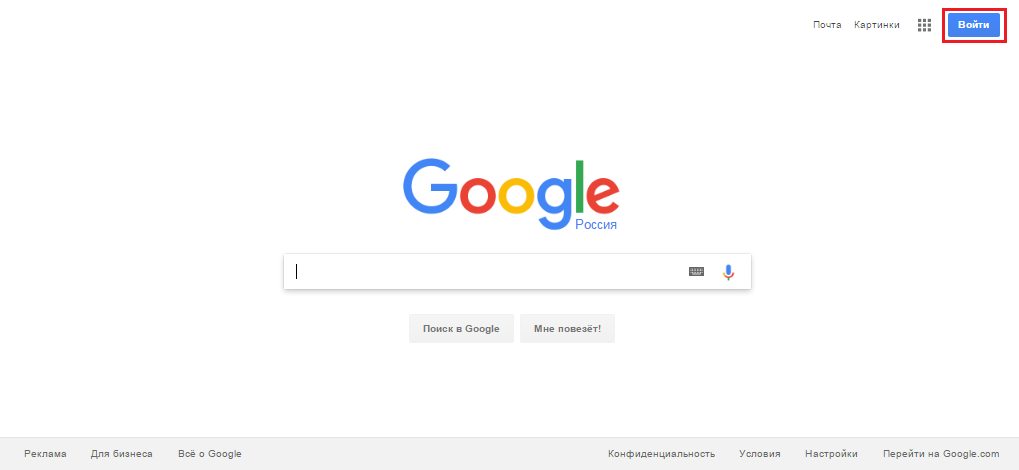
Рисунок 1. Как зарегистрировать бесплатную электронную почту Gmail?
- Шаг 2. На открывшейся странице Вам предлагается войти под своей учётной записью. Так как у Вас её ещё нет, необходимо нажать на кнопку «Другие варианты» и в вылезшем окошке выбрать строчку «Создать аккаунт».
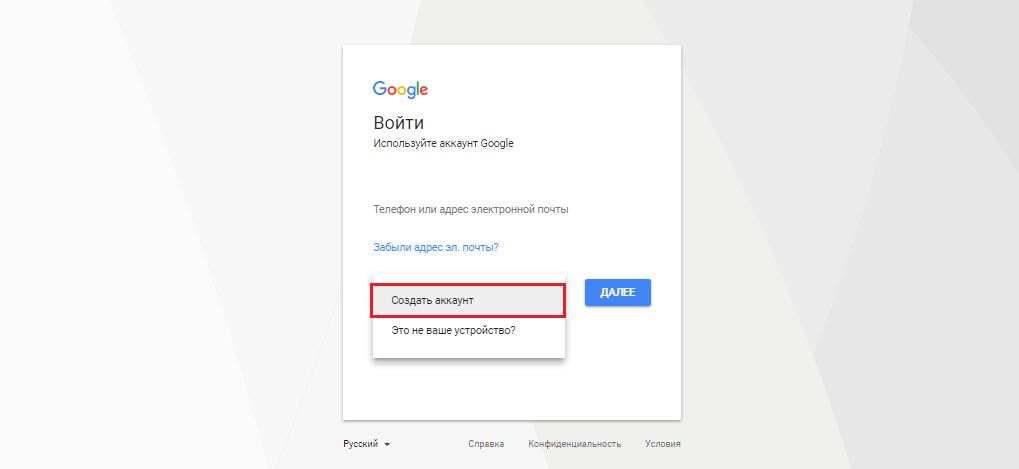
Рисунок 2. Как зарегистрировать бесплатную электронную почту Gmail?
ВАЖНО: Чтобы получить доступ ко всем возможностям сервисов Google, возраст указывайте более 18 лет.
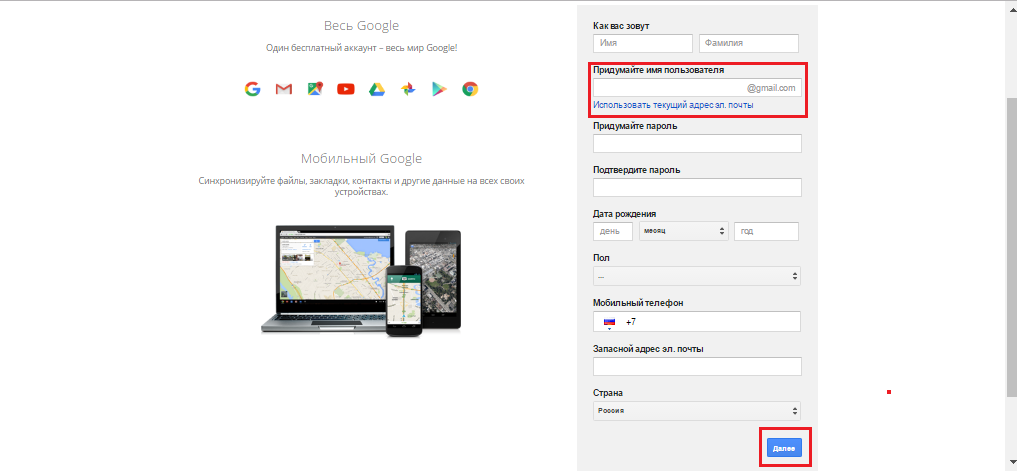
Рисунок 3. Как зарегистрировать бесплатную электронную почту Gmail?
- Шаг 4. После прочтения и принятия политики конфиденциальности Вы попадёте на страницу, где необходимо будет подтвердить свой аккаунт при помощи мобильного телефона. К сожалению, с недавних пор регистрация в системе без мобильного номера стала невозможна. Выберите способ получения кода подтверждения и нажмите кнопку «Продолжить». После получения кода введите его в соответствующее поле и повторно нажмите кнопку «Продолжить». На этом процесс регистрации в системе Google завершён.
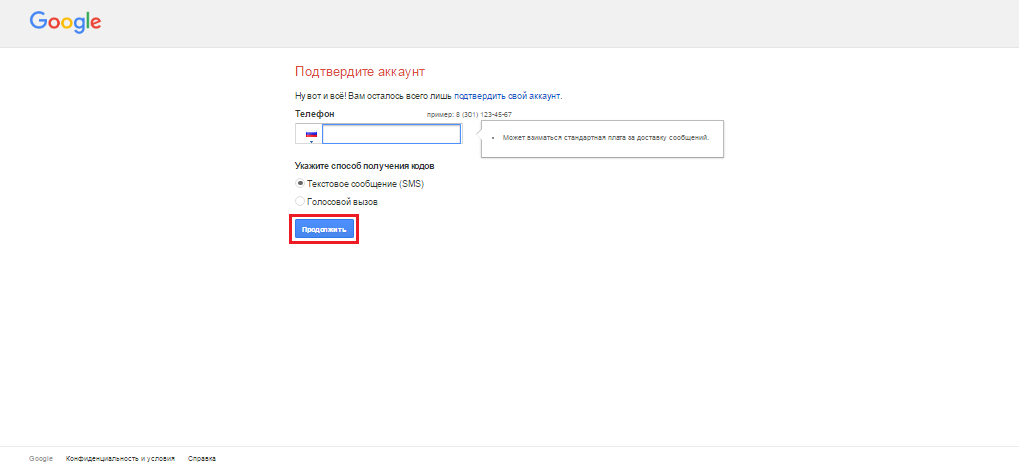
Рисунок 4. Как зарегистрировать бесплатную электронную почту Gmail?
Как войти в личный кабинет почтового ящика Gmail и проверить почту?
После того, как Вы зарегистрировались в системе Google, можно переходить непосредственно к освоению почтового ящика Gmail. Чтобы выполнить в него вход, необходимо проделать следующие шаги:
- Шаг 1. Перейдите на официальную страничкуGoogle и как в случае с регистрацией кликните по голубой кнопке «Войти» в верхнем правом углу. На открывшейся странице в качестве логина введите адрес своего почтового ящика Gmail или номер мобильного телефона, указанный при регистрации. После идентификации системой логина Вам потребуется ввести пароль и нажать кнопку «Далее».
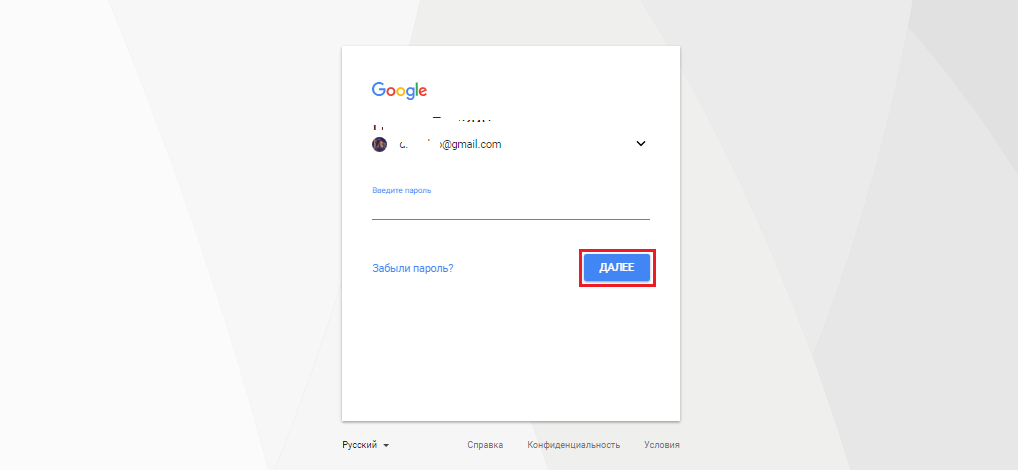
Рисунок 1. Как войти в личный кабинет почтового ящика Gmail и проверить почту?
- Шаг 2. После успешной авторизации Вы будете переадресованы на главную страницу поисковика. Чтобы перейти в почтовый ящик Gmail Вам необходимо в верхнем правом углу нажать на значок с сервисами Google и выбрать среди них «Почта».
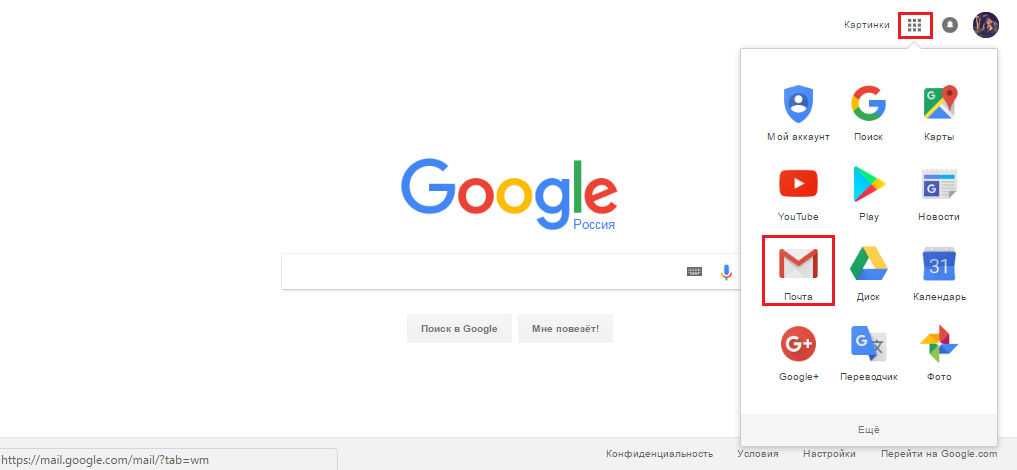
Рисунок 2. Как войти в личный кабинет почтового ящика Gmail и проверить почту?
- Шаг 3. Вы попадёте на главную страницу своего ящика. Интерфейс почты практически ничем не отличается от других почтовиков. С левой стороны находится всё то же меню с разделами «Входящие», «Отправленные», «Важные», «Спам» и так далее. По центру располагается окно с письмами. В верхнем правом углу можно перейти в «Настройки», нажав на значок шестерёнки. Там Вы сможете настроить под себя оформление, язык отображения и ввода текста, сменить пароль, добавить резервные адреса электронных почт и многое другое.
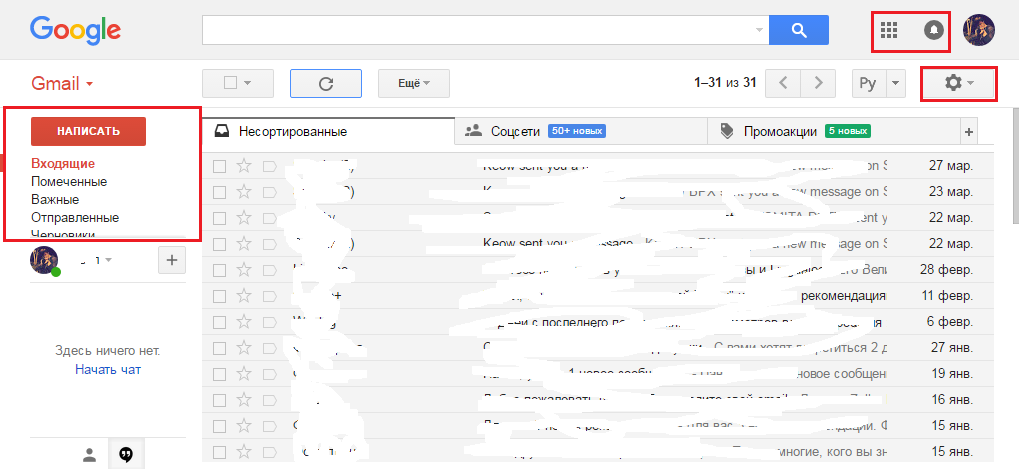
Рисунок 3. Как войти в личный кабинет почтового ящика Gmail и проверить почту?
- Переход к другим сервисам Google осуществляется через тот же значок сервисов, который отображается на каждой странице. Значок колокольчика будет оповещать Вас о новых входящих письмах и комментариях, оставленных на видеохостинге YouTube.
ВИДЕО: Как создать почтовый ящик на Gmail.com?
Источник: mobilkoy.ru