
Play Музыка — интернет-сервис компании Google, который позволяет слушать музыку онлайн или загруженную на устройство, а также неограниченный доступ к онлайн-медиатеке Google по подписке (от 159 рублей в месяц).
Функции данного сервиса достаточно типичны, но имеются также некоторые особенности, которые существенно повышают удобство использования и позволяют получить максимальную отдачу от приложения.
1. Синхронизируйте музыку между своими устройствами
Сервис Play Музыка располагает все треки на серверах Google. Соответственно, не имеет значения, с какого именно устройства вы будете им пользоваться. Любое устройство, которое поддерживает работу с сервисом, будет иметь полный доступ к вашей медиатеке. Точно так же, как и любое устройство получит доступ к новому альбому, который вы купите в музыкальном магазине Google.
Вы можете слушать музыку на телефоне и планшете. Даже на компьютере через браузер, просто зайдя на сайт сервиса и введя данные от своей учетной записи Google.
Но как слушать музыку на телефоне, которая хранится на вашем компьютере? Да очень просто – загрузите ее в облачное хранилище Play Музыки и наслаждайтесь.
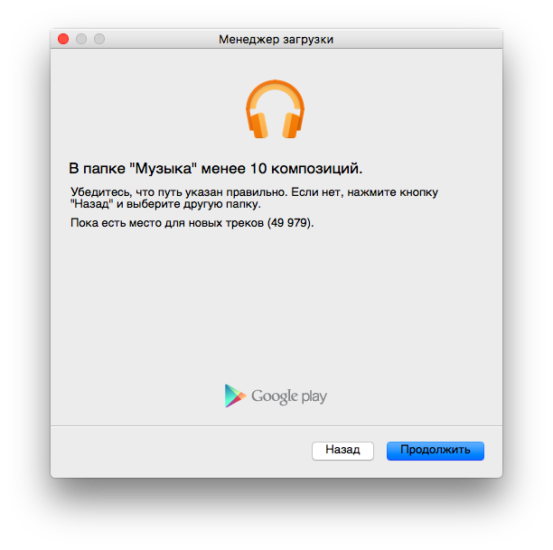
Скачать и залить музыку в Google Play можно с помощью специального менеджера загрузки. Приложение доступно для Windows и OS X. Google позволяет с его помощью закачать на сервер до 50 000 треков!
2. Блокируйте откровенный контент
Если вашими гаджетами пользуются дети, то лучше всего включить блокировку откровенного контента.
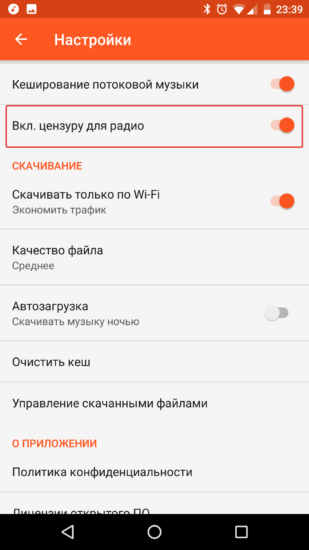
Это позволит оградить детей от “горячих” словечек, которыми они могут воспользоваться при общении в детском саду или дома с бабушкой/дедушкой.
3. Делитесь музыкой
Если вам понравился какой-то альбом или трек, то поделитесь им с друзьями в Google+, Facebook или Twitter.
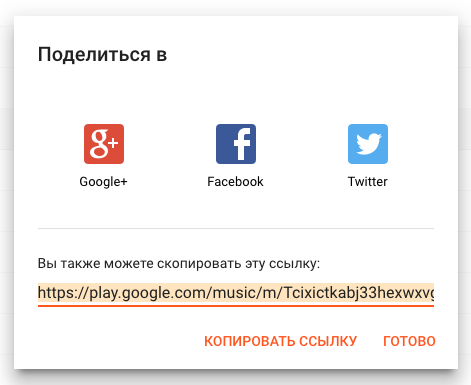
Также вы можете взять ссылку и передать ее куда вам удобно (например, ВКонтакте, Одноклассники или ДругВокруг). Но сделать это можно только через веб-версия Play Музыки. Мобильное же приложение позволяет делиться только через Google+.
4. Слушайте музыку офлайн
Естественно, мы не в состоянии быть 100% времени в сети. Да и качать постоянно кучу музыки не так удобно. Потому разработчики Google создали режим офлайн прослушивания.
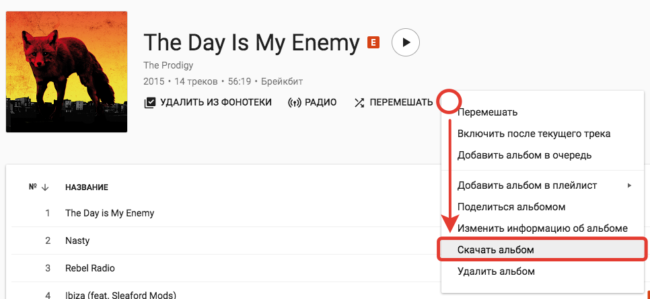
Для этого надо лишь скачать на свое устройство интересующие альбомы/треки и слушать любимую музыку без интернета, пока не кончится заряд аккумулятора. Скачать можно только приобретенные или загруженные мелодии.
5. Режим “Только скаченные”
Переведя плеер в этот режим через боковое меню, он станет использовать исключительно загруженные на устройство альбомы и отдельные композиции.
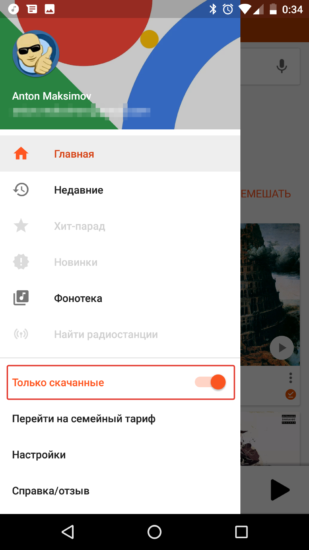
Все использующие сеть пункты станут неактивными.
6. Сброс рекомендаций
Google тщательно собирает всю информацию о прослушиваемых вами композициях, чтобы затем рекомендовать похожие. И чем больше информации о вас известно сервису, тем качественнее будет подборка рекомендованных композиций.
Но бывает так, что система рекомендаций показывает совсем не то (например, потому что у вас изменились музыкальные вкусы или вы просто много слушали совсем разнообразной музыки в поисках чего-то интересного).
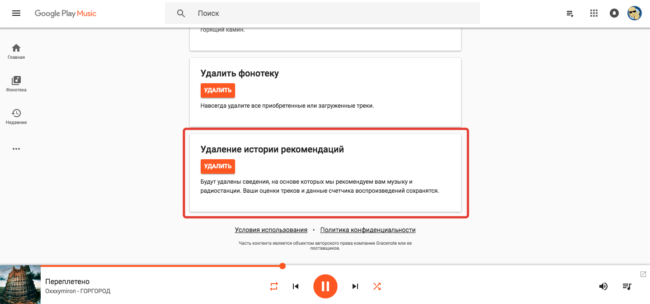
В настройках можно сбросить историю рекомендаций, чтобы Google начал собирать информацию о вас заново.
7. Улучшите рекомендации
После сброса рекомендаций вы также можете дать Google подсказки относительно ваших музыкальных предпочтений. Это улучшит качество рекомендуемых мелодий.
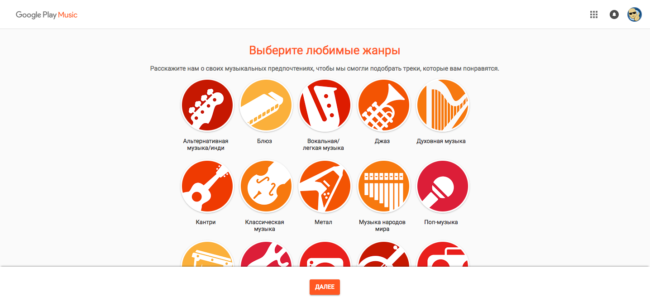
Для этого в настройках выберите “Улучшить рекомендации”.
8. Мини-проигрыватель
Для удобства работы на ПК можно использовать мини-плеер, который появляется на экране и позволяет управлять плеером во время работы.
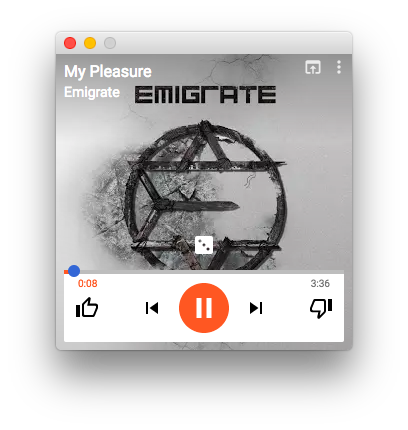
Для его использования потребуется установить приложение в браузере Google Chrome из магазина расширений.
9. Настройте качество треков
В настройках можно задать качество загружаемых треков. В зависимости от скорости вашего соединения можно подобрать максимально удобное для прослушивания качество.
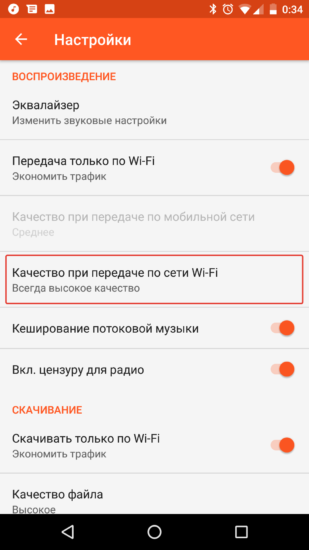
Если у вас быстрый интернет через WiFi, то можно установить максимальное качество треков.
10. Отключайте неиспользуемые устройства
В настройках вы можете найти раздел с устройствами, которые используют Play Музыку с вашей учетной записью. Там же указана дата последнего обращения устройства к сервису.
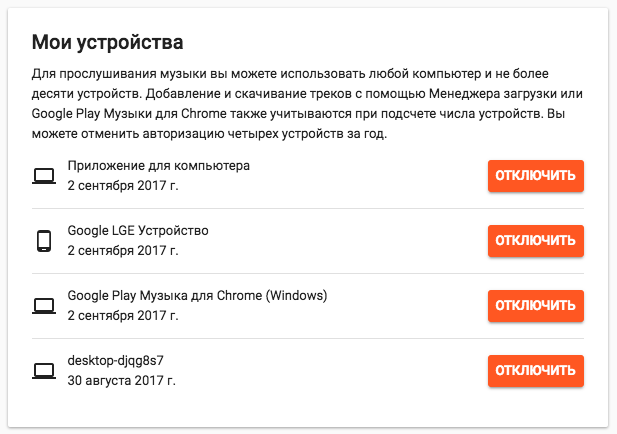
Вы можете нажать на кнопку “Отключить” напротив неактуальных устройств.
11. Режим “Мне повезёт”
Этот режим лучше всего использовать, когда нет каких-то конкретных желаний в настоящий момент и не знаешь что выбрать. В этом случае Google подберет композиции случайным образом, основываясь на истории ваших предыдущих прослушиваний и данных поиска по музыкальным композициям. Активировать режим «Мне повезёт» можно нажатием на изображение игральной кости в правом верхнем углу веб-версии или нажав на соответствующий раздел в мобильном приложении.
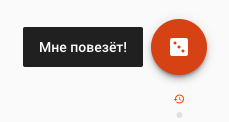
В каком-то смысле можно назвать этот режим “Радио”, но без определенной тематики, так как подбор треков осуществляется на основе ранее прослушанных композиций.
Привет, друзья IdeaFox!
Совсем недавно случилось событие, которое так ждали наши меломаны – в России официально заработал сервис Google Play Music.
Как страстный меломан тоже решил протестировать этот сервис, и делюсь впечатлениями. Есть много плюсов, но и не без проблем, как говорится.
Что такое Google Play Музыка?
Это новомодный облачный сервис, который позволяет получить доступ к миллионам лицензионных музыкальных треков с мобильного телефона и с обычного компьютера.
Проект удобный, интересный, но на данный момент жутко тормозит. Надеюсь, эти тормоза со временем исчезнут, и связываю это явление с перегруженностью серверов и наплывом первых пользователей.
Почему понравилось?
Я уже неоднократно писал на блоге, что уважаю авторские права и использую только лицензионный софт и музыку. Здесь же за весьма разумную плату дается доступ к огромной музыкальной библиотеке.
Не нужно “грабить” диски, конвертировать их в MP3, заливать в память телефона и.т.д и.т.п.
Конечно, можно выделить время и перенести мою коллекцию с компьютера и CD в телефон… Но если честно, у меня нет на это ни времени ни желания. Мне просто хочется включить телефон, нажать пару кнопок, и слушать любимую музыку без всяких заморочек с флешками и прочими проводами.
Сколько стоит?
На данный момент дают 30 дней бесплатного периода, после которого включится помесячная абонентская плата = 169 руб. в месяц.
У меня такая опция подключена давным-давно.
Важно понимать, что за 169 руб/месяц Вы получите возможность слушать музыку из облака, но не скачивать. Если хотите скачать, то придется покупать отдельно. Стоимость одного альбома составляет около 100-200 рублей. Но можно покупать отдельные треки за 10-20 рублей.
В принципе, никто не мешает залить ранее купленную музыку в облако Гугл Плей Музыка, но не более 20 000 треков.
Как установить?
Заходим в Play Market и устанавливаем :- )
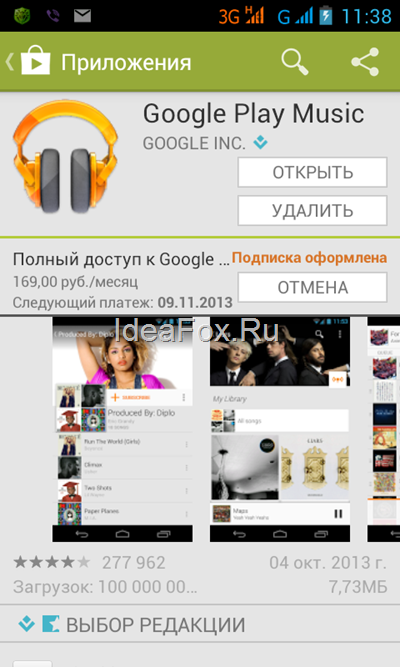
Обратите внимание, что до 15 ноября дают 30 дней бесплатного периода. Этого срока более чем достаточно для принятия решения о дальнейшем использовании сервиса.
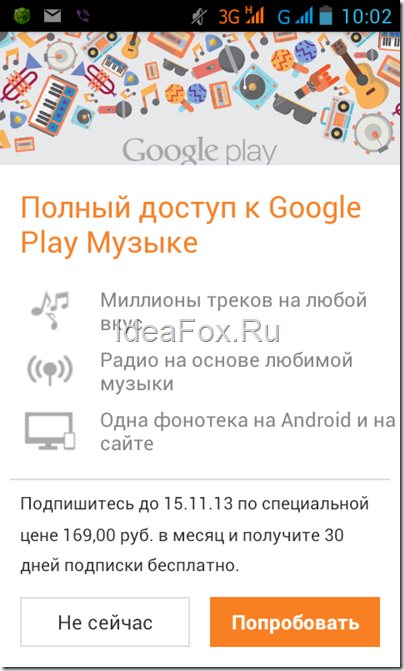
После того, как нажмете на кнопку “Попробовать”, увидите следующее сообщение:
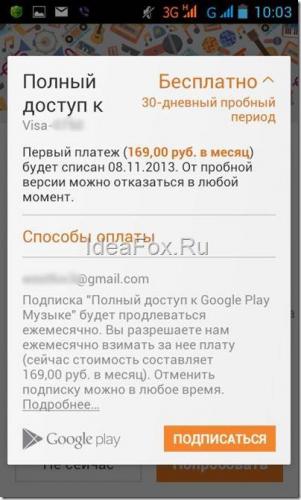
Не забудьте отменить подписку, если качество/цена не устроит. В противном случае с Вашей карты начнут ежемесячно списывать абонентскую плату!
Главное окно GPM. Очень простой интерфейс, в котором невозможно заблудиться : )
В строке поиска ищем нужную песню. Я вот захотел послушать “I Feel Good” великого Джеймса Брауна. Гениальная песня : )
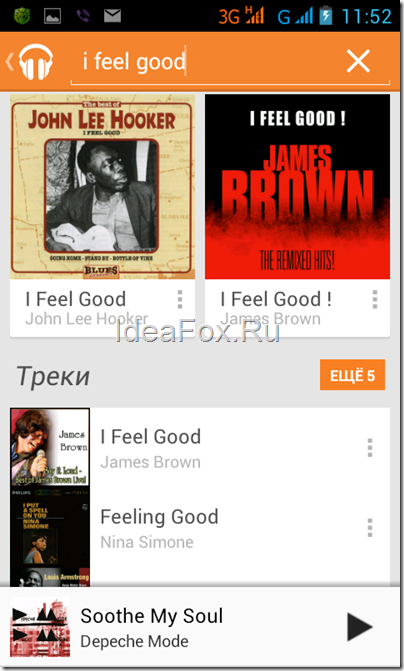
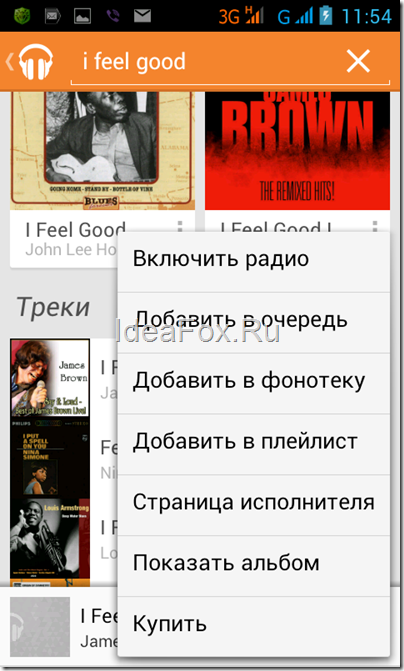
Трек который понравился, можно добавить в плейлист, чтобы потом не искать его снова и снова :- ).
Ради интереса я купил трек “I feel good” аж за 10 рублей!
Как настройть Гугл Плей Музыка?
Показываю скриншоты настроек сервиса. Все понятно, рассусоливать не буду :- )
Именно здесь можно отключить абонентскую подписку.
Я еще эквалайзер настроил по своему вкусу
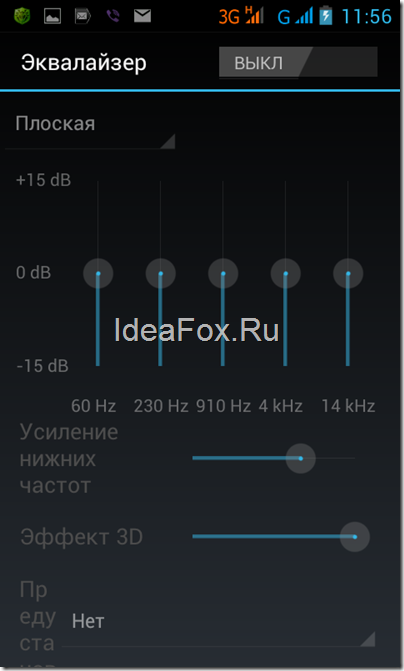
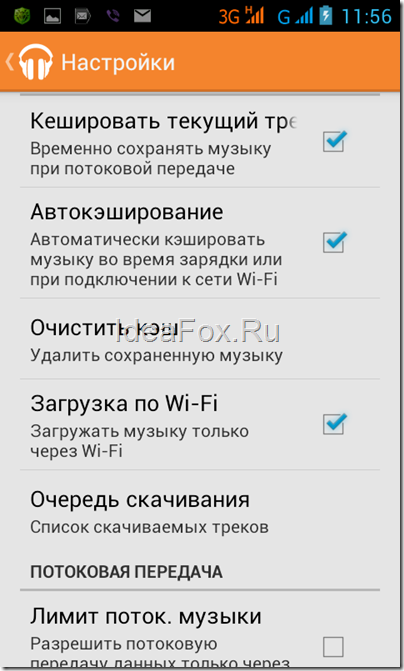
Здесь ничего не трогал.
А вот здесь рекомендую выставить степень сжатия музыки. Если будете слушать через WI-FI, то можно установить “Высокое” качество.
Как закачать собственную музыку с компьютера на Google Play Music?
Понятно, что в глухом лесу нет скоростного интернета, а ГРИБЫ хочется собирать с под психоделическую музыку :- )
Для таких случаев предусмотрена загрузка собственных треков в облако и на телефон. Причем синхронизация произойдет автоматически, для всех ваших устройств под управлением Андроид.
То есть, один раз закачали в облако Вашу коллекцию, и она автоматически появится на Вашем планшете или телефонах. Естественно, Вы должны использовать одну и ту же учетную запись Google на Ваших устройствах.
Итак, что нужно сделать:
1. Заходим с обычного компьютера в Google Play.
Вводим данные своей учетной записи, которую используете на смартфоне!
И нажимаем на значок с наушниками.
2. Нажимаем на кнопку “Пополнить фонотеку”
3. Нам предлагают установить программу для загрузки нашей музыкальной коллекции в облако.
После установки видим простой менеджер загрузки под названием Music Manager:
Он позволяет скачивать музыку из облака и, конечно, заливать ее туда же. Скачивать на компьютер дает только купленные треки.
Я выбрал вариант загрузки музыки в GPM
И закачал альбом культовой английской группы “Blur”, который автоматически появится на телефоне после синхронизации.
Обратите внимание, что в облако GPM можно закачать не более 20 000 треков.
Итоги :- )
Если честно, не думаю, что этот сервис будет популярен в России. Учитывая страстную любовь наших граждан к халяве во всех проявлениях, можно сказать, что им будут пользоваться люди, которые ценят удобства и меломаны, которые не будут жмотиться из-за 169 рублей в месяц. Что такое 169 рублей? 2 пачки нормальных сигарет или 2 бутылки пива : – )
Для себя я решил так: если за 30 дней бесплатного периода тормоза исчезнут, то я буду пользоваться GPM. Если же все так и будет “ползать”, то не вижу смысла отдавать деньги за мучительное ожидание загрузки песен.
Еще про полезные сервисы:
Случилась чудесная вещь! Сервис Google Play Музыка теперь официально доступен на территории России. Естественно, мы не могли пропустить такое важное событие, и поэтому приготовили для вас инструкцию по подключению к Google Play Музыке с нуля и до прослушивания песен. Поехали.
Подключение
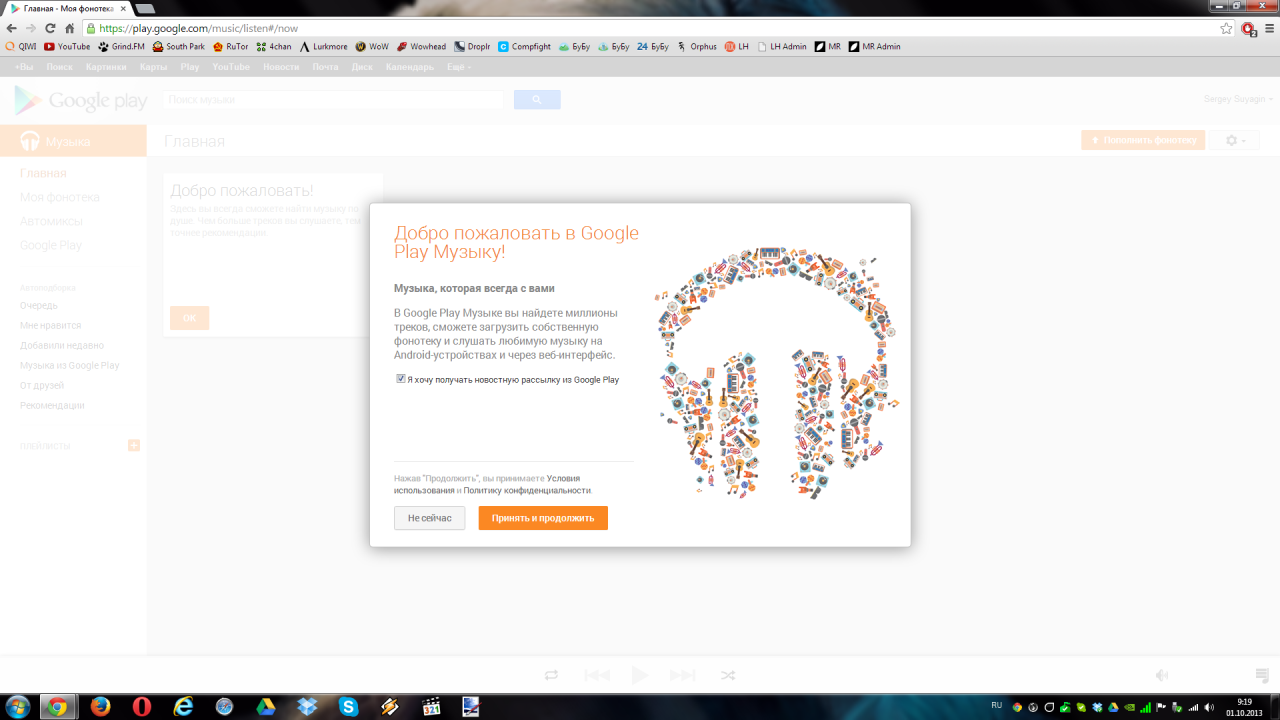
Итак, если сейчас вы зайдёте в Google Play, то обнаружите в левом углу новую вкладку под названием «Музыка».
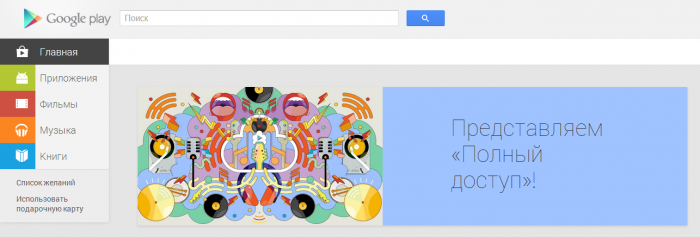
При переходе в этот раздел Google сердечно вас поприветствует в своём новом сервисе и предложит принять условия использования. Соглашаемся.
Выбор тарифа
Теперь нужно выбрать тип подписки. Нам доступен стандартный аккаунт (бесплатный), а также «полный доступ» (триалка + абонентка через месяц бесплатного тестирования).
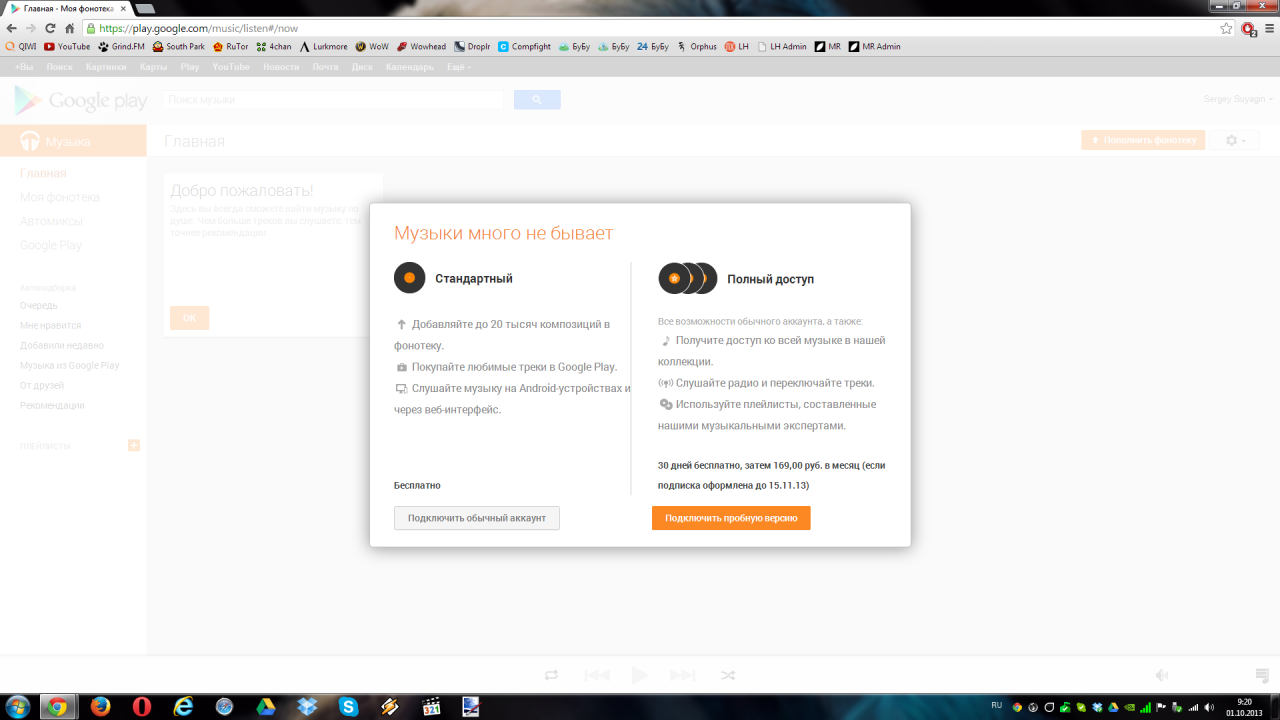
Бесплатный тариф включает в себя возможность загрузить в музыкальное облако 20 тысяч треков из собственной коллекции музыки, покупать музыку в Google Play и синхронизировать всё это с мобильным устройством Android.
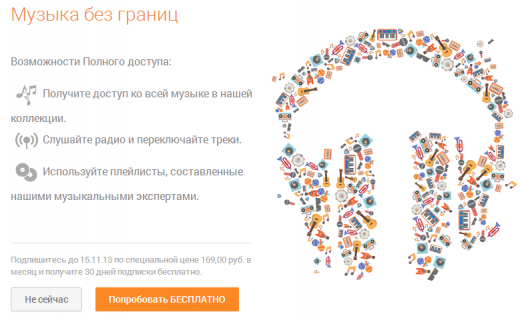
Платный тариф включает в себя все фишки бесплатного + доступ ко всей фонотеке Play Музыки (более 18 миллионов треков), настраиваемое пользователем радио с возможностью переключать треки и тематические плейлисты, составленные живыми музыкальными экспертами. Всё это удовольствие можно тестировать бесплатно в течение 30 дней, после чего придётся платить 189 рублей в месяц (169 рублей, если оформить подписку до 15 ноября).
Как скачать на телефон всю музыку из Google Play Music
Приложение «Google Play Музыка«, пожалуй, один из самых удобных музыкальных проигрывателей для Android. Но если вы отправляетесь в путешествие или ваш тарифный план не включает безлимитный доступ к интернет, вам может потребоваться загрузка всей фонотеки на телефон для прослушивания оффлайн.
Как можно загрузить всю музыку из Google Play Музыка на телефон
Приложение Google Play Музыка позволяет вам сохранить на телефон отдельно трек, альбом или плейлист, а такой полезной кнопки, как «Сохранить всю музыку», к сожалению, нет.
Можно, конечно, сохранять по очереди все альбомы, но если вы меломан, то на это уйдёт немало времени. Однако, есть небольшая хитрость, которая позволит скачать сразу всю музыку на телефон.
Для начала, зайдите на компьютере на главную страницу «Google Play Музыка«. Нажмите на кнопку «Фонотека» слева и перейдите на закладку «Треки». В открывшемся списке треков вашей фонотеки нажмите на первый трек, затем пролистайте список до самого конца и, удерживая кнопку Shift, нажмите на последний трек. Тем самым вы выделите все треки вашей коллекции.
Теперь нажмите на иконку меню с тремя точками в верхнем меню:
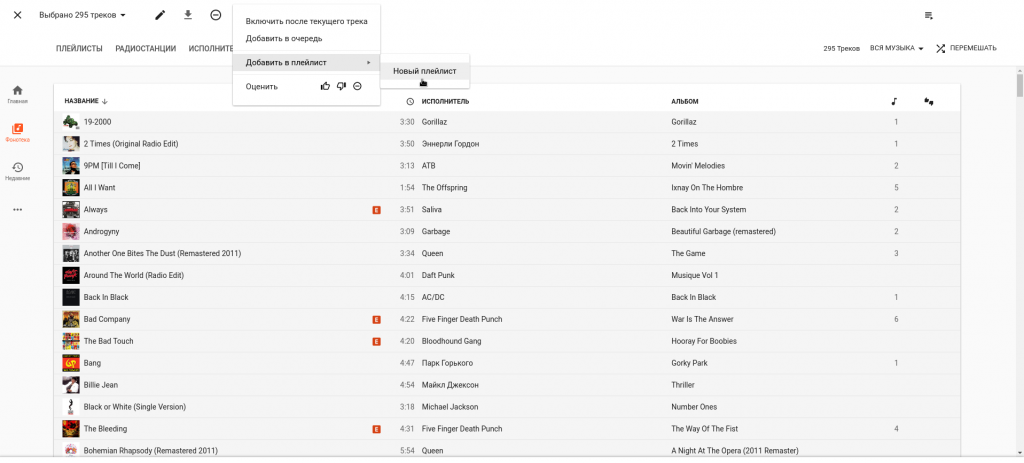
Выберите в меню «Добавить в плейлист» →»Новый плейлист». В открывшемся окне назовите новый плейлист «Вся музыка».
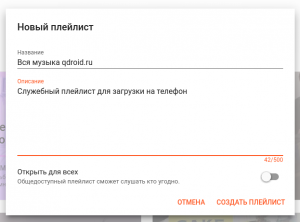
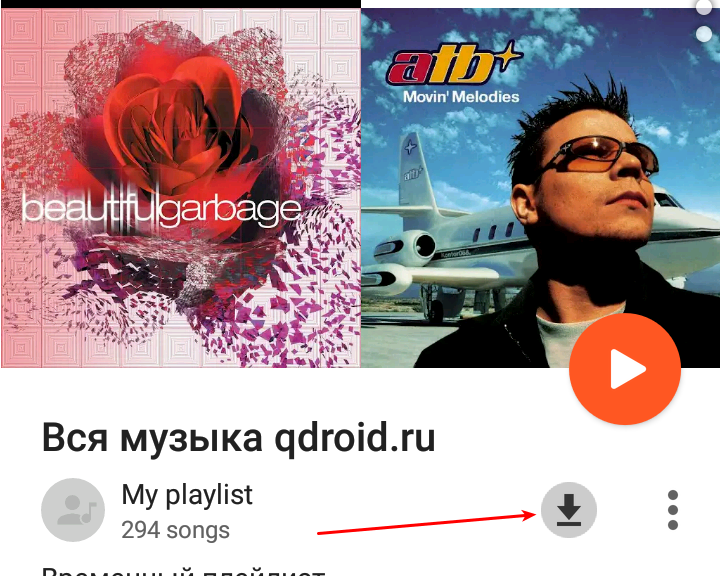
Теперь, когда плейлист создан, зайдите в приложение «Google Play Музыка» на телефоне, нажмите на кнопку меню в правом верхнем углу и перейдите в фонотеку. Найдите на закладке «Плейлисты» созданный вами плейлист и зайдите в него:
Нажмите кнопку загрузки — вся ваша музыка будет загружена на телефон. Обратите внимание, что на это может уйти достаточно большой объём трафика и немало времени, если у вас большая фонотека. Вы можете установить флажок «Загружать только по Wi-Fi» в приложении Android, чтобы не расходовался мобильный трафик.
Кроме того, когда вы добавите в фонотеку новые треки, их придётся загружать отдельно. Если добавлено много треков — описанную выше процедуру можно повторить.
Поделиться ссылкой:
- Нажмите, чтобы поделиться на Twitter (Открывается в новом окне)
- Нажмите здесь, чтобы поделиться контентом на Facebook. (Открывается в новом окне)
Источник: qdroid.ru