
При устранении неполадок с сетью вы могли столкнуться с различными руководствами, в которых предлагается освободить и обновить ваш интернет-протокол (IP). В большинстве случаев это может решить конфликты IP-адресов и проблемы со связью. с DHCP-сервером.
Хотя обновление IP-адреса изначально выполняется для получения нового адреса из пула DHCP, вы не гарантируете, что каждый раз будете получать новый адрес. Это связано с тем, что DHCP-сервер может назначить тот же IP-адрес клиентскому устройству (только продлив срок его аренды).
Фактически, если вы зарезервировали его MAC-адрес в настройках маршрутизатора, вы будете получать один и тот же IP-адрес при каждом повторном подключении к сети. Здесь я расскажу вам о технических деталях обновления IP и о том, как его использовать в Windows.
Шаг 1. Откройте утилиту командной строки
Начнем с входа в интерфейс командной строки операционной системы Windows. Вы можете запустить любую из встроенных программ — командную строку или Powershell и использовать ту же команду (обсуждается в шагах 3 и 4). В этом разделе я продемонстрирую использование CMD.
Как изменить ip адрес в Windows 10
- Нажимать Виндовс + Р. Это откроет диалоговое окно «Выполнить».

- Теперь введите cmd и нажмите Enter, чтобы открыть командную строку. Чтобы предоставить повышенные привилегии, вы можете нажать Ctrl + Shift + Enter.

- Подсказка контроля учетных записей должна появиться, если вы решили открыть ее как администратор. Ударять Да продолжать.

Примечание: Вы можете освобождать и обновлять IP с правами администратора или без них.
Шаг 2. Проверьте текущую конфигурацию IP
Прежде чем перейти к специальным командам выпуска и обновления, я рекомендую сначала проверить текущую конфигурацию IP. Все, что вам нужно сделать, это запустить ipconfig/все команда. В нем должна быть указана подробная информация обо всех ваших сетевых адаптерах (если они не отключены).

Вот необходимые поля, которые вам нужно проверить:
- DHCP включен: В этом поле отображается «Да” только если вы используете динамический IP. Если вы используете статический IP-адрес, обновление вашего адреса не имеет значения, поскольку вы можете перенастроить его в любое время.
- IPv6-адрес: Это показывает ваш текущий адрес IPv6. Вы можете проверить это, если не планируете продлевать оба (IPv4 и IPv6).
Обычно рядом с вашим адресом отображается «Предпочитаемый», что означает, что он будет запрашивать тот же IP-адрес при следующей отправке запроса на обновление DHCP.
Вы можете найти как временные, так и локальные адреса IPv6. Если есть только один, это ваш IPv6-адрес. Но в большинстве адаптеров вы найдете одно поле IPv6 с локальной и временной ссылками прямо под ними. - IPv4-адрес: Это поле, в котором отображается ваш IPv4-адрес. Как и в случае с IPv6-адресом, рядом с ним также должно быть указано «Предпочитаемый».
- Получено в аренду: Он отображает день, дату и время, когда DHCP-сервер выделил IP-адрес вашему устройству. Поле имеет важное значение, так как в большинстве случаев сервер продлевает срок аренды вместо аренды нового IP-адреса.
- Срок аренды истекает: Это отображается, когда истекает срок действия арендованного DHCP IP-адреса. Как и в поле «Получена аренда», в нем отображаются день, дата и время.
Шаг 3: Выполните команду Release IP
Протокол клиент-сервер Dynamic Host Configuration Protocol (DHCP) отвечает за управление уникальными IP-адресами для каждого устройства.
Всякий раз, когда клиент освобождает арендованный IP-адрес, выпуск DHCP уведомление достигает сервера и очищает конфигурацию в выбранном интерфейсе. Этот IP-адрес теперь может быть назначен любому другому доступному устройству в сети. Однако, если вы обновите его или уже зарезервируете свой MAC-адрес (через настройки маршрутизатора), тот же адрес будет арендован.
В Windows вы получаете два разных варианта, каждый для IPv4 и IPv6. Выполните любую из следующих команд в зависимости от того, что вам нужно:
- ipconfig/релиз: Эта команда заставляет ваш адаптер освободить арендованный IPv4-адрес.

- ipconfig/релиз6: Эта команда заставляет ваш адаптер освободить арендованный IPv6-адрес.

Шаг 4. Выполните команду «Обновить IP».
Процесс обновления запускается автоматически всякий раз, когда лизинг достигает 50% от срока его действия. Клиент должен отправить сообщение REQUEST на DHCP-сервер с просьбой обновить свой IP-адрес.
Если сервер принимает пакет запроса, он отправляет клиенту подтверждающее сообщение (ACK). Но если сервер отклоняет его, отправляется отрицательное (NAK) сообщение. В этом случае клиенту необходимо перезапустить процесс запроса аренды, отправив сообщение DISCOVER.
На основе сообщения DISCOVER DHCP-сервер должен отправить пакет OFFER. Затем клиент отвечает через пакет REQUEST, и процесс повторяется (сервер снова отправляет сообщение ACK или NAK).
Однако, если клиент даже не получает NAK, он должен повторно отправить запрос DHCP. на 87,5% от срока его аренды. Опять же, он ждет сообщения ACK.
Если он не получает сообщения ACK или NAK, клиент должен отправить сообщение DISCOVER. получить новый адрес. Процесс повторяется, так что DHCP-сервер арендует новый IP-адрес.
Хотя описанный выше процесс происходит автоматически, вы также можете принудительно обновить IP-адрес. Вот следующие команды, которые вам нужно выполнить:
- ipconfig/обновить (для IPv4)

- ipconfig/renew6 (для IPv6)

После выполнения этих команд IP-адреса повторно отображаются в списке. Обратите внимание, что никакие операции не выполняются с адаптерами, чей носитель отключен.
Дополнительный совет
Если вы выбрали Windows Powershell, вот сценарий, который поможет вам быстро освободить и обновить вашу интеллектуальную собственность:
$releaserenew = Get-WmiObject -Class Win32_NetworkAdapterConfiguration | где < $_.IpEnabled -eq $true -and $_.DhcpEnabled -eq $true>foreach ($lan в $releaserenew)
Шаг 5. Проверьте время аренды IP и DHCP
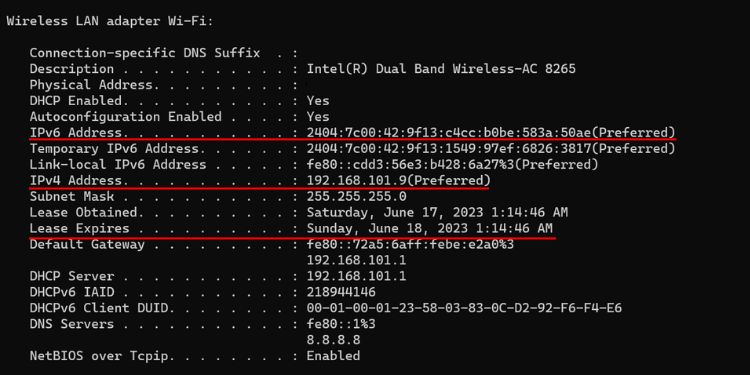
Наконец, вам нужно выполнить ipconfig/все команда, чтобы проверить, арендован ли новый IP-адрес или просто продлено время аренды старого. Для этого сравните текущий адрес с тем, который отображался на шаге 1.
«Предпочтительный» в поле IPv4 или IPv6 указывает, что ваш клиент запрашивает у DHCP-сервера во время обновления.
В таком случае меняется только время аренды. Получена аренда поле обновляется, когда вы обновляете IP, и Срок аренды истекает содержит время, когда эта аренда истекает.
Источник: uzco.ru
Почему компьютер не видит собственный IP-адрес? Что для этого нужно сделать?
Компьютер, подключенный к сети, идентифицируется с помощью IP-адреса. IP-адрес — это уникальный идентификатор, назначаемый компьютеру в сети. Он используется для маршрутизации трафика, отправляемого и принимаемого компьютером. Один из возможных проблем, которую пользователи могут столкнуться, заключается в том, что их компьютер не видит собственный IP-адрес. В этой статье мы рассмотрим причины этой проблемы и то, что нужно сделать, чтобы ее решить.
Причины проблемы
Существует несколько причин, по которым компьютер не видит свой собственный IP-адрес:
Неверная настройка сетевой карты
Если сетевая карта компьютера неправильно настроена или не работает должным образом, компьютер может не видеть свой IP-адрес. Например, сетевая карта может быть отключена или не подключена к сети.
Проблемы с сетью
Если в сети возникли проблемы, такие как отключение сетевого кабеля, сетевой шлюз не работает или сервер DHCP недоступен, компьютер может не получить IP-адрес. Кроме того, если IP-адрес компьютера был изменен вручную, а новый IP-адрес не соответствует сети, в которой он находится, компьютер может не видеть свой IP-адрес.
Проблемы с программным обеспечением
Если на компьютере установлено программное обеспечение, которое блокирует сетевое соединение, это может привести к невозможности компьютера увидеть его собственный IP-адрес.
Решение проблемы
Чтобы решить проблему, когда компьютер не видит свой IP-адрес, можно выполнить следующие действия:
Проверить настройки сетевой карты
Сначала следует убедиться, что сетевая карта правильно настроена. Проверьте, подключена ли сетевая карта, настроены ли ее параметры, включая IP-адрес, маску подсети и шлюз по умолчанию.
Проверить сеть
Если сетевая карта правильно настроена, следующим шагом является проверка сети. Убедитесь, что сетевой кабель хорошо подключен, что сетевой адаптер правильно работает и что сервер DHCP включен и работает должным образом.
Проверить наличие программ, блокирующих сетевое соединение
Наконец, следует проверить, есть ли на компьютере установленное программное обеспечение, которое может блокировать сетевое соединение. Это могут быть антивирусы, файрволы или другие программы безопасности, которые могут блокировать доступ к сети. Если такие программы присутствуют, их нужно временно отключить и проверить, получает ли компьютер свой IP-адрес.
Вывод
Как мы видим, причины, по которым компьютер не видит свой IP-адрес, могут быть различными, но решение этой проблемы достаточно простое. Если следовать рекомендациям, описанным выше, пользователи могут легко проверить и настроить свои сетевые настройки и вернуть работоспособность своих компьютеров в сети.
- Вы жили когда-нибудь в коммуналке?
- Исчезновение срока лишения права управления ТС
- Как открыть страницу в контакте?
- Отдых в Египте в феврале, ваши отзывы?
- Почему компьютер не видит собственный IP-адрес? Что для этого нужно сделать?
- КПД катастрофически падает. подскажите — Что Делать? Как жить такой дурой?)))))
- Monkeyplace.ru: магазин игрушек
- Сериал «Игра престолов» — седьмой сезон, вторая серия
Источник: umbertoeco.ru
Автоматическое получение IP адреса и где взять новый IP?

При подключении к сети возможна ошибка, связанная с настройкой IP-адресов. При соединении вручную видна надпись: «Получение IP-адреса» и больше ничего не происходит. Если наблюдается похожая тенденция, нужно вручную настроить сетевые данные.
Варианты подключения
Чтобы узнать, что такое внешний IP адрес, посмотрите следующее видео:
В зависимости от развертывания сети: провайдер – компьютер или провайдер – роутер – компьютер рассмотрим несколько возможных вариантов настроек сети.
Вариант 1: компьютер подключен к оборудованию провайдера через кабель
Сперва проверьте, под каким IP адресом регистрируется в локальной сети ваш компьютер:
- Сочетанием клавиш + R вызовите строку «Выполнить» и исполните команду «cmd».
- В командной строке выполните «ipconfig».
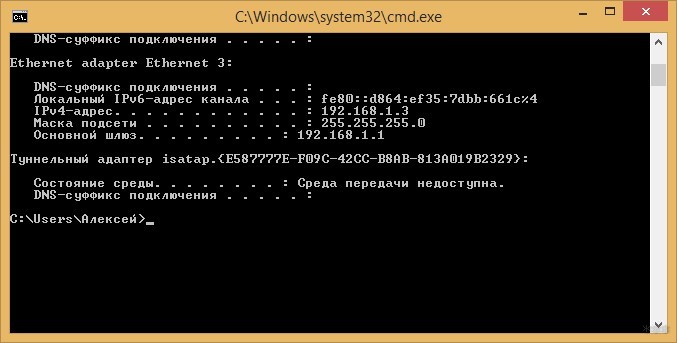
- Обратите внимание на адрес IPv4 и сравните его с тем, который присвоил вам провайдер.
Если адреса отличаются, зайдите в сетевые настройки и пропишите данные, указанные в договоре. Например:
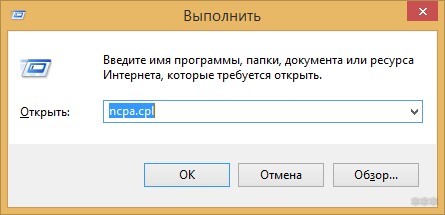
- Нажмите + R и выполните ncpa.cpl.
- Правой кнопкой по сетевому подключению, выберите «Свойства», двойной клик левой по «Протокол интернета версии 4».
- Пропишите адрес, маску подсети и шлюз, указанные провайдером.
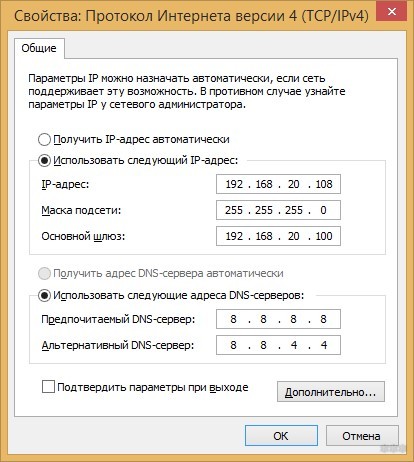
- DNS можете получать автоматом (те, что предоставляет провайдер) или использовать альтернативные – те что предлагают Google 8.8.8.8. или Яндекс 77.88.8.8.
А если получение происходит автоматически, но после перезагрузки сетевого адаптера и всего компьютера проблема остается – обратитесь в техническую поддержку провайдера.
Вариант 2: компьютер подключен к интернету через роутер по кабелю
Вариант получения IP-адресов для устройств, что находятся в локальной сети роутера, зависит от того, работает ли маршрутизатор в режиме DHCP-моста или нет. Если нет, попробуйте его включить и проверьте подключение снова.
Автоматическое получение для сетевых устройств IP-адреса путем включения DHCP делается так:
- Через адресную строку браузера войдите в панель параметров маршрутизатора (адрес 192.168.1.1 или 0.1. в конце, логин и пароль – admin, admin).
- Откройте раздел «DHCP» и выберите пункт «Enable» (Включить).
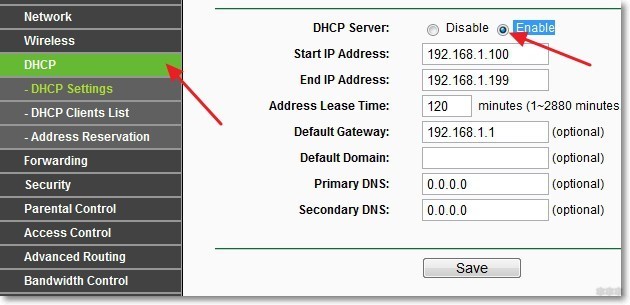
- Сохраните изменения и перезагрузите роутер.
- На компьютере жмите + R и выполняйте команду ncpa.cpl.
- Правой кнопкой мыши выберите «Свойства» в сетевом подключении ПК и перейдите в раздел IPv4.
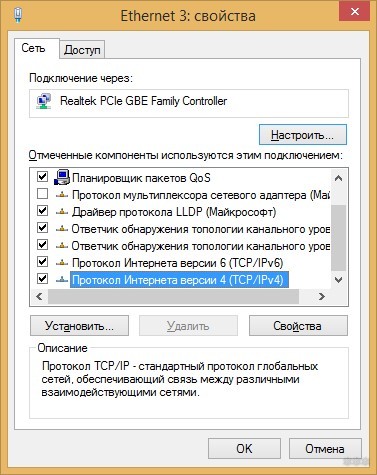
- Как получить IP-адрес автоматически, показано на скриншоте.
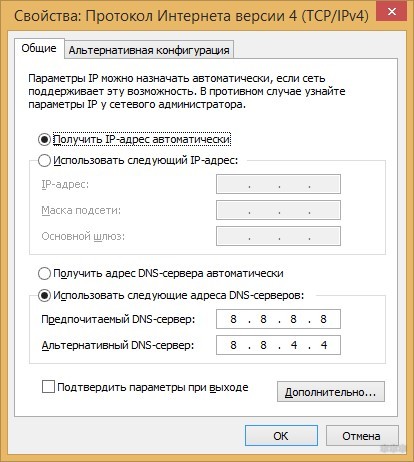
- Жмите ОК, перезагружайте сеть (программно отключить и включить) и проверяйте.
Если проблема осталась, можно проверить настройки DHCP-клиента на компьютере. Для этого:
- Откройте строку «Выполнить» и через команду control admintools перейдите в раздел «Администрирование».
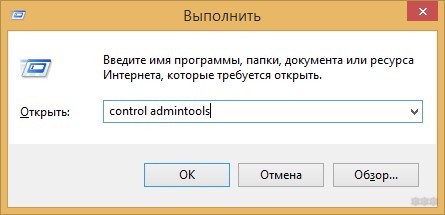
- Откройте «Службы».
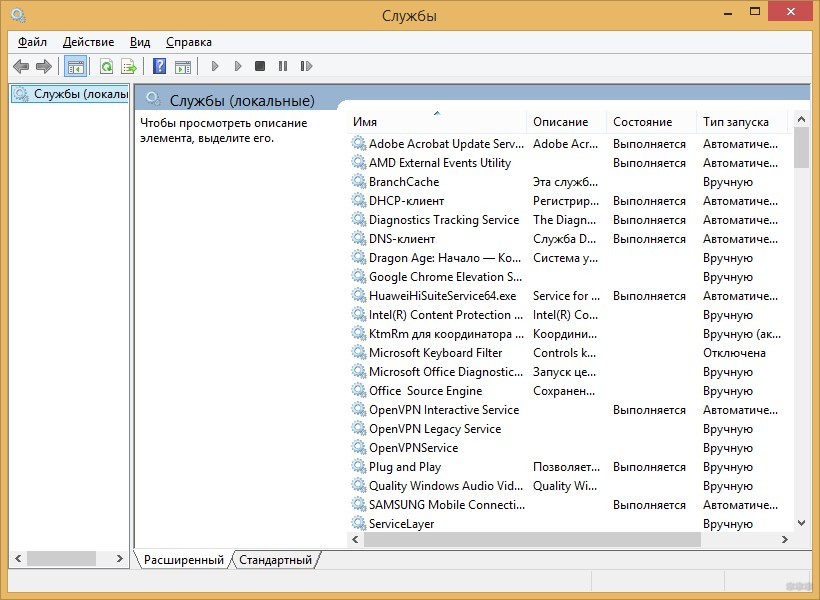
- Напротив службы DHCP-клиент обратите внимание на ее «состояние».
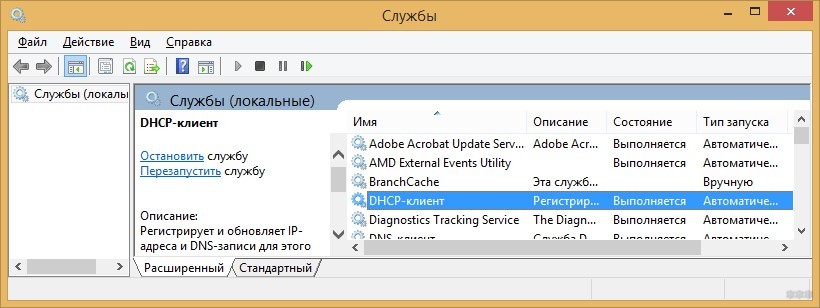
- Состояние должно быть «Выполняется», а тип запуска «Автоматически».
- Если указаны другие параметры, измените их на нужные.
- Перезагрузите компьютер и проверьте работу.
Вариант 3: компьютер или ноутбук подключен по Wi-Fi к роутеру
Неудачи при подключении могут быть из-за выбранного типа шифрования для Wi-Fi точки доступа. Вероятно, что Wi-Fi модуль компьютера не работает с указанным типом шифрования, поэтому не получает IP и стопорится в момент соединения. Шифрование точки доступа в таком случает лучше сменить:
- В настройках роутера откройте «Wireless Security».
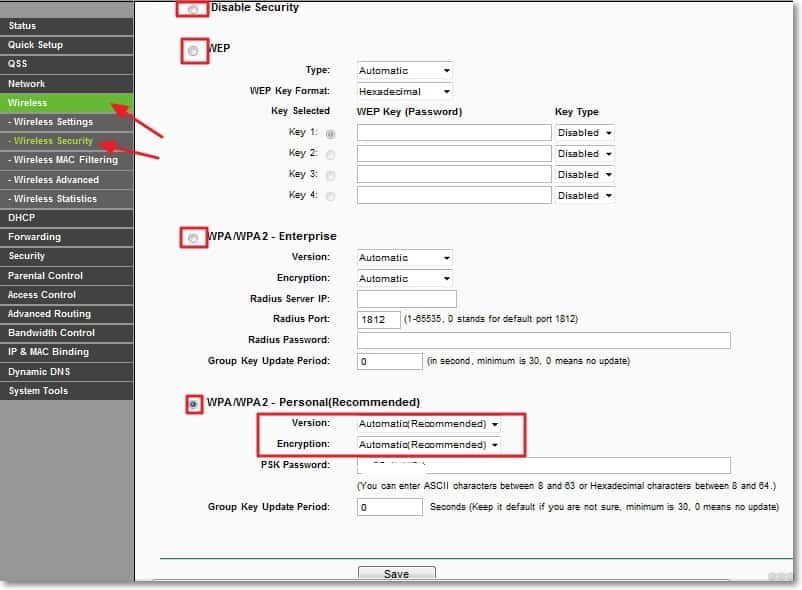
- Проведите эксперимент с различным типом шифрования.
- Например, вместо WPA2-Enterprise можете взять Personal.
Если проблема остается, на время отключите защиту Wi-Fi точки и протестируйте ее. Если работает без нареканий – ищите проблему в настройке точки доступа Wi-Fi дальше.
Что делать, если компьютер не получает автоматически IP адрес, узнаете в следующем видео:
Что еще можно сделать?
Если проблема не устранилась, попробуйте откатить роутер до заводских настроек. Для этого на корпусе зажмите кнопку RST на 10 секунд. Она может быть утоплена в корпус, поэтому зажимайте чем-то тонким. Затем вновь пройдитесь по вариантам настройки компьютера и маршрутизатора. Если маршрутизатор сам не получает интернет (над соответствующим индикатором горит оранжевый светодиод), обратитесь к провайдеру.
Сброс и получение нового динамического адреса
Если с настройками локальной сети все в порядке и на ваш вопрос «как получить новый IP-адрес для выхода в интернет» нужен ответ, тогда вот он:
- В настройках маршрутизатора откройте раздел «Сеть» – «WAN».
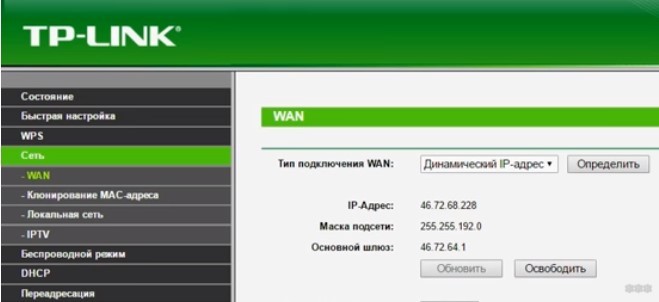
- Нажмите кнопку «Освободить».
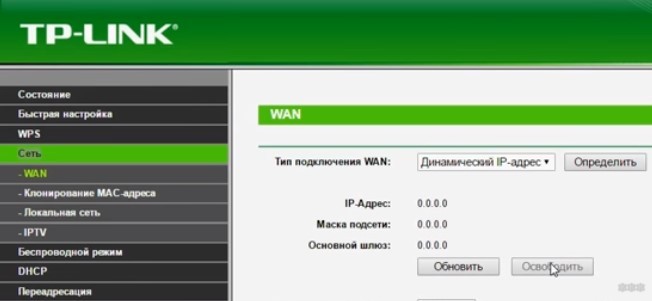
- Чтобы получить новый IP адрес, клацните «Обновить».
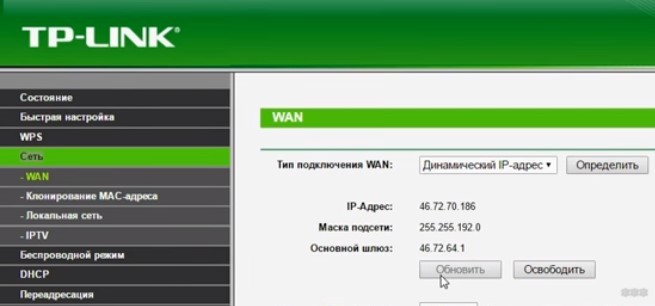
Для реализации этой функции нужно получать от провайдера динамический айпишник для регистрации в интернете. Еще он может обновляться каждый раз при выключении или перезагрузке маршрутизатора.
Если роутер не получает новый IP адрес, проверьте, правда ли у вас динамический адрес с помощью кнопки «Определить».
Заключение
Настройка IP-адреса позволяет регистрировать устройство в сети. Локальный айпишник нужен для регистрации в домашней сети (обеспеченной с помощью роутера), а внешний – для регистрации в сети.
При проблеме с получением проверьте, работает ли роутер в режиме DHCP-моста и не использует ли в точке подключения несовместимый с устройством тип шифрования. Если проблема с получением внешнего нового адреса, убедитесь, что провайдер выдает динамические IP адреса.
Источник: wifigid.ru