
Торговая платформа Quik (Quickly Updatable Information Kit) — это один из давних терминалов, который использовался в начале развития рынков в России. Он и сейчас является одной из самых популярных торговых систем, поскольку поддерживает операции с разными инструментами – от облигаций и акций до паев, опционов и фьючерсных контрактов. Благодаря своей надежности и быстроте обработки данных эту платформу выбирают трейдеры всего мира.
Одним из основных преимуществ Quik является ее безопасность, которая возможна благодаря нескольким каналам связи, усиленной подписи пользователей и резервным серверам. Кроме этого, в терминале представлены всегда актуальные новости и аналитика, что позволяет всегда быть в курсе самых актуальных новостей.
Основные возможности терминала:
- Предоставление доступа к площадкам фондового и срочного рынка. Список бирж и ценных бумаг зависит от брокера, предоставляющего данную платформу. Список брокеров, которые используют торговый терминал, можно узнать на официальном сайте программы;
- Получение в реальном времени информации о ходе биржевых торгов;
- Возможность подачи различных типов заявок на заключение сделок;
- Возможность автоматической торговли;
- Надежная защита;
- Предоставление актуальных новостей от информационных агентств.
Quik сначала не был торговым терминалом. Это была информационная система, которая славилась быстротой обмена разными типами информации. Но сегодня QUIK – это полноценная торговая система, которая включает в себя сервер и множество рабочих станций.
Стоит отметить, что платформа может быть использована не только на компьютерах, но и на мобильных устройствах. Также можно работать в терминале прямо из браузера.
- Рабочее место QUIK — специальная программа, которая устанавливается на компьютер;
- Рабочее место WebQUIK — полноценный терминал, не требующий установки. Можно работать из любой точки мира, где есть доступ в Интернет;
- Рабочее место WebQUIK Mobile — браузерная версия терминала, приспособленная для мобильных устройств;
- Рабочее место PocketQUIK — версия торговой платформы для карманных компьютеров;
- Рабочие места iQUIK и iQUIK-HD — приложения для iPhone и iPad соответственно;
- Рабочее место QUIK Android — версия платформы для устройств, работающих на платформе Android.
Найти торговый терминал Quik можно у одного из брокеров, использующих его. Кроме этого, демо доступ к платформе можно получить, скачав ее с официального сайта программы. После заявки на получение доступа к терминалу, на указанный почтовый адрес придет письмо с инструкцией к установке, логином и паролем для входа в систему. Также к письму будут приложены необходимые файлы для установки программы.
Источник: forexlab.ru
таблица обезличенных сделок quik настроить
На срочке есть табличка «Поток обезличенных сделок», а есть подобная табличка по акциям? И как настроить ее в Квике у Открытия?
В той же табличке, как вы смотрите на срочке, надо добавить бумаги с ММВБ.
Если списка бумаг нет, то скорее всего, ленту сделок надо подключить в личном кабинете.

Как подключить таблицу всех сделок?
Необходимо в личном кабинете зайти в раздел «Терминалы — QUIK —Заказ таблиц всех сделок».
скорее всего сегмент ММВБ не подключен
Только зарегистрированные и авторизованные пользователи могут оставлять ответы.
Спрос предложение. Таблица обезличенных сделок и другие инструменты в QUIK
Основные инструменты для анализа спроса предложения, или рыночного сентимента, в терминале QUIK:
Использование этих инструментов позволяет оценить настроение рынка без задержек, присущих индикаторам технического анализа, которые рассматривались в статье Понятие сентимента. Обзор классических индикаторов.
Таблица обезличенных сделок
Таблица обезличенных сделок позволяет получить информацию по всем заключенным сделкам.
Для создания таблицы, необходимо выбрать:
меню Создать окно / Таблица обезличенных сделок
Далее необходимо настроить параметры таблицы: выбрать инструмент для анализа и интересующие параметры. Обычно достаточно параметров по умолчанию:
Получаем растущую вниз таблицу, строки которой отображают совершенные сделки:
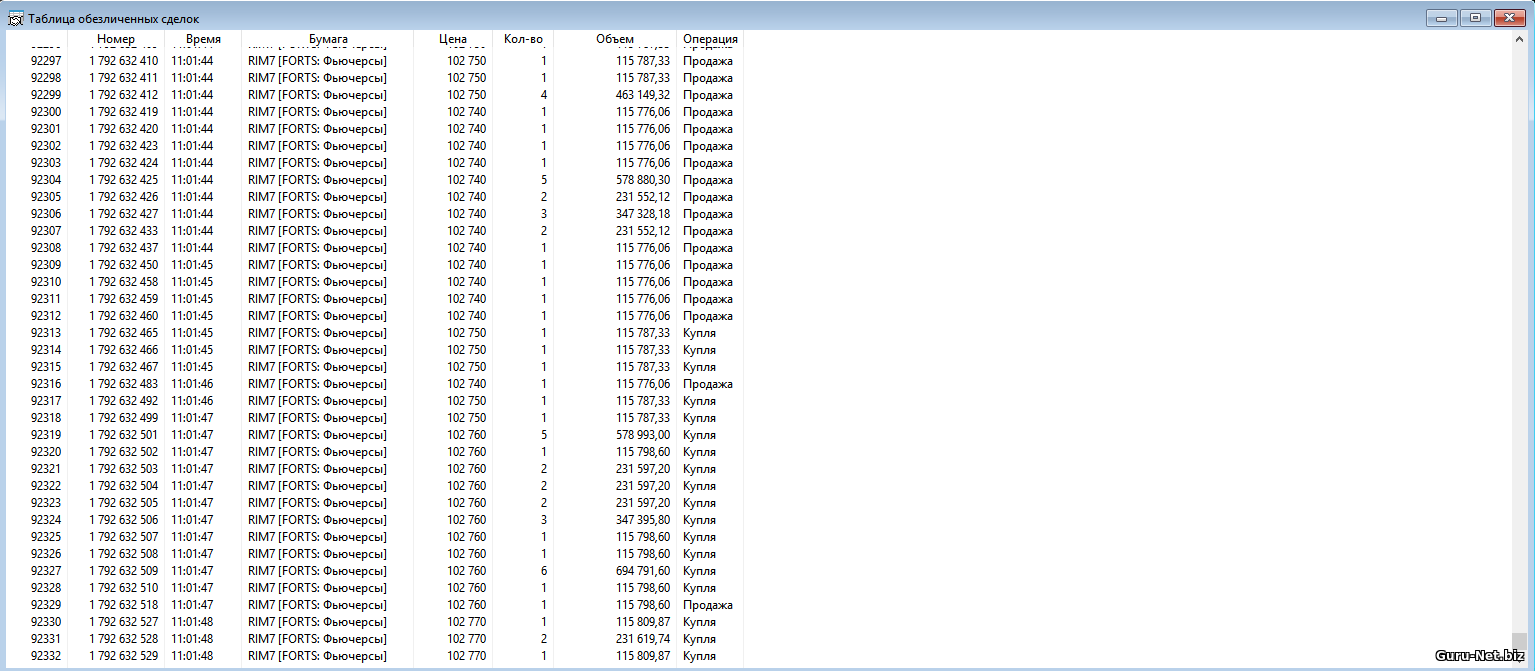
Анализировать список или ленту сделок «на глазок», достаточно сложно. Проще вывести результаты в Excel и вычислить текущую маркет дельту. Для этого предварительно создаем файл для выгрузки, и экспортируем в него таблицу сделок:
меню Действия/Вывод через DDE сервер
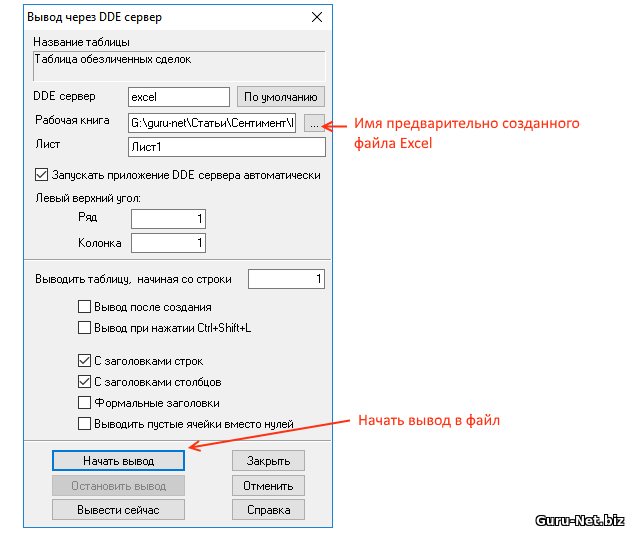
Пока экспорт не будет остановлен, данные будут выгружаться в файл, по мере их поступления. Осталось добавить формулы для вычисления маркет дельты:
Маркет дельта в деньгах = Сумма покупки – Сумма продажи,
Маркет дельта в обьемах = Обьем покупки – Обьем продажи,
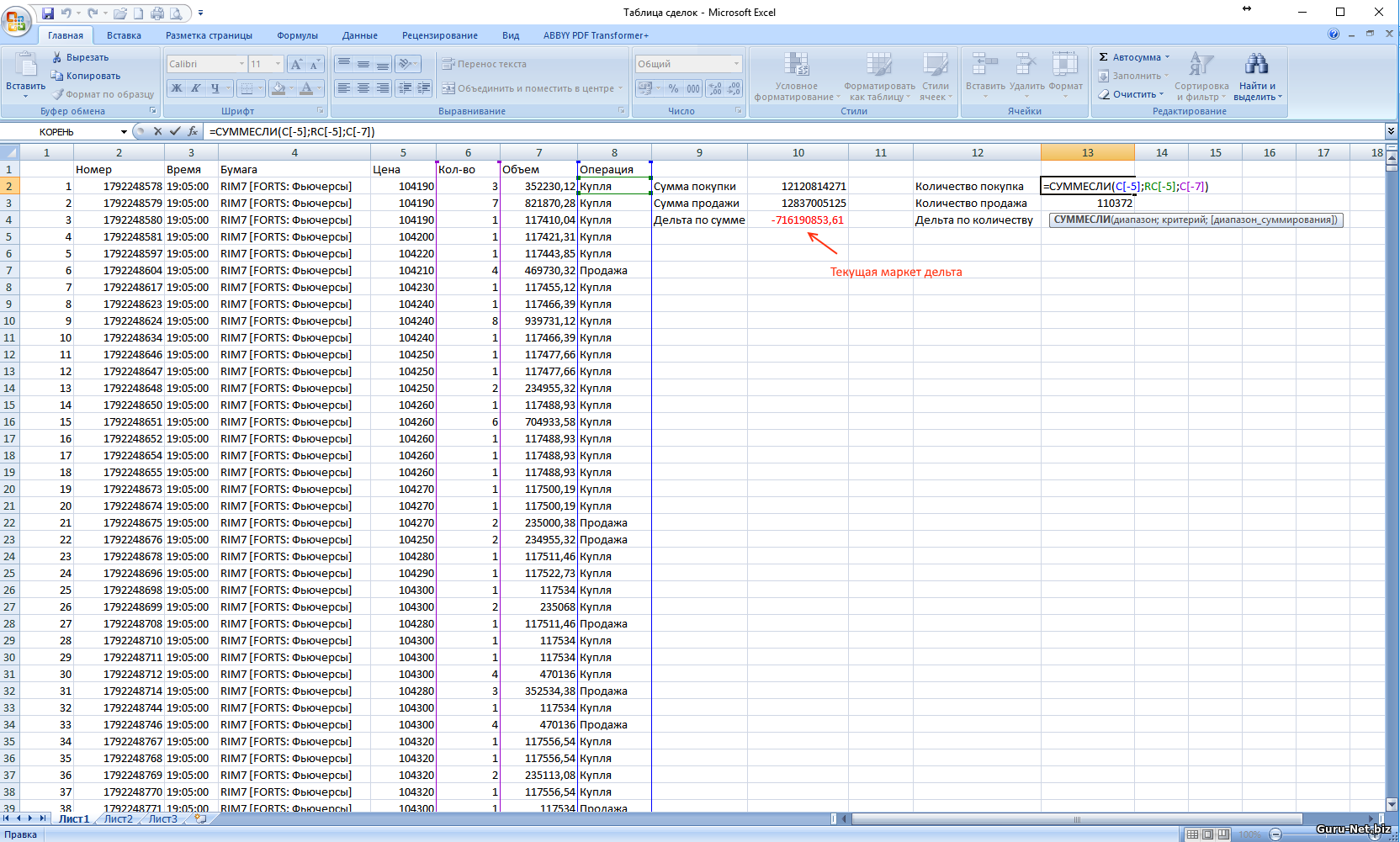
Если установить фильтр по обьему в сделке, то можно отслеживать только крупные сделки, которые так же влияют на рыночный сентимент.
Таблица котировок или биржевой стакан цен
Таблица котировок отображает очереди заявок по инструменту.
Таблица сделок фиксирует настроение участников рынка. Стакан цен подходит для анализа намерений трейдеров.
Рыночный сентимент будет определяться как разность ордеров на покупку продажу на одинаковых уровнях таблицы котировок:
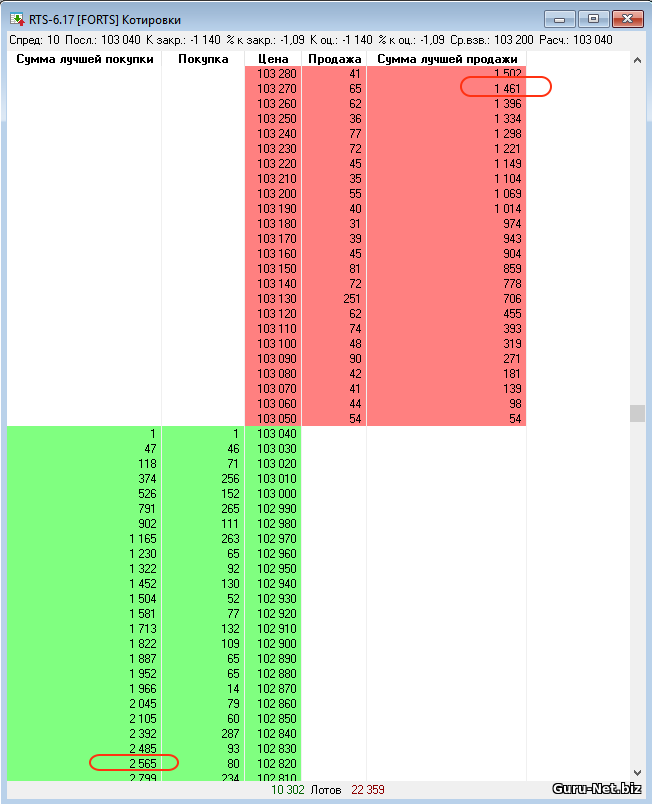
В нижней информационной панели стакана можно отобразить «Суммарный спрос/предложение», но, как правило, эти данные непригодны для анализа.
Количество и обьем ордеров на покупку продажу
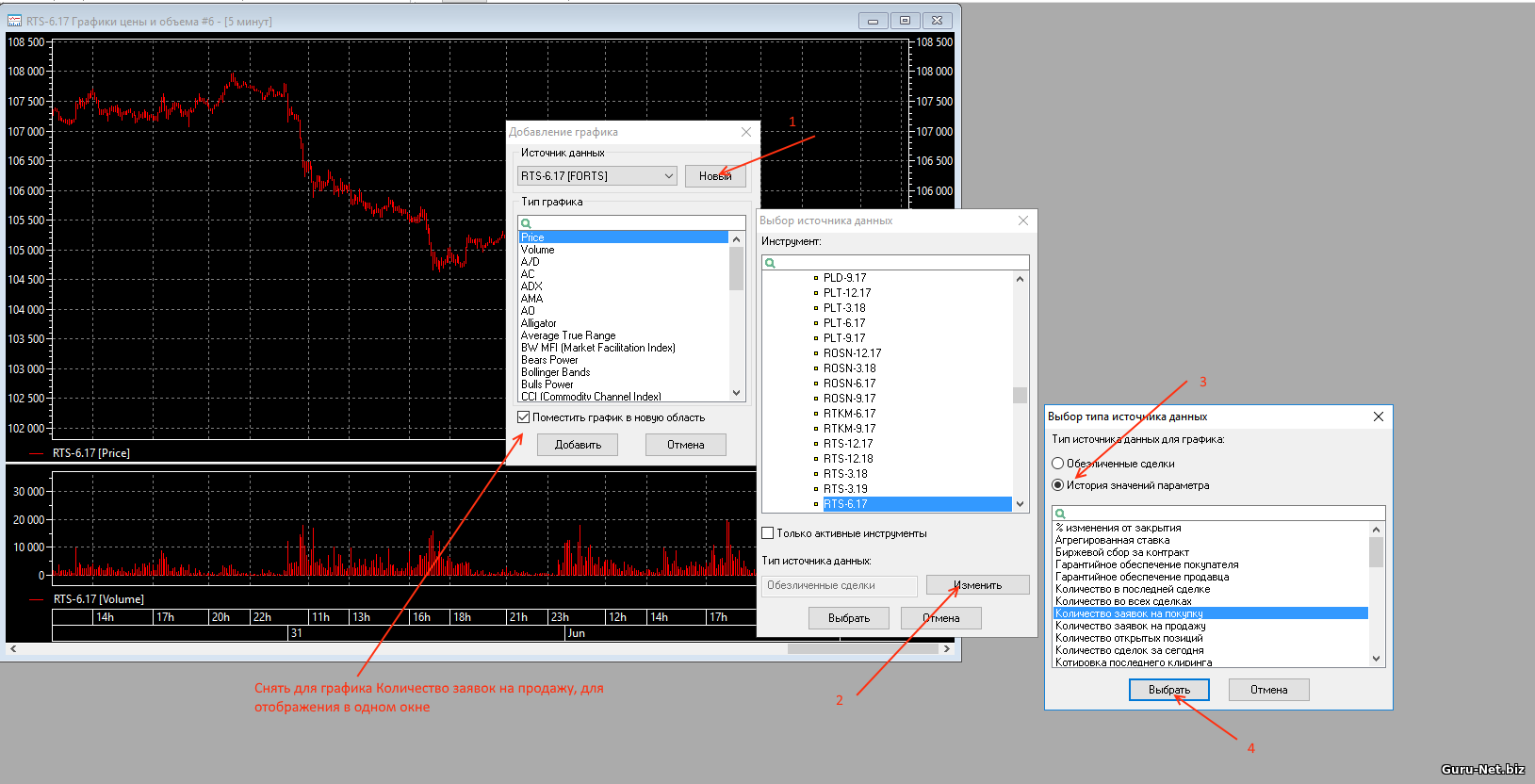
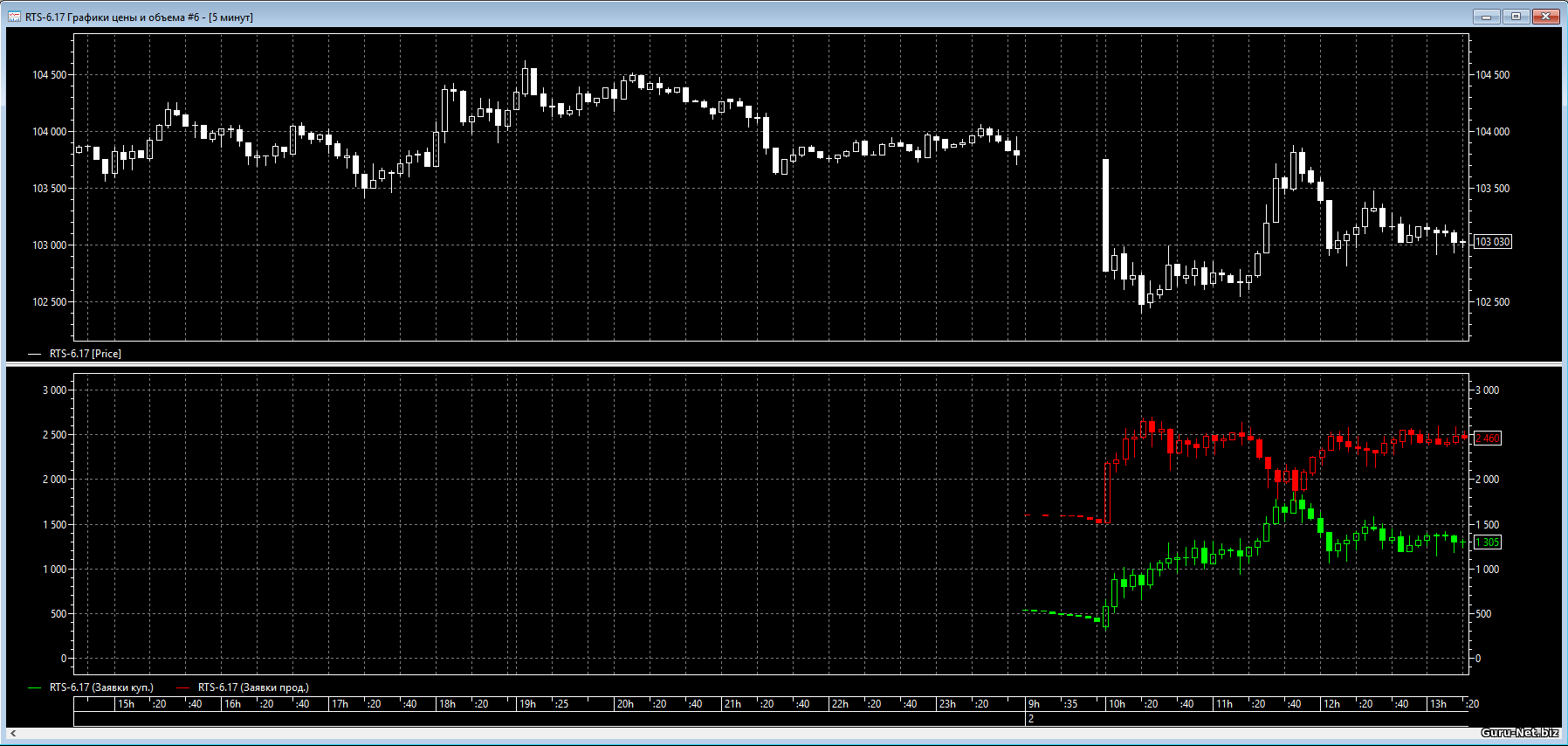
Дополнительные возможности для анализа сентимента по стакану цен, появляются, если отобразить количество ордеров в графическом виде. Для построения такого графика в качестве источника данных используются параметры «Заявки на покупку», «Заявки на продажу». Для информативности оба параметра выводятся в одно подокно графика цены:
Глубина рынка
Как настроить QUIK
Для того, чтобы у вас в терминале были все необходимые инструменты и их параметры, надо проделать определенные шаги по настройке терминала.
PS: Все, нижесказанное будет на примере терминала QUIK версии 8.
Необходимо убедиться, что у вас подключены фьючерсы.

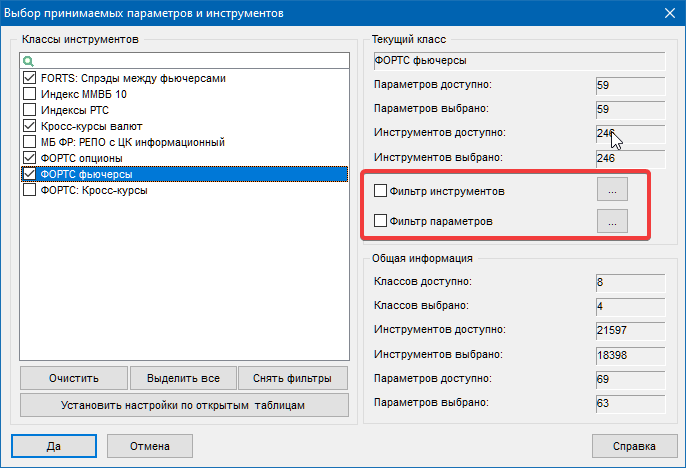
Убедитесь, что у вас не стоят фильтры инструментов и параметров.
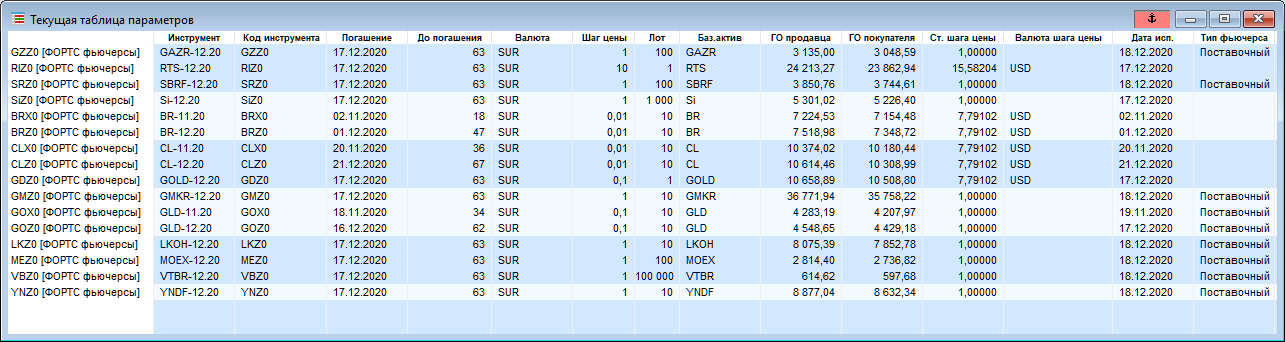
Настраиваем таблицу параметров (текущие торги)
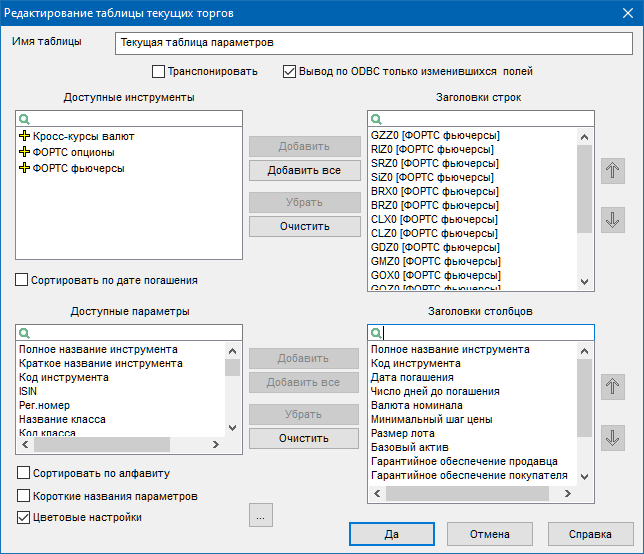
Из доступных инструментов выбираем нужные и актуальные фьючерсы.
Из доступных параметров – необходимые столбцы.
Получение данных
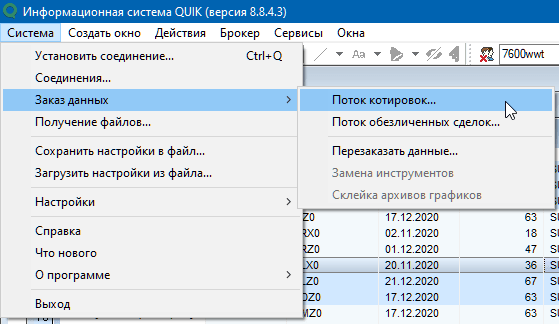

При выборе первого пункта (Исходя из настроек открытых пользователем таблиц) терминал будет получать новые значения по инструментам и их параметрам, которые отображаются в открытых пользователем таблицах программы.
Заодно можно проверить и другие настройки:
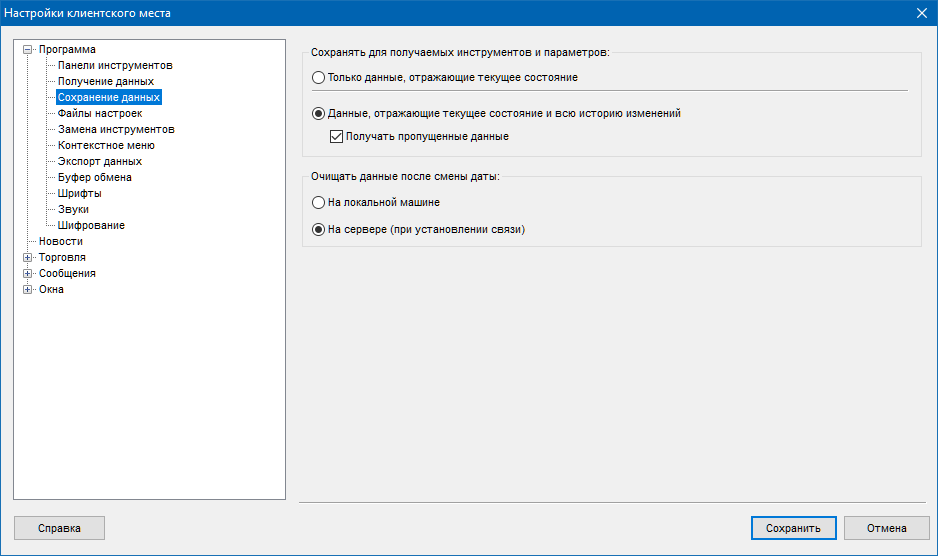
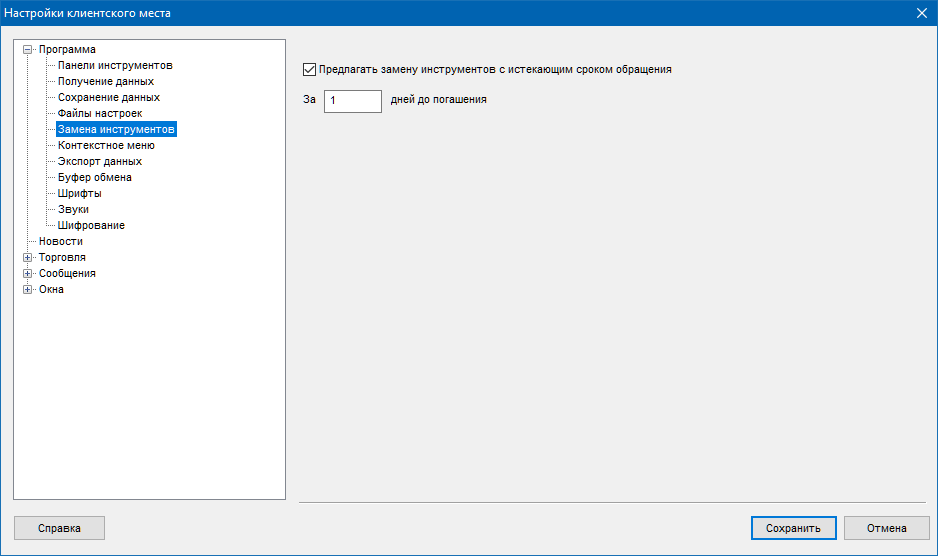
Сохраняем, закрываем, проверяем.
Если при настройке таблицы Текущие торги нет необходимых параметров (Гарантийное обеспечение), то необходимо сначала настроить Получение данных.
Отдельная вкладка для фьючерсов
Чтобы создать отдельную вкладку для фьючерсов:
Нажмите правой кнопкой мыши на ярлыке существующей вкладки и в контекстном меню левой кнопкой мыши кликните на “Добавить”:

Для изменения названия вкладки:
- кликните 2 раза левой кнопкой мыши на ярлыке вкладки;
- напишите удобное вам название вкладки, например “Фьючерсы”;
- нажмите “Сохранить”.

Список торгуемых фьючерсов
Чтобы вывести список торгуемых фьючерсов:
Зайдите в меню Создать окно / Текущие торги…

Если вы знаете код нужного вам фьючерса:
- напишите его в окне “Доступные инструменты”;
- нажмите на нужный фьючерс из списка предложенных инструментов;
- нажмите “Добавить”.

Если вы хотите вывести все активные фьючерсы:
- в окне “Доступные инструменты” нажмите на название класса инструментов “ФОРТС фьючерсы”;
- нажмите кнопку “Добавить”;
- коды всех активных фьючерсов для вывода данных появятся в правом окне.

Чтобы выбрать нужный параметр фьючерса:
- в строке поиска, в окне “Доступные параметры” напишите его название, например “шаг”;
- нажмите на нужный параметр из списка предложенных;
- нажмите кнопку “Добавить”;
- выбранный параметр появится в правом окне.

Добавьте минимально необходимый набор параметров:
- код инструмента;
- минимальный шаг цены;
- стоимость шага цены;
- гарантийное обеспечение;
- оборот в деньгах;
- дата погашения.
И нажмите кнопку “Да”

У вас появится список фьючерсов для работы с ними. Ширину столбцов можно изменять, зажав левую кнопку мыши на границе столбца.

Отсортируйте фьючерсы по убыванию оборота торгов, кликнув левой кнопкой мыши по заголовку столбца “Оборот”.
Выбирайте фьючерсы из первой двадцатки по обороту. Они самые ликвидные.

Стакан котировок
Чтобы добавить стакан котировок:
Кликните 2 раза левой кнопкой мыши на коде инструмента в таблице “Текущие торги” или нажмите на код фьючерса правой кнопкой мыши и в контекстном меню выберите меню стакана котировок:

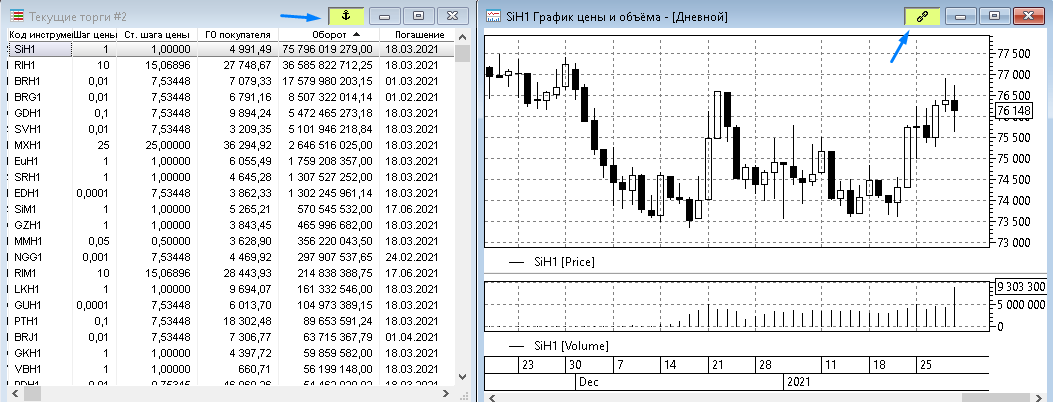
Чтобы один стакан котировок показывал котировки любого фьючерса из списка, нажмите на кнопку с якорем в верхней части таблицы “Текущие торги”.
И нажмите на такую же кнопку на стакане котировок.
Цветовая маркировка кнопок в таблице “Текущие торги” и стакане котировок должна быть одинаковой.
Теперь стакан котировок будет выдавать данные по фьючерсу, на котором вы кликните левой кнопкой мыши.

График фьючерса
Чтобы создать график фьючерса:
- нажмите правой кнопкой мыши на коде фьючерса в таблице “Текущие торги”;
- кликните левой кнопкой мыши на меню “График цены и объема”.

Чтобы привязать график цены к таблице фьючерсов, нажмите на кнопку с якорем на графике. Цветовая маркировка должна быть одинакова с таблицей “Текущие торги”:
Чтобы изменить цветовые настройки нажмите правой кнопкой мыши в окне графика и в контекстном меню выберите опцию “Редактировать”:

В меню “Диаграмма” изменяются общие цветовые настройки графика:

Чтобы изменить формат отображения и цветовые настройки конкретного графика (цена, объем, скользящая средняя) кликните на название соответствующего графика в левом окне.
Меню настройки будут справа.

Чтобы активные заявки и сделки отображались на графике:
- нажмите на название графика цены (Price);
- перейдите на вкладку “Дополнительно”;
- поставьте галочки, как показано на рисунке:

Чтобы созданные цветовые настройки сделать шаблонными:
- кликните правой кнопкой мыши в пустом месте графика;
- в контекстном меню нажмите Шаблон диаграммы / Сделать шаблоном:

- нажмите “Сохранить в новый”;
- введите удобное вам имя шаблона:


- кликните на созданный шаблон и нажмите кнопку “Брать по умолчанию”;
- жмите “Закрыть”:
Добавление индикаторов
Чтобы добавить индикатор на график:
- кликните правой кнопкой мыши на графике;
- нажмите “Добавить график (индикатор)”:

- выбирайте нужный индикатор из списка доступных и жмите “Добавить”:

Чтобы зайти в настройки параметров индикатора:
- кликните правой кнопкой мыши на индикаторе и нажмите меню “Редактировать”;
- или кликните два раза левой кнопкой мыши на легенде индикатора:

Таблицы
Чтобы добавить окно своих сделок:
- зайдите в меню Создать окно / Сделки:

Чтобы создать окно своих заявок:
- зайдите в меню Создать окно / Заявки:

- нажмите правой кнопкой мыши на открывшейся таблице и нажмите “Редактировать таблицу”:

- в разделе “Меню состояний” оставьте галочку “Активные” и нажмите “Да”. Теперь в таблице будут отображаться только ваши активные заявки:

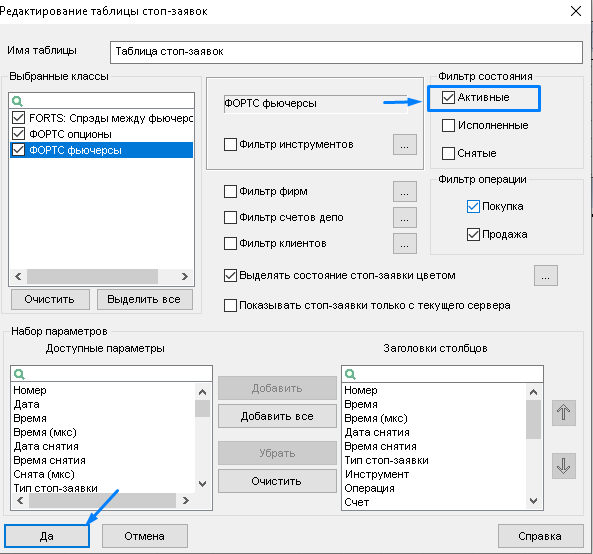
Чтобы добавить таблицу стоп-заявок:
- зайдите в меню Создать окно/Стоп-заявки

- нажмите правой кнопкой мыши на открывшейся таблице и нажмите “Редактировать таблицу”:

- в разделе “Меню состояний” оставьте галочку “Активные” и нажмите “Да”. Теперь в таблице будут отображаться только ваши активные заявки:
Чтобы вывести таблицу состояния счета:
- зайдите в меню Создать окно / Все типы окон:

- в меню “Фьючерсы и опционы” выберите “Ограничения по клиентским счетам”:

Чтобы добавить таблицу с остатками по фьючерсам на вашем счету:
- зайдите в меню Создать окно / Все типы окон:

- в меню “Фьючерсы и опционы” выберите “Позиции по клиентским счетам”:

- в открывшейся таблице нажмите правой кнопкой мыши и выберите “Редактировать”:

- настройте параметры, как на рисунке:

Расположите окна, как вам удобно:

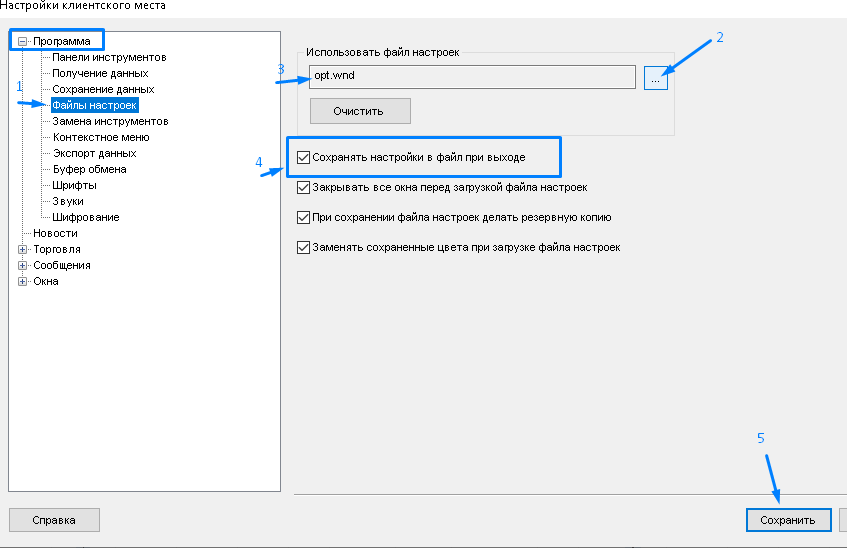
Сохранение настроек
Чтобы сделанные настройки рабочего стола сохранились и были актуальны при каждом открытии терминала:
- зайдите в меню Система / Сохранить настройки в файл:
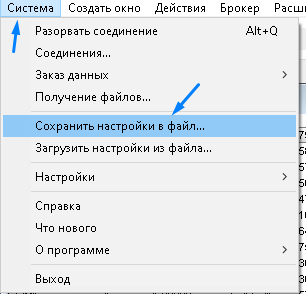
- укажите удобное вам название файла и нажмите “Сохранить”:

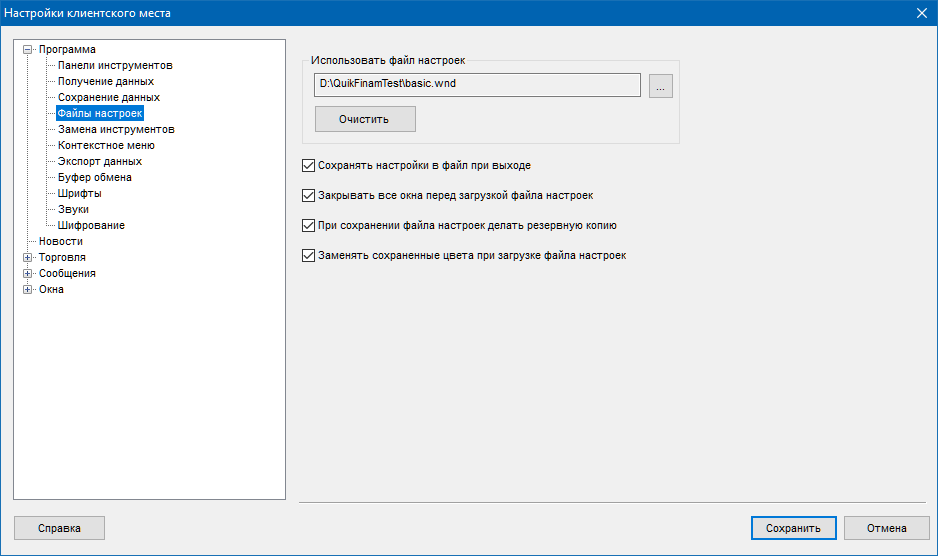
- зайдите в меню Система / Настройки / Основные настройки:

- в меню Программа / Файлы настроек укажите файл с настройками, поставьте галочки, как на рисунке и нажмите “Сохранить”:
Прибыльной вам торговли и инвестиций!
Источник: shilintrade.pro