
По умолчанию маршрутизатор назначает динамический IP-адрес каждому устройству, к которому он подключается. Это называется DHCP (аббревиатура протокола динамического управления хостом). Но иногда нам нужно, чтобы у нашего устройства был один и тот же IP-адрес (т. Е. Статический IP) каждый раз, когда оно подключается к сети. причина в том,
- Получите доступ к вашему компьютеру из Интернета.
- Обмен данными между двумя устройствами в одной сети.
- Быстрый доступ к сетевому принтеру или NAS.
- Используйте свой компьютер в качестве медиа-сервера.
- Или ваш бизнес Wi-Fi требует использования статического IP-адреса.
Какой IP-адрес выбрать?
Если два устройства в сети имеют одинаковый IP-адрес, возникнут конфликты. Интернет не будет работать на одном или на обоих, в зависимости от вашего маршрутизатора. Итак, важно назначить вашему компьютеру уникальный IP-адрес. Есть два способа выбрать неиспользуемый IP-адрес.
Например — сначала найдите IP-адрес вашего устройства, например 192.168.1.7 ; Затем сохраните первые три значения (т.е. 192.168.1) как есть, и замените последнее число другим числом, например 192.168.1.222. Если необходимо убедиться, что последняя цифра должна быть между 0-255.
НАСТРОЙКА СЕТИ / СТАТИЧЕСКИЙ IP АДРЕС / WINDOWS 10
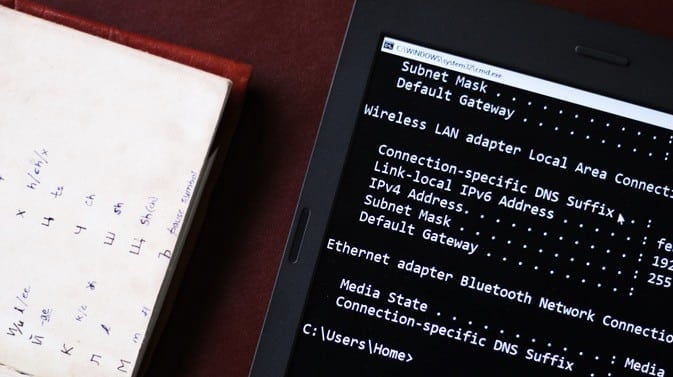
Назначить статический IP-адрес для большинства устройств очень просто: просто зайдите в их сетевые настройки, найдите параметр DHCP и выключите его. Как только вы это сделаете, вы увидите текстовую область для ввода статического IP-адреса. Введите туда новый IP, сохраните изменения и все.
Посмотрим, как устанавливается статический IP-адрес в разных операционных системах.
1. Установите статический IP-адрес в Windows 10/8/7.
Вы можете сделать это быстро через командную строку. Сначала вам нужно будет найти маску подсети, шлюз по умолчанию и имя сетевого адаптера. В моем случае я использую Wi-Fi, поэтому имя адаптера — Wi-Fi. Чтобы найти свой, просто введите следующую команду в командной строке.
ipconfig
Как только вы получите результат, найдите «Сетевой адаптер», под которым указан IP-адрес. Имя адаптера — это имя из одного слова в конце сетевого адреса. Вам также понадобится маска подсети и шлюз по умолчанию.
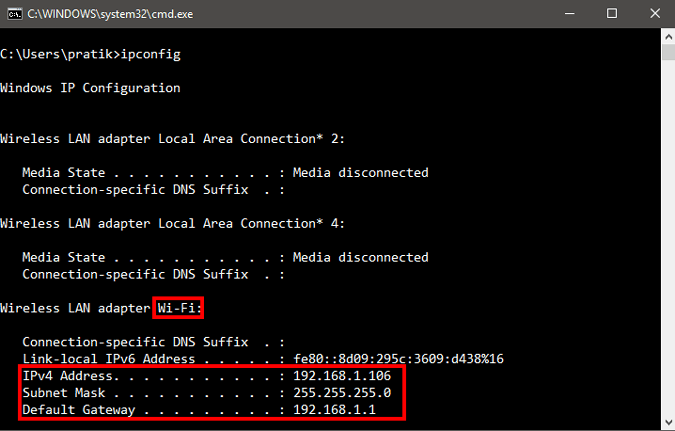
Получив имя адаптера, маску подсети и шлюз по умолчанию, выполните следующую команду.
netsh interface ip set address name=»Wi-Fi» static 192.168.1.106 255.255.255.0 192.168.1.1
Где Wi-Fi следует заменить на имя адаптера, IP-адрес, маску подсети и адрес шлюза по умолчанию в соответствии с вашей конфигурацией.
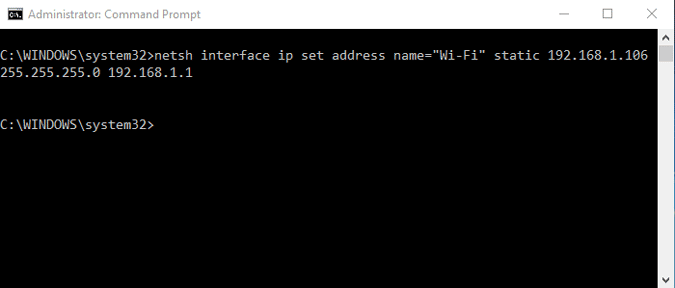
Это изменит ваш IP-адрес с DHCP на Ручной, используя указанный вами статический IP-адрес.
Если вы находите это слишком запутанным, вы не одиноки. Вы можете сделать то же самое через более интуитивно понятный графический интерфейс. Вам понадобится маска подсети и адрес шлюза по умолчанию. Вы можете обратиться к шагу выше, чтобы узнать, как найти эти детали. Записав адрес, щелкните меню «Пуск» и введите «Сетевые подключения».
Щелкните, когда увидите значок Центра управления сетями и общим доступом.
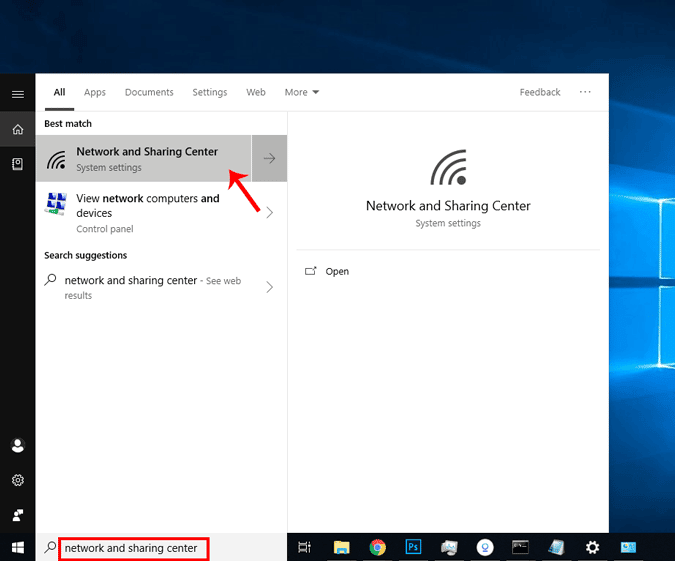
Кроме того, если вы используете Windows 10, вы можете щелкнуть правой кнопкой мыши меню «Пуск» и выбрать «Сетевые подключения».
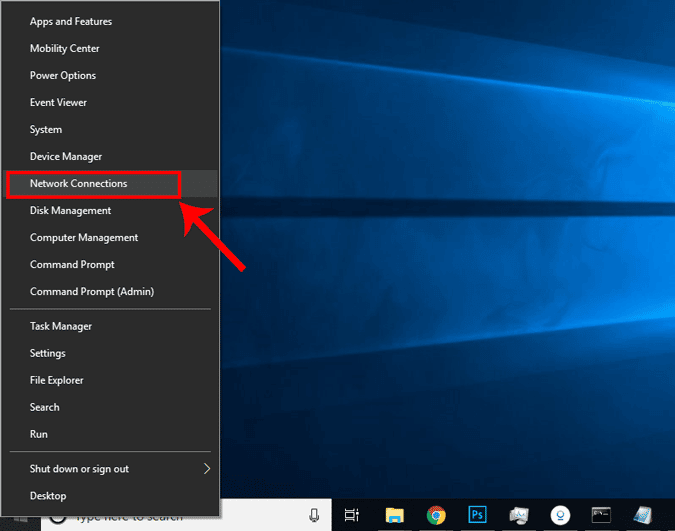
В новом окне нажмите «Изменить параметры адаптера».
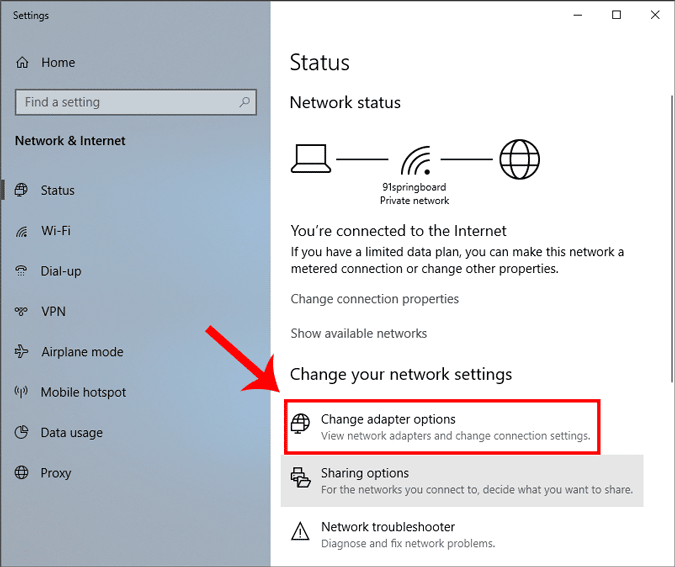
Щелкните правой кнопкой мыши текущий сетевой адаптер (например, WiFi) и выберите «Свойства».

Когда появится новое окно, выберите Интернет-протокол версии 4 (TCP / IPv4) и нажмите «Свойства».
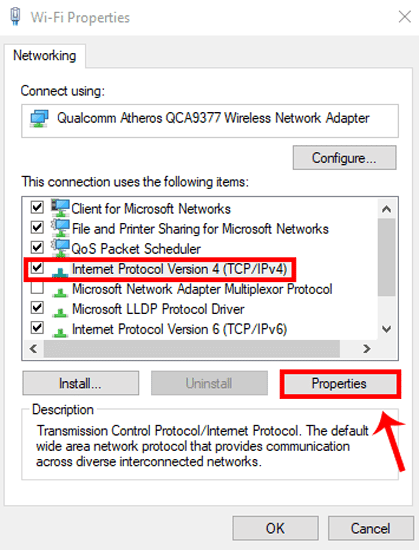
Когда вы получите всплывающее окно, выберите «Введите желаемый IP-адрес» и введите IP-адрес, в качестве маски подсети и адрес шлюза по умолчанию, введите значения, которые вы отметили ранее. После этого нажмите ОК, чтобы сохранить изменения.
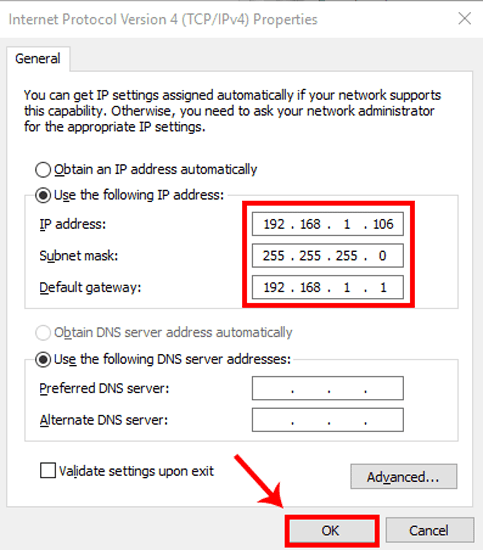
Чтобы переключиться на динамический IP-адрес, коснитесь «Получить IP-адрес автоматически». Как только это будет включено, система начнет динамически выбирать IP-адрес из маршрутизатора.
2. Как настроить статический IP-адрес в Ubuntu
В Ubuntu вы можете установить статический IP-адрес через Терминал или с помощью графического интерфейса. Во-первых, начнем с командной строки. Щелкните правой кнопкой мыши в любом месте рабочего стола, чтобы открыть Терминал.
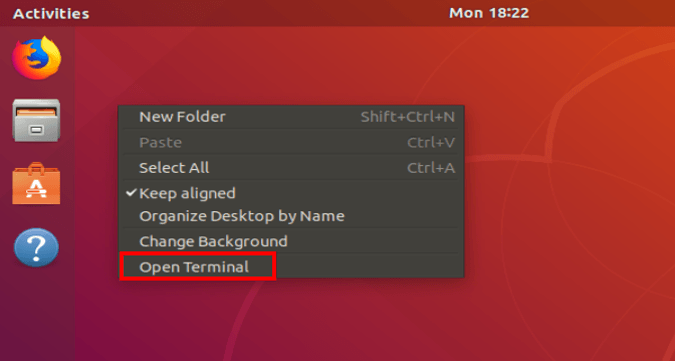
Как только окно Терминала открыто, нам нужно запустить команду. Нам нужна маска подсети и имя сетевого адаптера, чтобы назначить статический IP-адрес, и чтобы получить его, выполните следующую команду в Терминале.
ifconfig -a
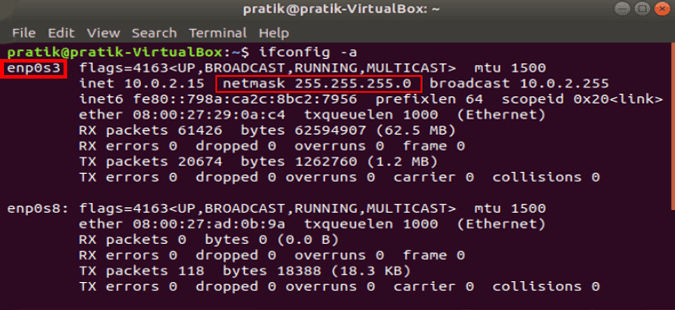
Если у вас есть маска подсети, запишите ее, в моем случае это 255.255.255.0 Мы можем продолжать.
Это простой и понятный процесс. Нам нужно открыть настройки сетевого адаптера. Для этого щелкните значок сети в правом верхнем углу рабочего стола.
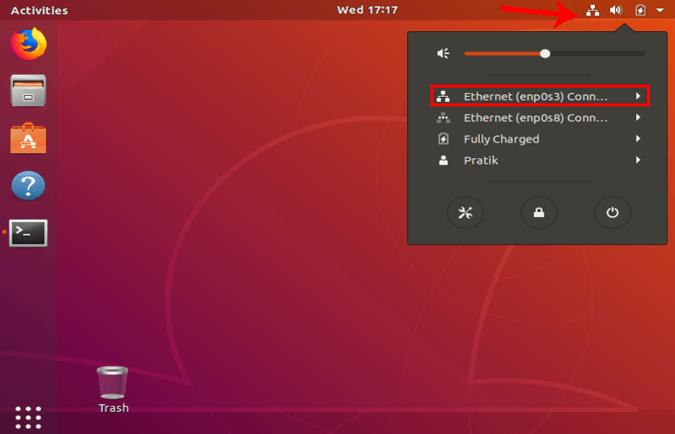
Теперь перейдите в активную сеть и нажмите кнопку «Развернуть», чтобы увидеть дополнительные параметры. Щелкните «Настройки проводной сети», чтобы открыть меню «Сеть».
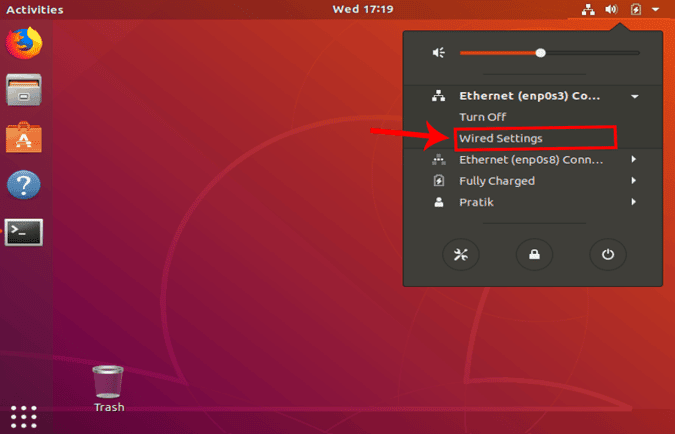
Когда вы откроете диалоговое окно «Свойства проводной сети», убедитесь, что вы находитесь на странице «Сеть». Щелкните значок «Настройки» рядом с активной сетью, чтобы открыть свойства проводной сети.
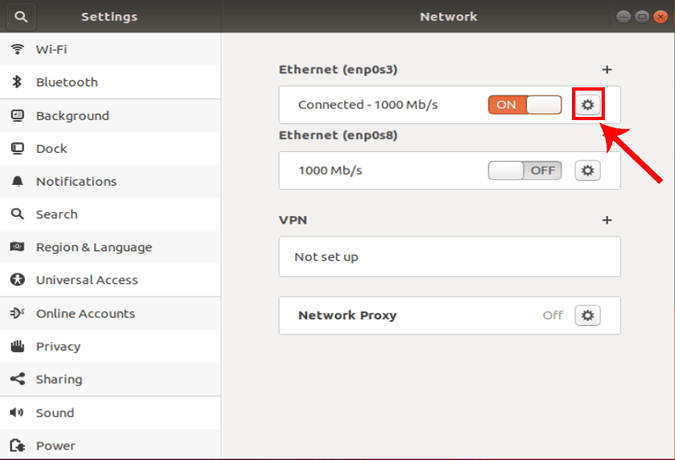
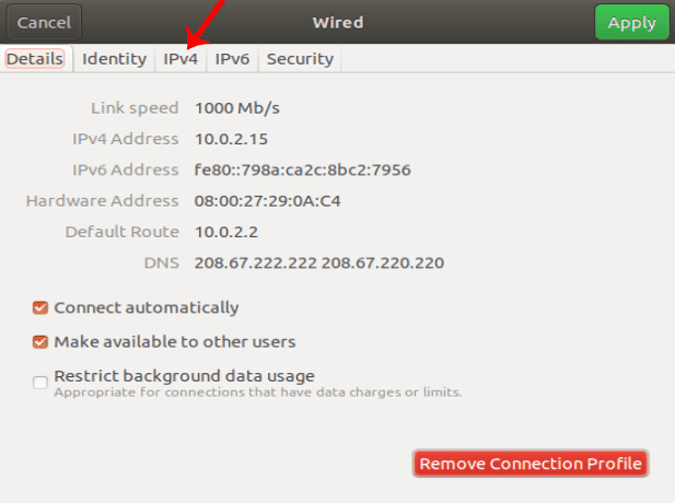
Когда вы получите всплывающее окно, перейдите на вкладку IPv4, чтобы изменить настройки IP.
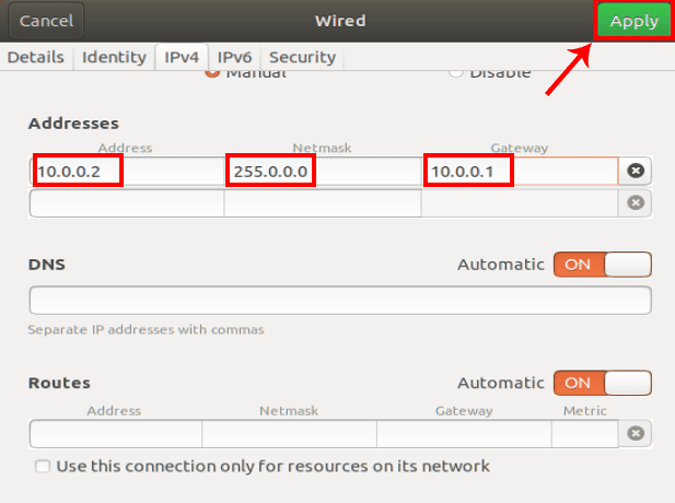
На вкладке IPv4 выберите переключатель с надписью «Вручную». Появятся некоторые текстовые поля, вам необходимо ввести свой IP-адрес, сетевую маску и шлюз соответственно. После проверки вы можете нажать кнопку «Применить», чтобы записать изменения.
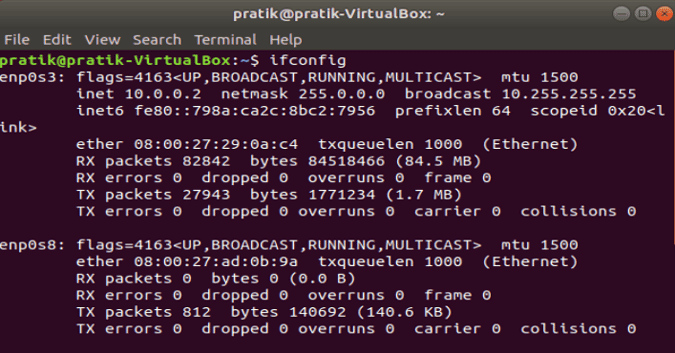
Вам снова нужно перезапустить сеть, чтобы изменения вступили в силу. Вы можете сделать это вручную через командную строку или просто выключить сетевой адаптер. После этого запустите ifconfig на устройстве, чтобы проверить IP-адрес. Это должен быть тот же IP-адрес, который вы указали ранее.
3. Как настроить статический IP в macOS
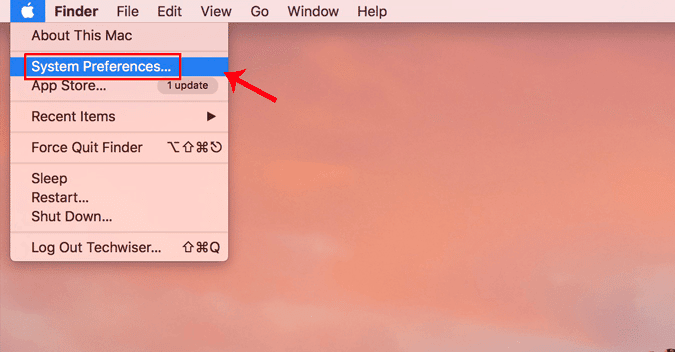
Если вы используете macOS, установка статического IP-адреса очень похожа на настройку Ubuntu. Но здесь вам не нужна маска подсети или адрес шлюза по умолчанию. Щелкните правой кнопкой мыши значок яблока в верхнем левом углу рабочего стола. В раскрывающемся меню выберите Системные настройки.
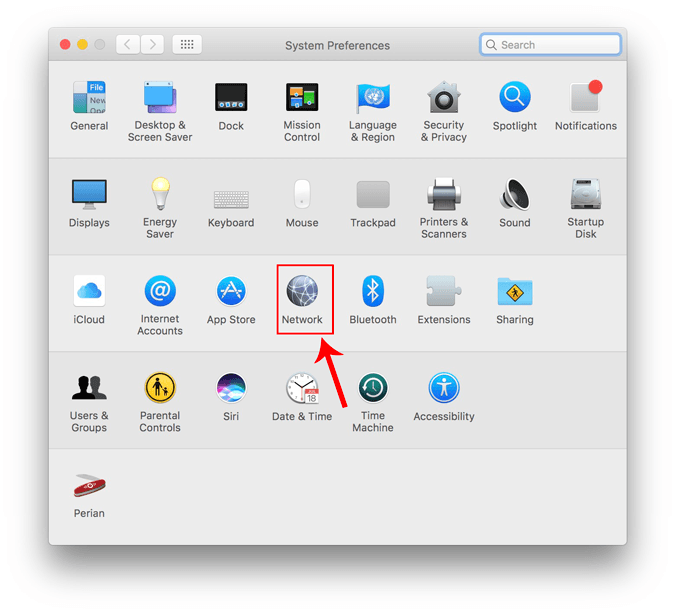
После отображения диалогового окна «Системные настройки» перейдите в «Сеть» и щелкните по нему, чтобы открыть «Настройки сети».
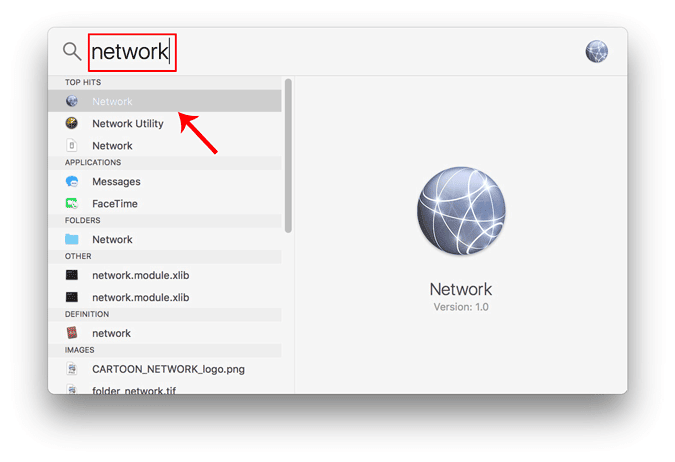
Кроме того, вы также можете нажать Cmd + пробел Чтобы включить поиск Spotlight. Введите «сеть» в строку поиска и щелкните значок, когда он появится. Это приведет вас прямо к настройкам сети.
Во всплывающем окне выберите активный сетевой интерфейс. Например, я подключен к Wi-Fi, поэтому моя активная сеть — Wi-Fi. Убедитесь, что вы находитесь на активной вкладке сети, а затем нажмите «Дополнительно».

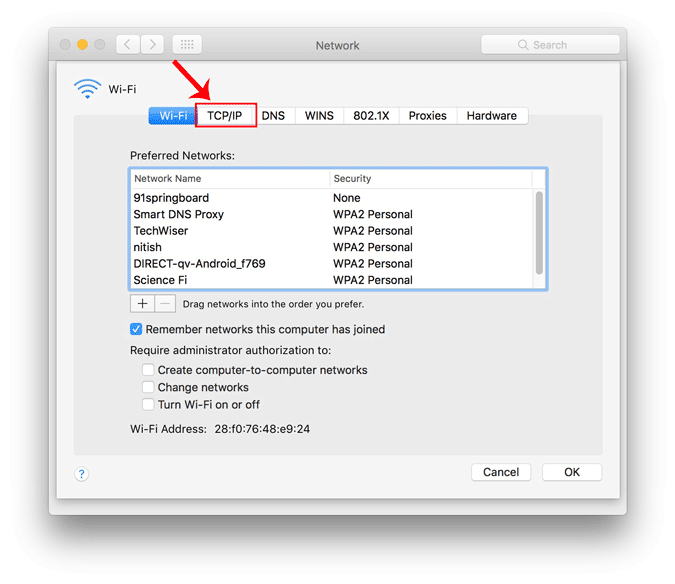
Откроется новое окно с настройками конфигурации для этого адаптера. Перейдите в настройки IP, щелкнув вкладку TCP / IP.
В меню конфигурации IPv4 выберите «Использовать DHCP с ручным адресом». Введите статический IP-адрес в IPv4 и оставьте поля Маска подсети и Маршрутизатор по умолчанию. Щелкните ОК, чтобы сохранить изменения.
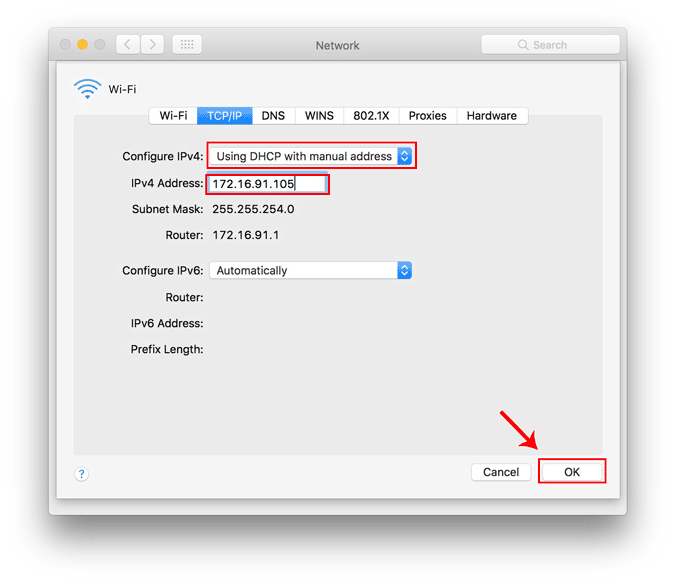
Теперь, когда вы делаете Ifconfig , система должна использовать статический IP-адрес, который вы определили ранее. Если IP-адреса не меняются, попробуйте перезапустить Wi-Fi, и это должно исправить.
Чтобы вернуться к динамическому IP, вернитесь к «Использование DHCP» в меню конфигурации IPv4.
4. Как настроить статический IP на Android
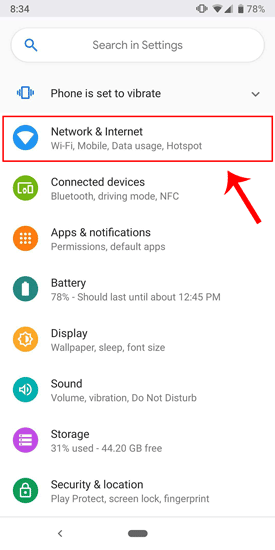
Установить статический IP можно на Android. Однако способ сделать это может отличаться на каждом телефоне в зависимости от производителя. Мы увидим, как это сделать на Pixel3, и процесс должен быть аналогичным и на других телефонах. Так что перейдите в меню «Настройки» и нажмите «Сеть и Интернет».
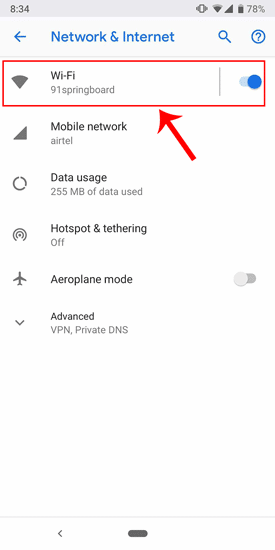
Вверху списка вы увидите Wi-Fi, нажмите на него, чтобы получить доступ к настройкам Wi-Fi.
Сеть, к которой вы подключены, должна быть вверху списка. Щелкните значок настроек рядом с названием сети Wi-Fi.
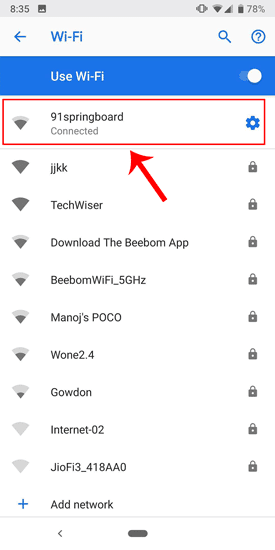
Когда откроется всплывающее окно, вы увидите настройки IP внизу списка. Параметр по умолчанию — «DHCP». Щелкните по нему, чтобы изменить конфигурацию IP.
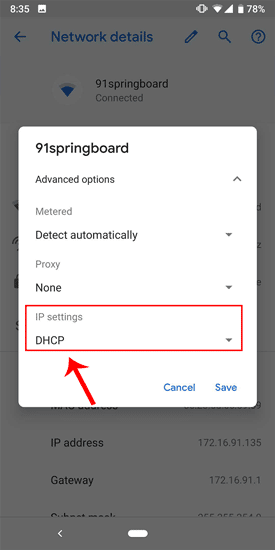
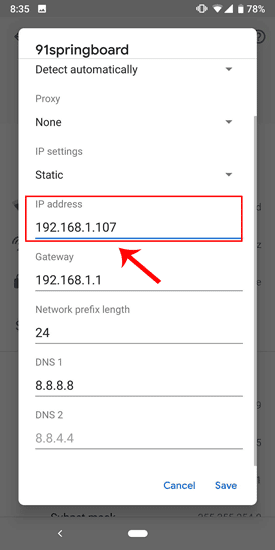
В раскрывающемся меню выберите «Фиксированный». Введите желаемый IP-адрес и оставьте другие параметры по умолчанию. Убедитесь, что другие устройства не используют тот же IP-адрес. Вы можете увидеть IP-адреса других устройств в вашей сети с помощью небольшого инструмента под названием Fing.
Для подробного описания процесса Ознакомьтесь с нашей статьей о том, как узнать IP-адрес любого устройства. присутствует в вашей сети. После того, как вы ввели IP-адрес, нажмите «Сохранить», чтобы зарегистрировать изменение. Теперь ваш телефон Android должен начать использовать требуемый IP-адрес.
Практически в каждой версии Android вы можете установить статический IP-адрес. Для некоторых редких старых версий Android вы можете использовать стороннее приложение, например Статический Wi-Fi. Это бесплатно и не требует ROOT.
Чтобы снова переключиться на динамический IP-адрес, повторите ту же процедуру и вместо этого выберите «DHCP» в настройках IP.
5. Как настроить статический IP на iPhone и iPad
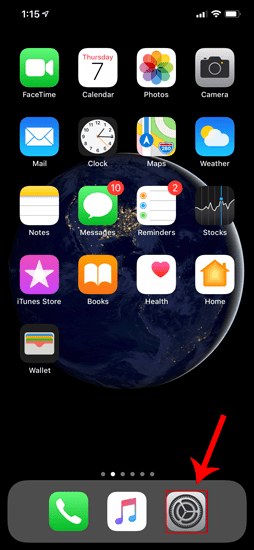
Если вы используете iPhone или iPad, вы можете назначить статический IP-адрес изначально. Вам понадобится маска подсети для вашей сети. Это можно получить в настройках Wi-Fi, и мы увидим это в следующих шагах. Чтобы начать, щелкните значок «Настройки» в Dock, чтобы открыть меню «Настройки».
Теперь на странице меню настроек нажмите Wi-Fi, чтобы получить доступ к настройкам Wi-Fi.
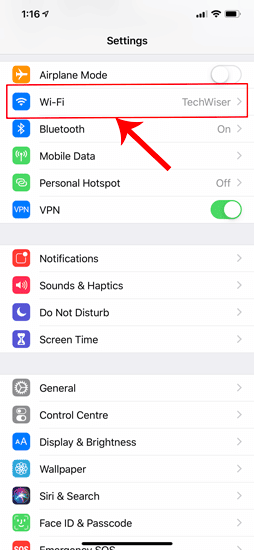
На странице Wi-Fi вы должны увидеть подключенную сеть Wi-Fi вверху. Щелкните по кнопке «i» рядом с ним. Откроется окно настройки Wi-Fi.
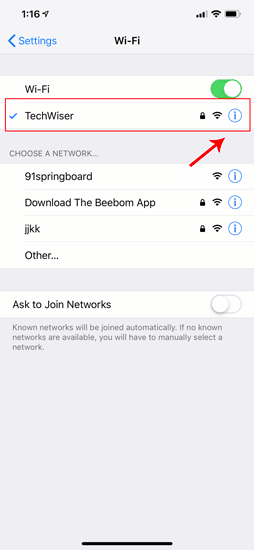
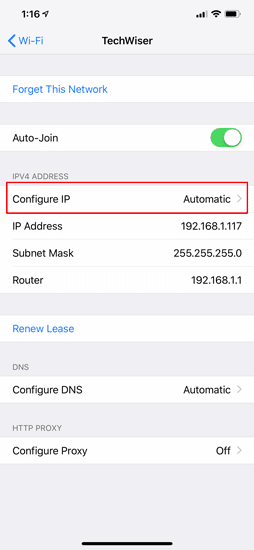
Когда откроется страница настроек Wi-Fi, вы увидите опцию «Настроить IP». По умолчанию это будет автоматически. Прямо под этой опцией вы увидите «Маску подсети», вы должны записать это, так как она нам понадобится в дальнейших шагах. Чтобы установить статический IP-адрес, нам нужно изменить конфигурацию IP на ручную. Щелкните по нему, и откроется страница настроек IPv4.
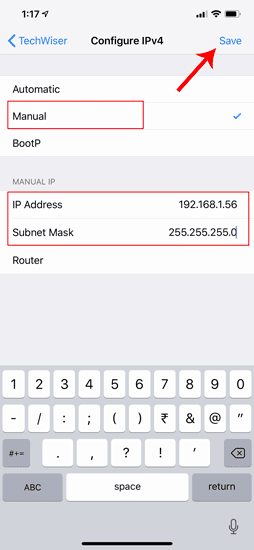
На странице «Конфигурация IPv3» должны быть доступны 4 варианта. Выберите из него «Вручную». После того, как вы включите IP-адрес вручную, внизу вы увидите дополнительные текстовые поля для ввода IP-адреса, маски подсети и маршрутизатора. Нам нужно заполнить выбранный нами IP-адрес и маску подсети, указанную на предыдущем шаге.
Теперь после заполнения обоих полей в правом верхнем углу будет активна кнопка сохранения. Щелкните по нему, чтобы сохранить статическую IP-конфигурацию.
Теперь, когда вы вернетесь на страницу настроек Wi-Fi, вы увидите, что ваше устройство использует статический IP-адрес. Это должен быть тот же IP-адрес, который мы установили в меню IP Configuration.
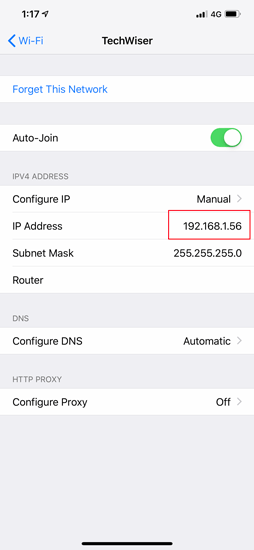
Этот статический IP-адрес будет применяться только к этой конкретной сети Wi-Fi. Если вы подключены к другой сети Wi-Fi, IP-адрес изменится соответствующим образом.
6. Как настроить статический IP для любого устройства с роутера
Другие сетевые устройства, такие как беспроводной принтер, PS4, NAS, IP-камера и Raspberry Pi, не имеют интерфейса. Поэтому для настройки сети вы либо подключаетесь удаленно, либо используете маршрутизатор. Если у вас есть доступ к маршрутизатору, настройка статического IP-адреса для сетевых устройств — самый простой и удобный способ. Я бы рекомендовал этот метод по сравнению с любым другим методом.
Следовательно, чтобы назначить статический IP-адрес любому сетевому устройству, вам необходимо авторизоваться на веб-портале маршрутизатора. Адрес портала, имя пользователя и пароль часто печатаются за маршрутизатором. Если у вас нет физического доступа к маршрутизатору, URL-адрес веб-портала часто будет адресом шлюза вашего ПК. Чтобы найти это, откройте командную строку и введите следующую команду.
ipconfig | findstr «Default Gateway»
После загрузки веб-сайта войдите в систему с учетными данными. Теперь у каждого маршрутизатора свой пользовательский веб-интерфейс, но общая структура осталась прежней. Обычно вам нужно связать IP-адрес с Mac-адресом и именем хоста устройства. Следовательно, нам нужно найти MAC-адрес и имя хоста устройства в сети.
Для этого найдите список клиентов DHCP, который должен выглядеть как на следующем снимке экрана.
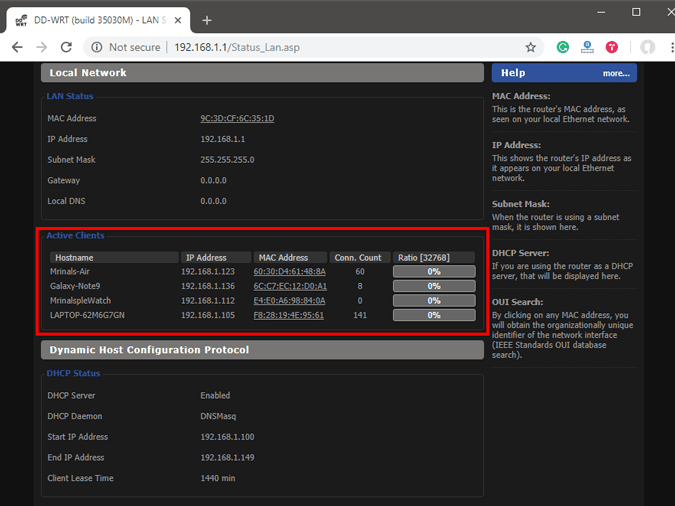
Вы можете получить MAC-адрес устройства и частное имя хоста в списке клиентов DHCP. Как только вы укажете MAC-адрес и имя хоста, мы сможем двигаться дальше. На большинстве маршрутизаторов у вас будет возможность установить статический IP-адрес в разделе привязки IP Mac или в параметре Статический IP-адрес DHCP. Если вы используете пользовательское ПЗУ, такое как dd-wrt, перейдите на вкладку Services, и у вас будет DHCP-сервер. В разделе DHCP-сервер вы должны добавить запись для статической аренды, нажав кнопку «Добавить».
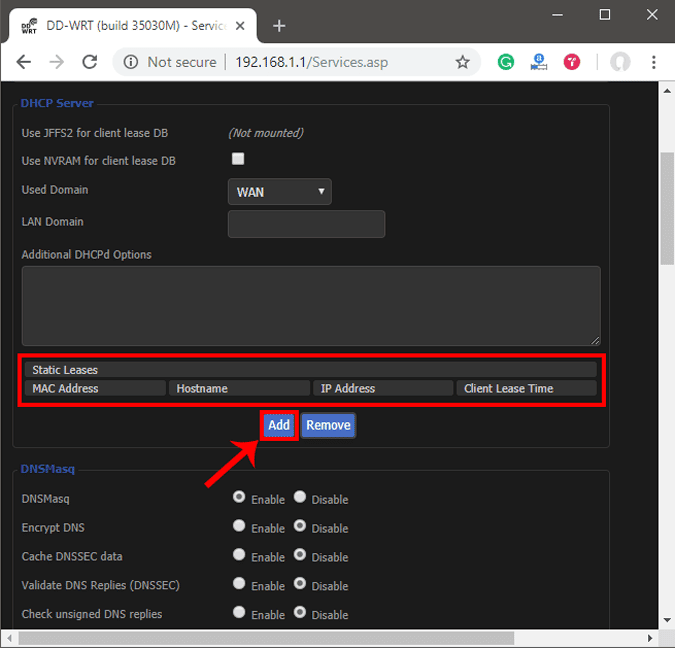
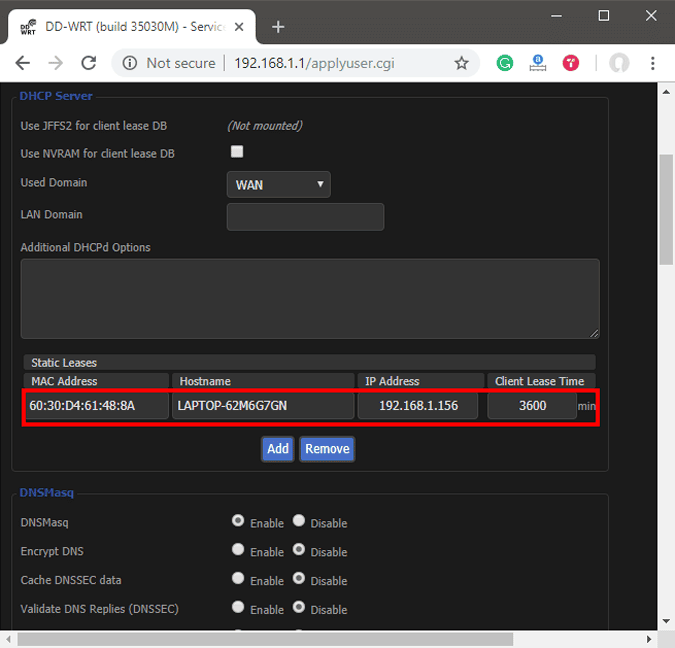
При нажатии кнопки «Добавить» будет создана новая строка. Вы должны ввести MAC-адрес, имя хоста, статический IP-адрес и срок аренды. Срок аренды — это единица минут, по истечении которых ваш IP будет обновлен. Поскольку мы добавляем только одну запись для данного хоста, IP-адрес будет таким же даже после обновления. Щелкните Сохранить изменения.
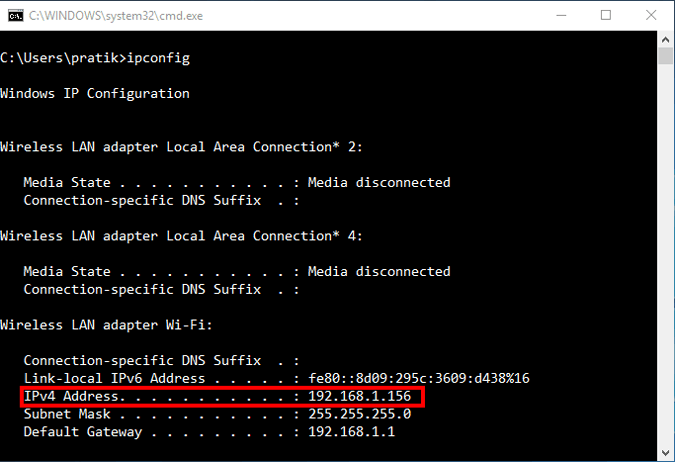
После того, как вы успешно настроили его на маршрутизаторе, перезапустите Wi-Fi на устройстве. Когда он подключается, он должен начать использовать статический IP-адрес. В случае проблем убедитесь, что у вас правильный MAC-адрес и имя хоста. Чтобы проверить, просто запустите команду ipconfig или еще раз посмотрите список DHCP-клиентов маршрутизатора.
Эти изменения записываются в ПЗУ, поэтому перезапуск маршрутизатора не повлияет на конфигурацию статического IP-адреса. Чтобы вернуться к динамическому IP, просто удалите запись из аренды IP-адреса.
Что дальше
После того, как вы начнете настраивать IP-адреса на маршрутизаторах и сетевых устройствах, вы можете приступить к настройке Telnet и SSH. Вы можете ознакомиться с нашей краткой статьей о Как включить Telnet-сервер в Windows 10 , وЛучшие клиенты SSH для iOS для удаленного управления сервером и 6 лучших FTP-клиентов для Android. Следует обратить внимание на статические IP-адреса, назначаемые устройствам, поскольку назначение одного и того же IP-адреса двум устройствам в одной сети сделает его бесполезным.
Источник: www.dz-techs.com
Статический IP-адрес – что это такое и где используется
Статический IP-адрес – это IP-адрес, который был вручную настроен для устройства, а не тот, который был назначен через DHCP – сервер. Это называется статическим,потому что оно не меняется. Это полная противоположность динамического IP – адрес, который делает изменение.
Маршрутизаторы, телефоны, планшеты, настольные компьютеры, ноутбуки и любые другие устройства, которые могут использовать IP-адрес, можно настроить на статический IP-адрес. Это может быть сделано через устройство, выдающее IP-адреса (например, маршрутизатор), или вручную вводя IP-адрес в устройство с самого устройства.
Зачем использовать статический IP-адрес
Другой способ понять что такое статический IP-адрес – подумать о чем-то вроде адреса электронной почты или физического домашнего адреса. Эти адреса никогда не меняются – они статичны – и это делает контакт или поиск кого-то очень простым.
Точно так же статический IP-адрес полезен, если вы размещаете веб-сайт из дома, имеете файловый сервер в своей сети, используете сетевые принтеры, пересылаете порты на определенное устройство, используете сервер печати или если вы используете удаленный доступ. Поскольку статический IP-адрес никогда не меняется, другие устройства всегда точно знают, как связаться с устройством, которое его использует.
Например, допустим, вы установили статический IP-адрес для одного из компьютеров в вашей домашней сети. Когда к компьютеру привязан определенный адрес, вы можете настроить маршрутизатор так, чтобы он всегда перенаправлял определенные входящие запросы непосредственно на этот компьютер, например запросы FTP, если компьютер обменивается файлами через FTP.
Не использовать статический IP-адрес (используя динамический IP-адрес, который действительно меняется) станет проблемой, если вы, например, размещаете веб-сайт, потому что с каждым новым IP-адресом, который получает компьютер, вам придется менять настройки маршрутизатора. Пересылать запросы на этот новый адрес. Пренебрежение этим будет означать, что никто не сможет попасть на ваш сайт, потому что ваш маршрутизатор не знает, какое устройство в вашей сети является тем, которое обслуживает сайт.
Другой пример статического IP-адреса на работе – это DNS-серверы. DNS-серверы используют статические IP-адреса, поэтому ваше устройство всегда знает, как к ним подключиться. Если они часто меняются, вам придется регулярно перенастраивать эти DNS-серверы на вашем маршрутизаторе или компьютере, чтобы продолжать использовать Интернет, как вы привыкли.
Статические IP-адреса также полезны для случаев, когда доменное имя устройства недоступно. Например, компьютеры, которые подключаются к файловому серверу в сети рабочего места, могут быть настроены на постоянное подключение к серверу, используя статический IP-адрес сервера вместо его имени хоста . Даже если DNS-сервер работает со сбоями, компьютеры все равно могут получить доступ к файловому серверу, потому что они будут взаимодействовать с ним напрямую через IP-адрес.
При использовании приложений удаленного доступа, таких как Windows Remote Desktop, использование статического IP-адреса означает, что вы всегда можете получить доступ к этому компьютеру с одним и тем же адресом. Использование изменяемого IP-адреса, опять же, потребует от вас всегда знать, на что он меняется, чтобы вы могли использовать этот новый адрес для удаленного подключения.
Статические и динамические IP-адреса
Противоположностью неизменяемого статического IP-адреса является постоянно меняющийся динамический IP-адрес. Динамический IP-адрес – это просто обычный адрес, как статический IP-адрес, но он не привязан постоянно к какому-либо конкретному устройству. Вместо этого они используются в течение определенного периода времени, а затем возвращаются в пул адресов, чтобы их могли использовать другие устройства.
Когда использовать статический или динамический IP-адрес
Это одна из причин, по которой динамические IP-адреса так полезны. Если интернет-провайдер будет использовать статические IP-адреса для всех своих клиентов, это будет означать, что количество новых адресов будет постоянно ограничено. Динамические адреса обеспечивают возможность повторного использования IP-адресов, когда они не используются в других местах, обеспечивая доступ к Интернету для гораздо большего количества устройств, чем это было бы возможно в противном случае.
Статические IP-адреса ограничивают время простоя. Когда динамические адреса получают новый IP-адрес, любой пользователь, подключенный к существующему, будет удален из соединения и должен будет ждать, чтобы найти новый адрес. Это было бы неразумно, если на сервере размещен веб-сайт, служба обмена файлами или онлайн-видеоигра, которые обычно требуют постоянно активных соединений.
В локальной сети, например, в вашем доме или офисе, где вы используете частный IP-адрес , большинство устройств, вероятно, настроены для DHCP и, следовательно, используют динамические IP-адреса.
IP адрес общественности присваивается маршрутизаторам большинства домашних и бизнес – пользователей является динамическим IP адресом. Крупные компании обычно не подключаются к Интернету через динамические IP-адреса; вместо этого им назначены статические IP-адреса, которые не меняются.
Недостатки использования статического IP-адреса
Основной недостаток статических IP-адресов перед динамическими адресами заключается в том, что вам приходится настраивать устройства вручную. Приведенные выше примеры, касающиеся домашнего веб-сервера и программ удаленного доступа, требуют, чтобы вы не только настраивали устройство с IP-адресом, но и правильно настраивали маршрутизатор для связи с этим конкретным адресом.
Это определенно требует больше работы, чем просто подключение маршрутизатора и предоставление ему динамических IP-адресов через DHCP.
Более того, если вы назначите устройству IP-адрес, скажем, 192.168.1.110, но затем перейдете в другую сеть, которая выдает только адреса 10.XXX, вы не сможете подключиться со своим статическим IP-адресом и вместо этого придется перенастроить ваше устройство для использования DHCP (или выбрать статический IP, который работает с этой новой сетью).
Безопасность может быть еще одним недостатком использования статических IP-адресов. Адрес, который никогда не меняется, дает хакерам длительный период времени для поиска уязвимостей в сети устройства. Альтернативой будет использование динамического IP-адреса, который изменяется и, следовательно, потребует от злоумышленника также изменить способ связи с устройством.
Как получить статический IP-адрес
Шаги для настройки статического IP-адреса в Windows довольно похожи в Windows 10 через Windows XP. Вы также можете установить статический IP-адрес на вашем телефоне или планшете.
Некоторые маршрутизаторы позволяют зарезервировать IP-адрес для определенных устройств, подключенных к вашей сети. Обычно это делается через то, что называется DHCP Reservation , и работает, связывая IP-адрес с MAC-адресом, чтобы каждый раз, когда конкретное устройство запрашивало IP-адрес, маршрутизатор назначал ему тот, который вы выбрали для связывания с этим физическим MAC-адрес.
Подробнее об использовании DHCP Reservation можно прочитать на веб-сайте производителя вашего маршрутизатора. Вот ссылки на инструкции по выполнению этого на маршрутизаторах от популярных производителей: D-Link, Linksys, NETGEAR, Google .
Чтобы получить статический IP-адрес для вашего дома или бизнеса, необходимо связаться с вашим Интернет-провайдером, но это может быть невозможным в зависимости от компании, которую вы используете. Назначение статических IP-адресов для общедоступных IP-адресов обычно обходится дороже, чем выбор динамического IP-адреса.
Подделка статического IP-адреса с помощью службы динамического DNS
С помощью статического IP – адреса для вашей домашней сети будет стоить больше , чем просто получать регулярный динамический IP – адрес, вы можете вместо этого выбрать , как с помощью службы динамического DNS (DDNS) .
Службы динамического DNS позволяют связать изменяющийся динамический IP-адрес с именем узла, которое не изменяется. Это немного похоже на ваш собственный статический IP-адрес, но без дополнительных затрат, чем то, что вы платите за свой динамический IP-адрес.
No-IP – один из примеров бесплатного динамического DNS-сервиса. Вы просто скачиваете их клиент обновления DNS, который всегда перенаправляет имя хоста, которое вы выбрали, чтобы связать с вашим текущим IP-адресом. Это означает, что если у вас динамический IP-адрес, вы все равно можете получить доступ к своей сети, используя то же имя хоста.
Динамическая служба DNS очень полезна, если вам нужен доступ к домашней сети с помощью программы удаленного доступа, но вы не хотите платить за статический IP-адрес. Точно так же вы можете разместить свой собственный сайт из дома и использовать динамический DNS, чтобы ваши посетители всегда имели доступ к вашему сайту.
Источник: 19216811.ru
Статический IP адрес: всё, что вам нужно знать об этом
Статический IP-адрес — это IP-адрес , настроенный вручную для устройства, по сравнению с тем, который был назначен через DHCP-сервер. Он называется static, потому что он не изменяется. Это полная противоположность динамическому IP-адресу , который меняется.
Маршрутизаторы, телефоны, планшеты , настольные компьютеры, ноутбуки и любое другое устройство, которое может использовать IP-адрес, могут быть настроены на наличие статического IP-адреса. Это может быть сделано через устройство, выдающее IP-адреса (например, маршрутизатор), или вручную вводить IP-адрес в устройство с самого устройства.
Статические IP-адреса также иногда называют фиксированными IP-адресами или выделенными IP-адресами.
Почему вам следует использовать статический IP-адрес?
Другой способ думать о статическом IP-адресе — это думать о чем-то вроде адреса электронной почты или физического домашнего адреса. Эти адреса никогда не меняются — они статичны — и это позволяет связаться или найти кого-то очень легко.
Точно так же статический IP-адрес полезен, если вы размещаете веб-сайт из дома, имеете файловый сервер в своей сети, используете сетевые принтеры, пересылаете порты на определенное устройство , запускаете сервер печати или используете удаленный доступ программы . Поскольку статический IP-адрес никогда не изменяется, другие устройства всегда точно знают, как связаться с устройством, которое его использует.
Например, скажем, вы настроили статический IP-адрес для одного из компьютеров в вашей домашней сети. После того, как компьютер привязан к определенному адресу, вы можете настроить свой маршрутизатор, чтобы всегда пересылать определенные входящие запросы непосредственно на этот компьютер, например, запросы FTP, если компьютер использует файлы по FTP.
Не использовать статический IP-адрес (с использованием динамического IP-адреса, который меняет) станет проблемой, если вы размещаете веб-сайт, например, потому что с каждым новым IP-адресом, который получает компьютер, вам придется изменить настройки маршрутизатора пересылать запросы на этот новый адрес. Пренебрежение этим означало бы, что никто не сможет попасть на ваш сайт, потому что ваш маршрутизатор не знает, какое устройство в вашей сети является сервисом веб-сайта.
Другим примером статического IP-адреса при работе является DNS-сервер. DNS-серверы используют статические IP-адреса, чтобы ваше устройство всегда умело подключалось к ним. Если они часто меняются, вам придется регулярно перенастраивать эти DNS-серверы на вашем маршрутизаторе или компьютере, чтобы продолжать использовать Интернет, как вы привыкли.
Статические IP-адреса также полезны, когда доменное имя устройства недоступно. Например, компьютеры, которые подключаются к файловому серверу в сети рабочего места, могут быть настроены для постоянного подключения к серверу с использованием статического IP-адреса сервера вместо имени хоста . Даже если DNS-сервер работает некорректно, компьютеры могут получить доступ к файловому серверу, потому что они будут общаться с ним напрямую через IP-адрес.
При использовании приложений удаленного доступа, таких как Windows Remote Desktop, использование статического IP-адреса означает, что вы всегда можете получить доступ к этому компьютеру с тем же адресом. Использование IP-адреса, который изменится, снова потребует, чтобы вы всегда знали, что он изменил, чтобы вы могли использовать этот новый адрес для удаленного подключения.
Статические и динамические IP-адреса
Противоположность неизменному статическому IP-адресу — постоянно изменяющийся динамический IP-адрес. Динамический IP-адрес — это обычный адрес, такой как статический IP-адрес, но он не привязан к конкретному устройству навсегда. Вместо этого они используются в течение определенного времени, а затем возвращаются в пул адресов, чтобы другие устройства могли их использовать.
Это одна из причин того, что динамические IP-адреса настолько полезны. Если интернет-провайдер должен был использовать статические IP-адреса для всех своих клиентов, это означало бы постоянное ограничение количества адресов для новых клиентов. Динамические адреса предоставляют возможность повторного использования IP-адресов, когда они не используются в другом месте, обеспечивая доступ в Интернет для многих других устройств, чем то, что в противном случае было бы возможно.
Статические IP-адреса ограничивают время простоя. Когда динамические адреса получат новый IP-адрес, любой пользователь, подключенный к существующему, будет выведен из соединения и должен ждать, чтобы найти новый адрес. Это не было бы разумной настройкой, если на сервере размещен веб-сайт, служба совместного доступа к файлам или онлайн-видеоигра, для которых обычно требуются постоянно активные подключения.
Открытый IP-адрес, назначенный маршрутизаторам большинства домашних и бизнес-пользователей, является динамическим IP-адресом. Крупные компании обычно не подключаются к Интернету через динамические IP-адреса; вместо этого у них есть назначенные им статические IP-адреса, которые не меняются.
Недостатки использования статического IP-адреса
Основным недостатком, который статические IP-адреса имеют по динамическим адресам, является то, что вам нужно настроить устройства вручную. Приведенные выше примеры в отношении домашнего веб-сервера и программ удаленного доступа требуют не только настройки устройства с IP-адресом, но и правильной настройки маршрутизатора для связи с этим конкретным адресом.
Это определенно требует большей работы, чем просто подключение маршрутизатора и предоставление возможности выдавать динамические IP-адреса через DHCP. Более того, если вы назначили свое устройство IP-адресом, например, 192.168.1.110, но затем переходите в другую сеть, которая выдает только адреса 10.XXX, вы не сможете подключиться к своему статическому IP-адресу и вместо этого придется перенастроить ваше устройство на использование DHCP (или выбрать статический IP-адрес, который работает с этой новой сетью). Безопасность может быть очередным падением на использование статических IP-адресов. Адрес, который никогда не изменяется, дает хакерам длительный временной интервал для обнаружения уязвимостей в сети устройства. Альтернативой будет использование динамического IP-адреса, который изменится, и поэтому он потребует от злоумышленника также изменить способ его взаимодействия с устройством.
Поддельный статический IP-адрес с помощью службы динамического DNS
Использование статического IP-адреса для вашей домашней сети будет стоить дороже, чем просто регулярный динамический IP-адрес. Вместо того, чтобы платить за статический адрес, вы можете использовать так называемую динамическую службу DNS .
Динамические службы DNS позволяют связать ваш изменяющийся динамический IP-адрес с именем хоста, которое не изменяется. Это немного похоже на собственный статический IP-адрес, но без дополнительных затрат, чем то, что вы платите за свой динамический IP-адрес.
No-IP — один из примеров бесплатной динамической службы DNS. Вы просто загружаете свой DNS-клиент обновлений, который всегда перенаправляет имя хоста, которое вы выбрали для связи с вашим текущим IP-адресом. Это означает, что если у вас есть динамический IP-адрес, вы все равно можете получить доступ к своей сети, используя одно и то же имя хоста.
Динамическая служба DNS очень полезна, если вам нужно получить доступ к домашней сети с помощью программы удаленного доступа, но не хотите платить за статический IP-адрес. Точно так же вы можете разместить свой собственный сайт из дома и использовать динамический DNS, чтобы ваши посетители всегда имели доступ к вашему сайту.
ChangeIP.com и DNSdynamic.org — это еще две бесплатные службы динамической DNS, но есть и многие другие.
Дополнительная информация о статических IP-адресах
В локальной сети, например, в вашем доме или в офисе, где вы используете частный IP-адрес , большинство устройств, вероятно, настроены для DHCP и, таким образом, используют динамические IP-адреса.
Однако, если DHCP не включен и вы настроили свою собственную сетевую информацию, вы используете статический IP-адрес.
Насколько публикация полезна?
Нажмите на звезду, чтобы оценить!
Средняя оценка / 5. Количество оценок:
Оценок пока нет. Поставьте оценку первым.
Источник: ip-calculator.ru