
Для получения различной информации об IP-сетях — подключенных устройствах, открытых/закрытых сетевых портах, общедоступных файлов/папок и т.д. — широко используются программные IP-сканеры. Эти специализированные утилиты помогают системным администраторам тонко настраивать и устранять ошибки в работе сетей, специалистам по кибербезопасности — обнаруживать уязвимые места («дыры») в системах защиты компьютерных сетей.
Простым пользователям IP-сканеры могут пригодиться для настройки небольших проводных и беспроводных локальных сетей, управления подключенными к сети устройствами, организации общего доступа к файлам и папкам. Далее мы рассмотрим популярные программы для сканирования IP-сетей для компьютеров под управлением Windows.
Advanced IP Scanner
Advanced IP Scanner — один из самых простых в управлении IP-сканнеров, позволяющих достаточно быстро собрать и представить в удобном виде информацию о сканируемом IP-адресе или диапазоне IP-адресов. Программа бесплатная, имеет русскоязычный интерфейс, подходит для запуска в Windows XP/7/8/8.1/10.
Основные функции программы Advanced IP Scanner:
- Обнаружение сетевых устройств при сканировании диапазона IP-адресов с определением производителя и MAC-адреса.
- Пингование (PING) и трассировка маршрута (Tracert) до выбранного устройства (используются стандартные средства Windows).
- Отображение списка общедоступных папок (если таковые имеются на устройстве) с возможностью быстрого перехода в любую из них.
- Определение возможности подключения к сканируемым устройства по HTTP, HTTPS, FTP, SSH или Telnet протоколам. Сама программа не дает возможности выполнить подключения, однако может автоматически запускать внешние программные средства, указываемые пользователем в настройках.

- Подключение и управление удаленными компьютерами под управлением Windows посредством RDP-протокола (если на удаленном ПК были произведены соответствующие настройки через системную программу «Подключение к удалённому рабочему столу»).
- Утилита Advanced IP Scanner также может работать в связке с программой удаленного доступа Radmin (устанавливается отдельно). Посредством Advanced IP Scanner удобно отправлять команды в Radmin (управление, просмотр экрана, передача файлов, чат и пр.) — соответствующие функции можно запустить из контекстного меню, вызванного над любым обнаруженным в сети компьютером. На удаленном ПК также должна быть установлен серверный модуль Radmin, наличие которого Advanced IP Scanner может определить автоматически при сканировании.

- Возможность удаленного выключения и включения компьютеров. Для выключения используется стандартная технология Windows, предполагающая отправку специальной команды на ПК (требуется иметь доступ к учетной записи, т.е. логин и пароль). Включение производится с использованием технологии «Wake-on-LAN», для чего в настройках BIOS удаленного компьютера должна быть задействована соответствующая функция (поддерживается не всеми BIOS).
Free IP Scanner
Free IP Scanner — простая в использовании утилита, основная функция которой заключается в обнаружении открытых сетевых портов у сканируемых IP-адресов (любые устройства, сайты и т.д.). Программа не имеет перевода на русский язык, распространяется бесплатно, может использоваться из-под любой версии Windows, начиная с Win 9x.
Free IP Scanner — узкоспециализированная утилита, которая может стать хорошим дополнением к предыдущему IP-сканеру Advanced IP Scanner или любой другой подобной программе, не имеющей функции сканирования сетевых портов. По сути, у Free IP Scanner всего две основные функции:
- Сканирование диапазона IP-адресов с построением списка доступных («живых») и недоступных («мертвых») хостов с выводом их MAC-адреса и имени хоста (если возможно).

- Определение открытых для подключения к сканируемым IP-адресам сетевых портов. Программа не сканирует все существующие порты (эта заняло бы очень много времени), а лишь те, что были указаны пользователем в настройках (можно указать любое количество номеров портов, разделив их запятыми).

На этой официальном сайте программы можно найти большой список стандартных (зарезервированных) сетевых портов с их кратким описанием (для чего используются).
10-Страйк: Сканирование Сети
«10-Страйк: Сканирование Сети» — а это программа, включающая в себя функции двух предыдущих утилит. Т.е. с ее помощью можно не только получать различные сведения об устройствах и сетевых хостах, но и определять номера открытых портов. Программа «10-Страйк: Сканирование Сети» распространяется по условно-бесплатной модели (некоторые «экзотические» функции заблокированы в бесплатной версии), она полностью русифицирована, работает в системах Windows XP и выше.

Основные функциональные возможности программы «10-Страйк: Сканирование Сети»:
- Получение различных сведений обо всех видах сетевых устройств — компьютеры, мобильные устройства, маршрутизаторы (проводные/беспроводные роутеры), принтеры и др. Программа способна получать информацию по SNMP, NetBios и UPnP протоколам.

- Встроенные инструменты для пингования (1) и трассировки (2) хостов:

- Встроенный инструмент сканирования TCP и UDP-портов.

- Удаленное управление устройствами посредством SNMP-протокола (на удаленном устройстве должно быть установлено соответствующее программного обеспечение — SNMP-агент).

Отдельно следует отметить наличие в программе «10-Страйк: Сканирование Сети» удобного «Мастера сканирования сети», с помощью которого задаются настройки для последующего сканирования:
- Задаем диапазон IP-адресов для сканирования (можно несколько диапазонов)

- Выбираем протоколы и порты для сканирования.

- Видим список обнаруженных сетевых устройств в указанном диапазоне IP-адресов.

Кроме того, в программе «10-Страйк: Сканирование Сети» присутствует полезная функция мониторинга локального сетевого трафика. Откуда конкретно приходит трафик и уходит исходящий трафик функция не отображает, зато помогает понять, через какой из сетевых интерфейсов Windows осуществляется прием/передача данных и с какой скоростью все это происходит.

Все остальные функции программы «10-Страйк: Сканирование Сети» на самом деле являются функциями других — платных — программ от того же разработчика.
MyLanViewer
MyLanViewer — довольно мощный IP-сканер, обладающий множеством вспомогательных функций. От предыдущих программ MyLanViewer отличается, в т.ч., наличием функционала по сканированию и мониторингу беспроводных (Wi-Fi) сетей. Утилита распространяются по условно-бесплатной модели (бесплатное использование возможно в течение 15 дней с момента установки без функциональных ограничений), интерфейс выполнен на английском языке, работает во всех версиях Windows, начиная с Win 2000.

Основные функциональные возможности программы MyLanViewer:
- Сканирование одного/диапазона IP-адресов с определением MAC-адресов устройств/сетевых карт компьютеров и всех общедоступных ресурсов на хосте — файлы, папки, развернутые FTP-серверы, доступные для подключения веб-интерфейсы и т.д.

- Отправка на удаленный компьютер/хост различных сетевых команд и подключение к ним по различным сетевым протоколам при использовании внешних программ. В настройках MyLanViewer можно самостоятельно создать собственный список команд, привязав их к любым внешним приложениям. Доступные по умолчанию сетевые команды выполняются при использовании стандартных средств Windows.

- Отображение всех открытых для общего доступа папок и файлов со всех обнаруженных в процессе сканирования устройств/хостов. Также возможен поиск файлов по имени с использованием маски («*.mp3»). Кроме того, программа позволяет управлять доступам к общим ресурсам компьютера, где выполняется MyLanViewer. Пользователь может открывать/закрывать доступ к общедоступным папкам/файлам с указанных IP/MAC-адресов.

- Сканирование и мониторинг локальной Wi-Fi-сети. Программа MyLanViewer способна отображать список всех подключенных к Wi-Fi-роутеру устройств (включая компьютеры, подключенные к роутеру по сетевому кабелю), выводя на экран всю доступную информацию о них. Если задействовать функцию автоматического мониторинга сети, тогда программа будет оповещать при обнаружении новых подключенных устройств (это поможет, к примеру, выявить случаи подключения к Wi-Fi-сети «непрошенных» пользователей и заблокировать их через роутер).

- Наличие встроенного TCP/UDP-мессенджера с функцией передачи файлов. Чат работает только между пользователями программы MyLanViewer. Собеседников можно добавлять по IP-адресу (возможен их поиск в указанном IP-диапазоне).

Из дополнительных функций программы MyLanViewer отметим:
- Просмотр различных сетевых параметров компьютера и сетевой статистики (вывод списка запущенных на компьютере процессов, использующих активное сетевое подключение).

- Функция поиска доступных в локальной сети DHCP-серверов с выводом DNS-серверов, использующихся активным интернет-подключением.

- Многофункциональный «Wake-on-LAN-менеджер», позволяющий отправлять различные сетевые команды посредством NetBIOS на удаленные компьютеры: включение/выключение/перезагрузка, блокировка учетной записи, гибернация/сон и другие.

Для снятия 15-дневного ограничения на использование программы MyLanViewer требуется приобрести лицензию. Ее стоимость на момент написания обзора составляла $29.
LizardSystems Network Scanner
LizardSystems Network Scanner — еще один IP-сканнер с расширенным функционалом по работе с общедоступными сетевыми ресурсами. Но в отличие от MyLanViewer, данная программа способна также «прозванивать» интересующие пользователя сетевые порты удаленного устройства/хоста. Network Scanner — условно-бесплатная программа с пробным периодом использования в течение 10 дней. Интерфейс приложения частично русифицирован (отсутствует перевод некоторых элементов интерфейса). Программа поддерживается операционными системами Windows 7/8/8.1/10, а также полностью совместима с серверными ОС Windows Server 2008R2/ 2012/2012R2/2016.
В число основных функций программы LizardSystems Network Scanner входят:
- Возможность добавления IP-адресов для сканирования разными способами. Программа поддерживает конструкции типа «192.168.0.1-254» или «192.168.0,10,50-60». Можно также импортировать список IP-адресов из заранее подготовленного (наполненного IP-адресами) текстового файла. Можно также задать диапазон для сканирования по имени хоста (например, адреса сайта) — программа сама получит IP-адрес, пользователю останется лишь указать конечный IP. Созданные подобным образом списки IP-диапазонов можно сохранить для быстрого запуска процедуры сканирования в будущем.

- Обнаружение открытых TCP-портов. Функцию следует включить в настройках программы, указав номера «прозваниваемых» сетевых портов через запятую.

- Фильтрация обнаруженных в сети компьютеров/устройств/хостов по различным критериям: по состоянию, типу доступных ресурсов, правам доступа.

- Вывод списка общедоступных сетевых ресурсов со всех просканированных устройств/хостов с возможностью поиска папок/файлов по имени и/или их фильтрации путем применения пользовательских фильтров (наборы ключевых слов).

- Возможность экспорта всех обнаруженных при сканировании общедоступных ресурсов (имена каталогов, файлов и т.д.) в текстовые файлы различных форматов для последующего изучения.

- Вызов стандартных средств администрирования Windows и отправка различных сетевых команд (поддерживаются команды «Wake-on-LAN») применительно к выбранным сетевым устройствам/хостам. Пользователь также может создать свой собственный список инструментов/сетевых команд с использованием внешних программ.

- Возможность подключения к удаленным компьютерам/хостам по HTTP и FTP-протоколам, параметры которых (порты, данные для авторизации и др.) можно настроить вручную.

По истечению 10-дневного пробного периода для продолжения использования программы потребуется приобрести лицензию. На момент написания обзора ее стоимость составляла $79,95.
Lansweeper
И последняя программа в нашем обзоре — Lansweeper . Это IP-сканер нового поколения с множеством удобных сетевых функций. Вообще, Lansweeper нельзя назвать просто IP-сканером — это целый большой набор административных сетевых инструментов. И работает программа не как обычная Windows-программа.
Управление приложением осуществляется через веб-консоль (веб-интерфейс), в которую можно попасть из любого современного браузера. Войти в веб-интерфейс можно не только с локального компьютера (на котором установлена программа), но и удаленно — из любой точки мира через интернет.
При всем этом приложение не требует мощного компьютера, а его размер после установки не превышает 400 Мб. Для нормальной работы достаточно мощностей ПК, который справляется с запуском Windows 7. Русский язык на данный момент не поддерживается. Программу можно использовать бесплатно, но с ограничениями по количеству сканируемых IP-адресов/хостов (максимум 1000 единиц).
У системы администрирования Lansweeper довольно обширные функциональные возможности. Вот лишь их малая часть:
- Многофункциональный сканер с гибкими настройками (вкладка «Scanning»). Среди множества режимов сканирования присутствует и нужный нам — сканирование IP-адресов в заданном диапазоне. Процедура (как, впрочем, и большинство других) может быть запущена немедленно либо в заданное пользователем время (по дням недели, по часам или рекурсивно — каждые несколько минут/часов).

- Получение всей доступной информации об обнаруженных в процессе сканирования устройствах/хостах, вывод списка общедоступных сетевых ресурсов и многое другое. Эти сведения размещаются во вкладке «Assets» после завершения сканирования.

- Информация обо всех обнаруженных устройствах/хостах автоматически сохраняется во внутренней базе данных программы. Пользователь может прикреплять к устройствам/хостам файлы, группировать их по своему усмотрению, оставлять комментарии или даже расставлять их на виртуальной карте квартиры, офиса и т.д. (планировку можно загрузить отдельно).

- Наличие множества сетевых функций, применяющихся непосредственно к устройствам/хостам. Большинство доступных по умолчанию функций выполняются при использовании стандартных средств администрирования Windows. Если и несколько самостоятельных функций, а при необходимости пользователь может доустанавливать дополнительные инструменты (доступны для скачивания с официального сайта). Среди таких функций можно отметить, к примеру, сетевое тестирование устройства при использовании различных сетевых протоколов/инструментов: TCP, UDP, SIP, HTTP, SNMP, VPRO RMCPPing, DNS-SD, UPNP и др. Эта функция сканирования позволяет, к примеру, изучить номера открытых и закрытых TCP-портов на устройстве/хосте:

Таким образом, Lansweeper можно назвать одним из самых мощных бесплатных IP-сканеров. Недостатком системы является, разве что, относительная сложность управления для пользователей, мало знакомых с администрированием сетей. Тем не менее, приложением несложно научиться пользоваться — все же это не такой уж и узкоспециализированный программный продукт для профессиональных системных администраторов.
- Инструкции
- Лучшие программы
- Полезные советы
Источник: www.softsalad.ru
Как узнать адрес компьютера в сети
Определение адреса компьютера в сети — важный шаг для настройки интернета или локальной сети. В этой статье предоставляются подробные сведения о том, как узнать IP-адрес компьютера в сети, а также как определить номер и имя компьютера. Мы рассмотрим различные методы для Windows и Linux, а также предоставим полезные советы.
- Как узнать IP-адрес компьютера в сети
- Как узнать номер компьютера в сети
- Как определить IP-адрес и имя компьютера
- Полезные советы и выводы
Как узнать IP-адрес компьютера в сети
IP-адрес — это уникальный идентификатор компьютера в сети. Чтобы узнать IP-адрес компьютера в Windows, выполните следующие действия:
- Щелкните «Начать».
- Выберите «Параметры».
- Перейдите в раздел «Сеть и Интернет».
- Выберите раздел «Wi-Fi».
- Выберите подключенную Wi-Fi сеть.
- В разделе «Свойства» найдите IP-адрес, указанный рядом с пунктом «IPv4-адрес».
В Linux вы можете использовать консольную команду `ifconfig` для получения IP-адреса компьютера. Эта команда также может показать адрес подсети. Обратите внимание, что результирующий вывод покажет только активные компьютеры в сети.
Как узнать номер компьютера в сети
Номер компьютера — это его IP-адрес. Чтобы узнать IP адрес компьютера, есть несколько способов:
- IP-адрес выглядит как ряд цифр, разделенных точками. Он может быть представлен в таком формате: 192.158.1.38.
- Если ваш компьютер имеет два или более сетевых адаптера, вы можете использовать команду `ipconfig/all` для получения подробной информации о каждом адресе.
- Запишите полученную информацию для дальнейшего использования.
Как определить IP-адрес и имя компьютера
Если вам нужно узнать имя компьютера по его IP-адресу, вы можете воспользоваться командной строкой операционной системы Windows. Для этого выполните следующие действия:
- Откройте командную строку.
- Введите команду `ping -a IP-адрес` и нажмите Enter.
- В результате выполнения этой команды, вы увидите ответ с указанием имени компьютера.
Полезные советы и выводы
Вот некоторые полезные советы, которые помогут вам определить адрес вашего компьютера в сети:
- Перед использованием команды `ipconfig` или `ifconfig`, убедитесь, что ваш компьютер подключен к сети.
- Никогда не раскрывайте ваш IP-адрес или другую конфиденциальную информацию непроверенным лицам.
- В случае использования VPN или прокси-сервера, ваш IP-адрес может быть скрыт или изменен.
Определение адреса компьютера в сети — важная задача для сетевых администраторов и обычных пользователей. Опираясь на подробные инструкции и указания в этой статье, вы сможете легко и быстро извлечь необходимую информацию. Не забывайте следовать указанным советам и обращать внимание на безопасность вашей сети.
Как определить где какой порт USB
Если на компьютере установлена операционная система Windows, то для определения порта USB, к которому подключено устройство, можно воспользоваться следующим методом. Вначале необходимо открыть раздел «Устройства и принтеры». Затем следует щелкнуть правой кнопкой мыши на нужном устройстве и выбрать пункт «Свойства». Появится окно с информацией об устройстве.
После этого нужно перейти на вкладку «Оборудование». В списке изображены свойства USB-контроллера. Один из параметров будет указывать номер порта, к которому подключено данное устройство. С помощью этого способа можно определить порт USB для каждого подключенного устройства. Это очень удобно при наличии нескольких портов и множестве подключенных устройств, чтобы иметь возможность оперативно определить, к какому конкретному порту подключено то или иное устройство.
Какой порт соответствует SSH
SSH (Secure Shell) — это протокол прикладного уровня, который обеспечивает защищенное удаленное подключение к компьютеру с использованием шифрования данных. Порт, соответствующий SSH, обычно называют портом SSH или портом 22.
Прослушивание соединений на порту 22 позволяет SSH-серверу получать входящие запросы на установление связи с удаленными клиентами. При подключении клиента к SSH-серверу, сервер и клиент устанавливают защищенное соединение по протоколу TCP/IP на этом порту.
SSH является стандартным протоколом для удаленного управления серверами и обеспечивает возможность шифрования трафика, аутентификации и безопасной передачи данных между удаленными узлами. Также SSH используется для безопасной передачи файлов и выполнения команд на удаленных машинах. Порт 22 устанавливается, чтобы обеспечить единый стандарт для подключения к SSH-серверам.
Как узнать IP-адрес в Интернете
Для того чтобы узнать свой IP-адрес в Интернете, необходимо выполнить следующие шаги. Сначала выберите в меню пункт Начните, затем перейдите в раздел Параметры. В открытом окне найдите и выберите раздел Сеть и Интернет. Затем перейдите во вкладку Wi-Fi. В этом разделе выберите сеть Wi-Fi, к которой вы подключены. Следующим шагом будет поиск IP-адреса.
Он будет указан рядом с пунктом IPv4-адрес в разделе Свойства. Найдите этот пункт и запишите ваши IP-адрес, чтобы иметь возможность использовать его при необходимости. Таким образом, следуя простым инструкциям, вы сможете узнать свой IP-адрес в Интернете.
Как посмотреть какие COM порты используются
Для того чтобы узнать, какие COM порты используются на вашем компьютере, вам нужно выполнить несколько простых шагов. Вначале откройте меню «Пуск» на вашем компьютере. В поисковой строке введите «Диспетчер устройств» и выберите его из полученных результатов. После этого откроется окно «Диспетчер устройств». В этом окне вам необходимо раскрыть вкладку «Порты (COM и LPT)».
Найдите устройство «Bluetooth». В скобках рядом с ним будет указан номер COM порта, который используется данным устройством. Именно этот порт вам будет интересно отследить. Теперь вы знаете, как посмотреть, какие COM порты используются на вашем компьютере. Эта информация может быть полезной при настройке и использовании устройств, подключенных через COM порты.
Для того чтобы узнать адрес компьютера в сети, необходимо выполнить несколько простых шагов. Сначала выберите меню «Начните», затем перейдите в раздел «Параметры». В открывшемся окне найдите пункт «Сеть и Интернет» и выберите его. Затем перейдите в раздел «Wi-Fi», если у вас есть подключение к Wi-Fi. Выберите сеть Wi-Fi, к которой вы подключены.
В появившемся окне найдите раздел «Свойства» и откройте его. В этом разделе вы увидите информацию о вашем IP-адресе. Взгляните рядом с пунктом «IPv4-адрес», там будет указан адрес вашего компьютера в сети. Теперь вы можете использовать эту информацию по своему усмотрению, например, для настройки сетевых подключений или для установки специальных программ.
Источник: orilmi.ru
Проверяем связь между компьютерами в локальной сети (команда PING)

Инструменты сисадмина
Автор Neutronfan Просмотров 96.5к. Опубликовано 22.04.2013
Проверить связь между компьютерами в локальной сети можно с помощью команды Ping, которая позволяет отправлять пакеты информации заданной длины и фиксировать время отклика удаленной машины, а так же целостность информации.
Чтобы протестировать работоспособность сети, зайдите в “Пуск” – “Выполнить” – введите команду cmd и нажмите “ОК”. Затем в окне командного интерпретатора введите команду: ping 192.168.0.X, где X – номер компьютера, соединение с которым вы хотите проверить.
Например, если вы сидите за компьютером с IP-адресом 192.168.0.3 и хотите проверить соединение этого компьютера с компьютером 192.168.0.5, то в окне командного интерпретатора введите команду: ping 192.168.0.5 и нажмите клавишу Enter на клавиатуре:  Получив такую команду, компьютер 192.168.0.3 посылает пакеты компьютеру 192.168.0.5. Если от последнего есть ответ, значит сетевое соединение работает хорошо:
 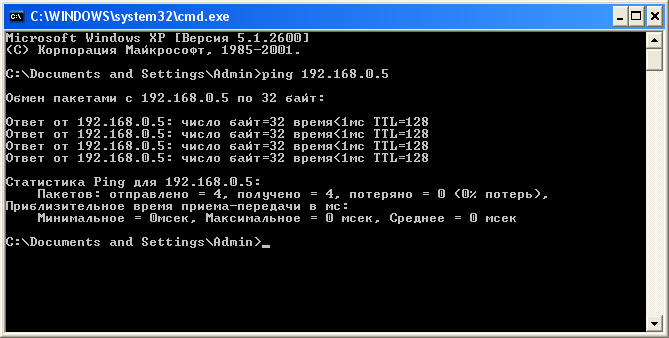 Если все пакеты теряются, и вы получаете сообщения “Превышен интервал ожидания для запроса”, значит связь с проверяемым компьютером отсутствует:
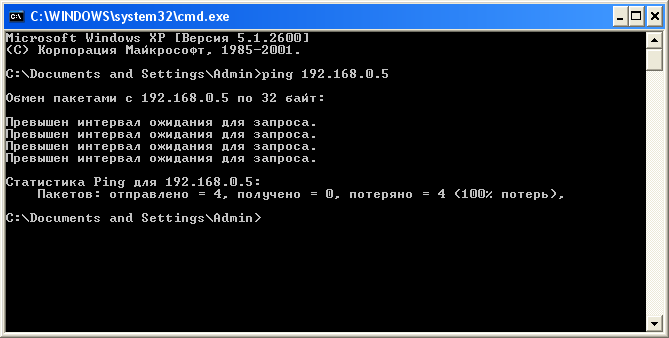
Если теряются несколько пакетов, значит качество связи между этими компьютерами довольно плохое.
Причина потери пакетов информации может быть в следующем:
- не до конца вставленный коннектор в разъем сетевой карты или коммутатора;
- физическое повреждение сетевого кабеля или его изоляции;
- неправильный обжим сетевого кабеля;
- перегиб или перекрут сетевого кабеля;
- неправильная настройка компьютеров.
Вам следует проверить все эти причины одну за другой. Если проблема не решается, попробуйте также отключить на пингуемом компьютере брандмауэр.
Источник: blogsisadmina.ru