
Каждый пользователь системы webmoney может иметь столько кошельков для любой из существующих валют, сколько пожелает, но при этом WMID (идентификационный номер) клиенту присваивается только один. Это дает возможность каждый из кошельков использовать для каких-либо определенных целей, например: кошелек только для приема оплат, например, если Вы занимаетесь продажами…
Каждый пользователь системы webmoney может иметь столько кошельков для любой из существующих валют, сколько пожелает, но при этом WMID (идентификационный номер) клиенту присваивается только один. Это дает возможность каждый из кошельков использовать для каких-либо определенных целей, например:
- Кошелек только для приема оплат, например, если Вы занимаетесь продажами товар или услугу через интернет;
- Кошелек только для оплаты за товар или услугу;
- Кошелек только для вывода webmoney;
- Кошелек только для перевода денег другому пользователю webmoney;
- и т.д.
Пример создания кошелька webmoney через Keeper Classic.
Для получения нового кошелька Вам необходимо:
Как создать WMZ-кошелек
- Быть подключенным к Интернету;
- Быть зарегистрированным в системе webmoney;
- На компьютере, на котором Вы планируете создавать кошельки, должен быть установлен Keeper Classic.
Итак, на примере я покажу, как добавить новый кошелек для работы с титульными знаками WMK, который являются эквивалентом одного казахстанского тенге. Вы можете аналогично добавлять кошельки для любых других валют (WMU, WMR, WMZ, WME, WMB, WMG, WMX).
1. Сначала запускаем Keeper Classic.

2. Теперь есть два пути открытия окна для создания нового кошелька.
I: Перейдите на вкладку «кошельки», после чего необходимо правой кнопкой мыши нажать на любом кошельке или на пустом поле и выбрать «Создать».

II: Нажмите кнопку «Меню», после чего наведите на «Кошельки» и в открывшемся списке выберите «Создать новый».

3. В открывшемся окошке нужно выбрать кошелек, который Вам необходим. Как я уже писал раньше, мне нужно создать кошелек для работы с казахстанскими тенге, поэтому я выбираю «WMK – эквивалент KZT». После этого введите название кошелька, например «Для моих потребностей», и после чего нажмите «Далее».

4. В следующем открывшемся окне Вам необходимо прочесть соглашение, и если полностью Вы с ним согласны, то поставьте птичку возле «Я принимаю условия соглашения» и нажмите «Далее».

5. Все, кошелек WMK благополучно создан. В появившемся окне Вы можете увидеть номер, который ему был присвоен. Теперь, если Вы желаете создать еще один или несколько новых кошельков, то поставьте птичку возле «Я хочу создать еще один кошелек прямо сейчас» и нажмите «Готово». После этого повторите все пройденные выше шаги.
Мне же создавать новые кошельки не нужно, поэтому просто нажму «Готово».

6. Теперь, если в Keeper Classic перейти на страничку «Кошельки», то мы видим здесь новый созданный только что кошелек WMK с названием «Для моих потребностей».

Вывод.
Теперь Вы знаете пошаговый алгоритм создания новых кошельков webmoney и можете делать это самостоятельно для всех остальных валют.
Кстати, если когда-нибудь Вам захочется переименовать кошелек, то просто правой кнопкой мыши кликните на нем, затем выберите «Свойства», исправьте название в поле «Название» и нажмите «Ок».
Источник: domznaniy.info
Как открыть долларовый счет в вебмани. Как добавить долларовый кошелёк WebMoney. Как создать валютный кошелек Webmoney
Вы стали участником систему WebMoney Transfer, установив специальную программу WM Keeper, с помощью которой можно общаться с другими пользователями, осуществлять денежные переводы между кошельками. Отличие кошелька WebMoney от того, которым мы пользуемся в повседневной жизни в том, что он виртуальный, а деньги (wm — webmoney), которые на нем находятся не бумажные, а электронные.
В системе Webmoney Transfer на данный момент есть 9 типов кошельков:
Z-кошелек или «долларовый». Деньги, которые в нем находятся, эквивалентны долларам США. Участники системы называют их WMZ.
— R-кошелек или «рублевый». WMR — эквивалентны российским рублям.
— E-кошелек. WME — эквиваленты евро.
— U-кошелек или «гривневый». WMU — эквивалентны украинским гривнам.
— B-кошелек. WMB — эквивалентны белорусским рублям.
— Y-кошелек. WMY — эквивалентны узбекским сумам.
— G-кошелек. WMG — эквиваленты золоту. WMG
— C и D-кошельки используется для получения и выдачи кредита (об этих кошельках — в другой другой статье).
1WMZ=1доллару США;
1WMR=1российскому рублю;
1WMG=1грамму золота;
1WME=1евро и так далее.
Все вышеперечисленные кошельки состоят из буквы (Z,R,E,U,B,Y,G,С,D) и следующими за ней 12 цифрами. Для того чтобы создать кошелек, Вам необходимо запустить программу WM Keeper. Под своей ФИО найти меню, в нем выбрать вторую закладку слева — «КОШЕЛЬКИ» (после «корреспонденты») и нажать на нее. В закладке будет пусто. Нажмите в пустом окне правую кнопку мыши и выберите в меню пункт «Создать».
В появившемся окошке «У Вас нет ни одного WM-кошелька» нажимаете кнопку «Далее».
После этого появится окно, в котором можно выбрать тип создаваемого кошелька. Выбираете подходящий Вам тип кошелька и внизу, в поле «название», дайте имя Вашему кошельку (Z-кошелек можно назвать «доллар», U-кошелек — «гривна» и т.д.). Затем, нажмите «Далее».
Поставьте галочку рядом с надписью «Я принимаю условия данного соглашения» и нажмите «Далее». Система сообщит Вам, что кошелек был успешно создан. После того, как Вы создали кошелек в одной валюте, можете создавать кошельки для других валют. Можно создать несколько кошельков в одной валюте внутри своего WMID для того чтобы было удобнее отследить оплату за разные услуги, проекты, и т.д.
Кредитные кошельки типа C и D могут быть созданы только в единственном экземпляре. Если у Вас установлена программа Keeper Mini, то Вы можете создать только по одному типу каждого кошелька. Кредитные кошельки типа C и D в Keeper Mini недоступны.
Важно запомнить, что переводы в системе можно совершать только между кошельками одного типа.
Например — только с Z-кошелька на Z-кошелек, с R-кошелька на R-кошелек.
Невозможно перевести деньги с R-кошелька на U-кошелек и так далее.
Допустим, у Вас есть только WMU, а надо перевести другому участнику системы WMR, Вы можете совершить обмен WMU на WMR и после обмена валюты перевести деньги на R-кошелек. Также можно сделать с любым другим видом WM.
Вы создали Z-кошелек и хотите, чтобы Вам перевели на него WMZ. Для этого необходимо сообщить тому, кто будет совершать перевод, Ваш номер Z-кошелька, обязательно указав букву “ Z” перед его 12-тизначным номером. Например — Z623456789112. Будет НЕВЕРНО. — если Вы просто укажите 12-тизначный номер кошелька. То же самое и с другими типами кошельков.
Как создать кошелек Webmoney
В нашей предыдущей статье мы рассказали о процессе регистрации в системе Webmoney, однако для ее использования Вам так же понадобится создать свой электронный кошелек. Именно на этот кошелек Вы сможете выводить денежные средства, а так же оплачивать ими покупки в интернете, мобильную связь и т.д. В нашей сегодняшней статье будет подробно описан процесс создания электронного кошелька Webmoney, все этапы создания кошелька будут сопровождаться скриншотами, поэтому Вам не составит труда сделать то же самое и создать свой кошелек вебмани.
Не будем долго рассказывать о том, для чего именно нужен этот кошелек, и какие кошельки бывают, об этом Вы можете прочесть в нашей статье – регистрация в Вебмани . Сразу же перейдем к созданию своего кошелька.
Webmoney в Keeper Standard
Система Keeper Standard используется по умолчанию для всех зарегистрированных пользователей Webmoney . Для того, чтобы управлять своими кошельками с помощью Keeper Standard Вам необходимо лишь зайти через любой браузер на официальный сайт Webmoney — webmoney.ru .
1) Для начала Вам нужно войти в свой личный кабинет, для этого заходим на официальный сайт и жмем ВХОД .

Указываем свой логин, пароль и вводим проверочный код.
2) После этого Вы попадете в личный кабинет. Здесь нас интересует пункт КОШЕЛЬКИ

Если Вы еще не регистрировали ни одного кошелька, то у Вас там должно быть пусто.
3) Теперь нажимаем на значок плюса и перед Вами откроется выпадающее меню

Здесь нас интересует пункт СОЗДАТЬ КОШЕЛЕК
4) Теперь мы попадаем на страницу создания кошелька. В выпадающем списке Вы можете выбрать, какой именно кошелек хотите создать.

На рисунке Выше видно как создать кошелек для Евро.
Давайте разберемся, как именно создавать кошельки в разных валютах
Webmoney в рублях – выбираем пункт WMR – эквивалент RUR
Если Вам нужно создать кошелек Webmoney в долларах – выбираем пункт WMZ – эквивалент USD
Если Вам нужно создать кошелек Webmoney в евро – выбираем пункт WME – эквивалент EUR
Платежная система WebMoney не нуждается в представлении. Она первой начала свою работу в России и странах ближнего зарубежья. Однако, время идет, оформление WM меняется, новые функции добавляются, современные технологии внедряются.
И, несмотря на то, что WebMoney работает уже довольно давно, все же многие не знают, что такое кошелек WMZ и как с ним работать. Об этом и пойдет речь дальше в этой статье. Вы узнаете, что такое Z-кошелек, как его создать, узнать его номер, особенности и многое другое.
Что такое WMZ в ВебМани
Итак, первым делом следует ответить на вопрос: WMZ — что это за валюта? А для этого нужно понимать механизмы работы данной платежной системы. Здесь нет привычного понимания «Деньги». В этом кошельке вместо них есть условные единицы, которые называются титульными знаками. Эти титульные знаки могут соответствовать разным типам валют.
При этом титульные знаки хранятся в соответствующих кошельках.
WMZ – это долларовый кошелек, предназначенный для работы с американскими долларами.
По сути – это те же доллары, но в цифровом виде. Их курс соответствует курсу реальных USD, их можно тратить, оплачивая товары и услуги в зарубежных Интернет-магазинах, их можно вывести на соответствующую банковскую карту или счет.
Как создать WMZ кошелек WebMoney
Вопрос, как на ВебМани добавить долларовый кошелек, имеет свои нюансы. Дело в том, что не все смогут это сделать. И причина в том, что для начала вам потребуется получить как минимум . А для этого нужно заполнить свои данные и загрузить копию (фото) своего паспорта. Только после этого вы сможете создать дополнительные валютные счета.
Стоит отметить, что сделать это можно двумя способами:
- Через Keeper WinPro.
- Через Keeper Standart.
Оба варианта довольно просты и понятны. Но, Кипер ВинПро имеет более удобный интерфейс и расширенные возможности.
При этом нужно помнить, что создать ВМЗ кошелек в невозможно. В мобильном приложении вы можете только добавить уже созданный счет, чтобы программа его отображала.
Вывод
Касательно вывода титульных знаков WMZ-кошелька стоит понимать, что если вы планируете переводить средства на банковскую карту или счет, то карта должна быть в долларах. Здесь нет автоматической конвертации. Вы должны самостоятельно конвертировать валюту, и только потом выводить ее. При этом далеко не все могут выводить ВебМани ВМЗ. Здесь многое зависит от типа аттестата, который должен быть не ниже формального.
Обмен
Если у вас есть Z-кошелек ВебМани, вы можете менять эти титульные знаки на другую валюту. Причем, абсолютно в любом направлении. Главное, чтобы у вас были кошельки для нужных валют. Как их создавать мы рассматривали выше на примере долларового счета. Как и любую другую операцию, обмен можно выполнить тремя способами:
- Через Keeper Standart.
- Через Keeper Mobile.
- Через Keeper WinPro.
Каждый из способов может быть удобным в той или иной ситуации. Но в целом, если вы дома и работаете на компьютере, то лучше использовать Кипер Классик (он же WinPro), так как он имеет наиболее удобный и понятный интерфейс.
Касательно конвертации следует знать, что курс обмена отличается от того, который установлен Национальным Банком (НБ). При этом есть разные способы:
- Через биржу WM.
- Через встроенные инструменты обмена.
Если вы завели себе два кошелька в платежной системе Webmoney в рублях и долларах, то рано или поздно возникнет необходимость обмена WMR на WMZ и наоборот. О том, как правильно перевести рубли в доллары в Webmoney подскажет наша статья. Мы привели три способа для совершения перевода, первый легкий, два других чуть сложнее.
Нажмите на кнопку меню в верхней части программы, найдите строку: «обменять WM* на WM*». Кликните на нее, всплывет окно перевода, первым укажите долларовый кошелек формата Z, затем выберете рублевый кошелек формата R, с него мы и переводим.
Теперь укажите сумму в рублях и программа сразу выдаст необходимую для обмена сумму в долларах, можно сделать и наоборот. Чуть ниже вы увидите актуальный курс обмена и резерв системы. Затем нажмите кнопку «Далее». Подтвердите транзакцию, введя каптчу и через несколько секунд система переведет средства на ваш WMZ кошелек.
Фото инструкция


Видео инструкция
Специализированные обменники
Подобрать нужный курс помогут сервисы автоматического мониторинга обменных пунктов, например BestChange.ru . Переходите на сайт сервиса и подбирайте обменник с лучшим курсом. Случайно выбранный сайт с BestChange делает переводы по курсу 1 WMZ = 60.39 WMR (с учетом комиссии 60.87 рублей).
- Если увидите негативные отзывы, на которых нет ответа администратора, то выбирать такой сервис не стоит. Отмечу, что это редкий случай, обычно владельцы отвечают на претензии своих пользователей и решают возникшие проблемы.
- Если заметите, что резерв обменника нулевой или близок к нему, то не спешите менять здесь валюту. Перевод затянется до тех пор, пока не пополнится резерв обменного автомата, так что лучше выбрать другой вариант.
- Обратите внимание, некоторые обменные пункты работают в ручном или полуавтоматическом режиме, поэтому оперативно перевести WMR на WMZ не получится. По возможности выбирайте автоматический сервис.
- Просмотрите информацию о WM-идентификаторе (WMID). Правильный вариант — аттестат продавца, регистратора, расчетного автомата или Capitaller, но подойдет и персональный аттестат. Чем выше Webmoney BL, тем лучше. WMID, само собой, без претензий или исков. Вот главные характеристики надежного WM-идентификатора.
Биржа WM. Exchanger
Это официальный сервис Вебмани по автоматическому обмену титульных знаков (WMR, WMZ, WME и тд) между участниками системы. Перейдя на сайт , вы увидите список заявок, выберите подходящий курс для совершения транзакции, введите данные обмена и нажмите кнопку «Оплатить заявку». Средства поступят через несколько секунд.
Среди плюсов WM. Exchanger: самостоятельное создание заявок по вашему курсу, моментальный процесс обмена. На момент написания статьи, самая выгодная заявка за 1 WMZ требовала 59.8 WMR (с учетом комиссии 60.28 руб.).
Если вы хотите узнать про обратный обмен, т.е как перевести доллары в рубли в Webmoney, то приведенные выше способы обязательно подойдут и в этом случае.
Итоги
Если требуется получить небольшое количество долларов в обмен на рубли, то можно переводить валюту в программе Webmoney Keeper. Это быстро, удобно и надежно. Но если у вас задача перевести большие суммы или попросту нужен самый выгодный вариант, то однозначно стоит использовать биржу WM. Exchancher либо сторонние обменники. Помните, копейка рубль бережет!
Информация для тех, кто не читал : любая информация рано или поздно становится неактуальной. Если Вы заметите, что что-то из описанного нами ниже идет не так, как Вы видите на практике — обращайтесь к нам в поддержку. Обязательно поможем, а тексты с картинками подправим. Новобранцы будут Вам благодарны! Поехали.
WMID — это своего рода Ваш регистрационный номер в системе, у которого в свою очередь может быть несколько кошельков WebMoney различного типа.
Совершить перевод можно только между кошельками WebMoney одного типа. То есть Вы можете перевести деньги со своего Z-кошелька на Z-кошелек другого участника системы. Но не можете перевести деньги с Z-кошелька на R-кошелек и так далее. Для конвертации Вы можете использовать ссылку .
С теорией закончили, перейдем к практике. Давайте создадим нужные нам кошельки WebMoney .
После регистрации в системе мы, как Вы помните, попали в свой аккаунт. Если по какой-то причине окно было Вами закрыто, заходим на страницу https://my.webmoney.ru/ вновь и авторизуемся, указав свой адрес электронной почты или номер мобильного телефона, а также пароль (его мы придумали при регистрации и запомнили. А может даже где-то записали). Переходим на вкладку Финансы и кликаем на плюс .
На открывшейся новой странице в правой колонке укажем, какой тип кошелька WebMoney нам нужен. Читаем текст соглашения и устанавливаем галочку в чекбоксе «Я принимаю условия». Жмем кнопку Создать .
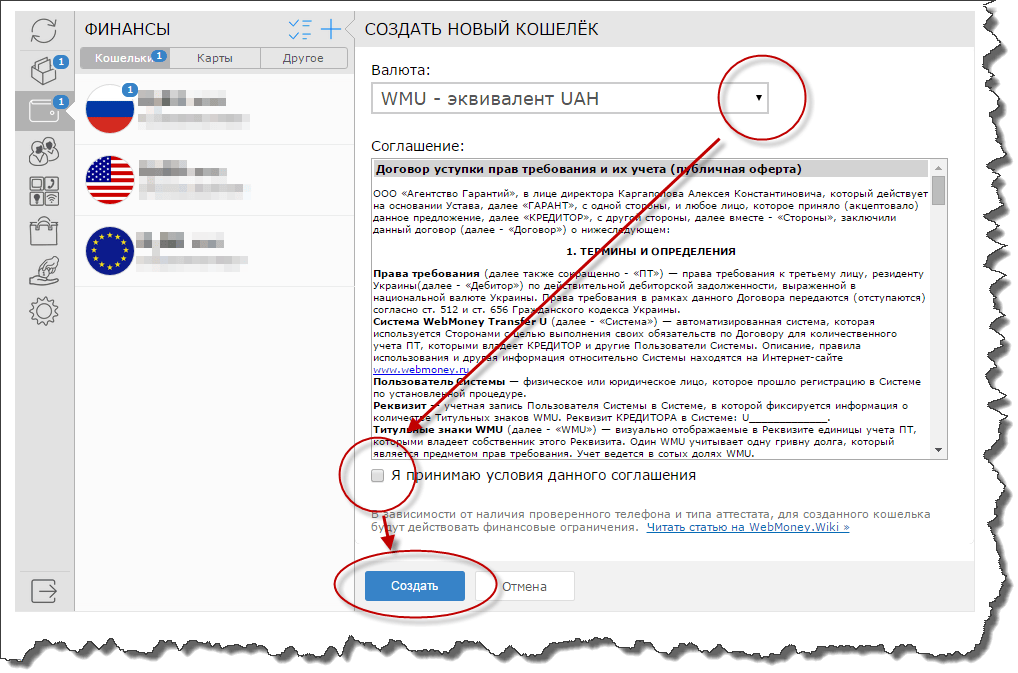
Если при создании кошельков типа WMU или WMR Вы не видите их среди предлагаемых к созданию, то необходимо будет получить и загрузить фото документа на сервер системы .
Иногда пользователи сталкиваются с ошибкой «У этого аккаунта уже есть кошелек указанного типа «. В этом случае просто выйдите из своего аккаунта и войдите вновь: закешированная информация обновится и Вы увидите актуальное состояние кошельков.

Обратите внимание, что при создании некоторых кошельков WebMoney могут возникать различные ошибки. Например Вас могут попросить пройти на сайт центра аттестации https://passport.webmoney.ru и указать свои паспортные данные. Иначе говоря: мгновенно и бесплатно получить . Если формальный аттестат Вами получен, но указать паспортные данные Вас по прежнему просят, загрузите фото своего документа на сервер и дождитесь проверки предоставленных данных администратором центра аттестации. Проверка документов проходит сроком до двух рабочих дней.
Особое внимание обращаем на то, что для создания WMB-кошелька предварительно необходимо получить как минимум начальный аттестат , в противном случае Вы будете постоянно получать ошибку. Процедуру получения такого аттестата в системе WebMoney мы . Получение аттестата при создании данного кошелька WebMoney предписано законами Белоруссии, которые требуют совершать онлайн-расчеты только верифицированными пользователями.
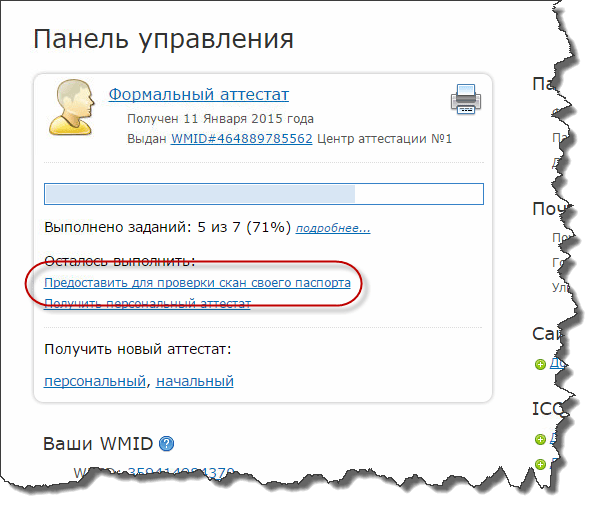
Если нужно создать еще один тип кошелька WebMoney , то вновь жмем ссылку «Создать» и повторяем процедуру.
Для того, чтобы узнать номер кошелька WebMoney и баланс на нем, откройте вкладку «Кошельки» в Вашем аккаунте. Номера кошельков WebMoney мы обозначили на приведенном ниже скриншоте синим цветом, а сумму — зеленым.
Номера кошельков WebMoney при необходимости можно записать где-нибудь, это не секретная информация. Для того, чтобы получить деньги на нужный кошелек WebMoney , просто сообщите его номер своему корреспонденту. Вывести средства с кошелька и получить наличные (настоящие) деньги можно будет позже на .
Переходим к обучению процедуре, которая от Вас часто будет требоваться — на различных сервисах.
Источник: bilimdon.ru
Электронный кошелек webmoney: регистрация и настройка
Здравствуйте уважаемые читатели блога! В сегодняшней статье я Вам расскажу о том, как создать свой кошелек в системе WebMoney. Это особенно актуально для тех, кто выбрал своим заработком получение дохода через интернет. О том, как создать кошелек webmoney будет идти речь в этой статье.

Как создать кошелек webmoney?
Из этой статьи Вы узнаете:
- Подготовка и важная информация
- Как зарегистрировать WebMoney
- Регистрация WebMoney Keeper Classic
- Преимущества электронного кошелька WebMoney
Подготовка и важные моменты
Прежде чем пользоваться системой, необходимо создать кошелек, а для того, чтобы в дальнейшем выводить средства, рекомендуется соблюдать ряд определенных, не таких уж и сложных правил. Эти правила довольно просты, но зато каждый, кто уже однажды зарегистрировался в системе – уж точно не пожалеет об этом. Сюда относится необходимость указать свои настоящие данные, чтобы впоследствии у Вас не возникало проблем при подтверждении сведений о себе.
Но давайте всё-таки начнём регистрацию в WebMoney. Это довольно просто и займет немного времени. Единственное, не стоит забывать о том, что Вам могут понадобиться сканы некоторых документов, таких как, паспорт и СНИЛС. Сканы должны быть обязательно четкими, иначе они просто не пройдут модерацию в системе.
Регистрация в системе webmoney и создание электронного кошелька
Итак, что понадобится для того, чтобы создать электронный кошелек webmoney? Первое, что нужно помнить при создании кошелька и дальнейшем его пользовании – вы должны обладать электронной почтой, с помощью которой будет проходить регистрация и поддерживаться стабильная возможность использования системы.
Прежде чем регистрироваться, отсканируйте первую страницу паспорта с фотографией и данными так, чтобы их было четко видно. Также понадобится страница с пропиской и СНИЛС. Все это нужно для того, чтобы получить формальный аттестат. Зарегистрированные пользователи с аттестатом «псевдонима» будут обладать лишь ограниченными возможностями пользования средствами и выводить их самыми минимальными суммами, не более 1000 рублей. Помимо всех перечисленных документов, следует иметь при себе мобильный телефон и желательно, с постоянно действующей сим картой. С ее помощью будет осуществляться доступ в систему, где бывают нужны коды подтверждений, которые необходимо вводить в соответствующее меню:

Вам нужно будет создать рублевый кошелек webmoney, поскольку вывод средств с различных площадок фриланса и других сервисов заработка не поддерживает долларовую валюту.
Для регистрации в электронной системе webmoney, нужно набрать в адресной строке путь к сайту webmoney: http://webmoney.ru , ввести «Enter» и появится сайт с соответствующим интерфейсом:

В правой части сайта, Вы можете видеть две крупных кнопки: «Регистрация» и «Вход». Одна из них нам понадобится только сейчас, когда мы собираемся создать кошелек WebMoney. Кнопка «Вход» нужна будет теперь постоянно, в случае, когда мы решим зайти на свой аккаунт в системе вебмани. Итак, давайте зарегистрируемся в WebMoney, для этого нажмём кнопку «Регистрация»:

Сейчас перед Вами откроется окошко с выбором способа регистрации. Здесь Вам понадобится ввести номер мобильного телефона, на который вы получите код, а после его нужно ввести в конце регистрации и тем самым подтвердить ее. После ввода всех необходимых данных, получаете код смс-сообщением, вводите его в соответствующее меню, нажимаете подтвердить, получаете письмо на электронный адрес со ссылкой, по которой переходите для активации профиля.

В процессе проделанных операций, сервер потребует загрузить на страницу первую, четко отсканированную страницу паспорта полностью, страницу прописки и СНИЛС. После загрузки этих документов, в течение нескольких суток проходит их модерация. При вынесенном одобрении по истечению недели после активации профиля, можете начинать смело пользоваться сервисом и рядом его возможностей, соответствующих формальному аттестату.
В процессе регистрации у Вас потребуют минимальный набор данных, куда входит дата рождения, электронный адрес и проверочный вопрос, который нужно будет ввести в случае потери доступа к системе.

После заполнения всех полей, Вам останется только подтвердить введенный номер телефона, на который придет проверочный пароль, который нужно будет ввести в соответствующее поле:

На последнем шаге останется только придумать пароль для дальнейшего взаимодействия с системой, и вот регистрация кошелька завершена!
При утрате доступа к системе, его можно будет восстановить с помощью мобильного телефона, электронной почты или WMID, который при запросе вы получите смс-сообщением.
При наличии и вводе всех указанных данных, доступ восстановится легко и уже через сутки, получив уведомление о восстановлении по электронной почте, смело продолжайте пользоваться системой. Если же, по тем или иным причинам, доступ потерян полностью, остается только создать новый кошелек. Поэтому вопрос о том, как создать кошелек webmoney заново с теми же данными не составит никаких проблем, главное, чтобы электронный адрес и номер мобильного телефона были совершенно другими.
И вот и наступил долгожданный момент, и Вы зарегистрировались в WebMoney! Примите мои поздравления.
Итак, что же мы видим на экране:
- Нам предлагают создать кошелек для дальнейшей работы в сервисе webmoney. При этом можно выбрать как рублевый кошелек, так и кошельки других валют.
- Также можно привязать к сервису дополнительно банковскую карту или прикрепить уже имеющийся электронный кошелек.

Процесс создания электронного кошелька несложен, для этого сперва требуется выбрать нужную валюту (WMR – русские рубли, WMZ – доллары, WME – евро, WMB – белорусские рубли и т.п.). После чего ознакомьтесь с соглашением (чего я, если честно говоря, не делал доверяя порядочности системы). Далее отметьте галочку рядом под текстом, чтобы подтвердить свое согласие с условиями системы. И в заключении нажмите кнопку Создать.
Работа с WebMoney Keeper
Одной регистрации в системе недостаточно. Дополнительно к кошельку нужно зарегистрировать одного из клиентов, который создан для удобства не только безопасного хранения средств на кошельках, но и вывода их на банковские карты или другими путями.
Для доступа к своим кошелькам в Webmoney существует 4 разных клиента:
- WM Keeper Classic;
- WM Keeper Light;
- WM Keeper Mini;
- WM Keeper Mobile.
На первоначальном уровне регистрации электронного кошелька webmoney выбирается второй, наиболее подходящий клиент, то есть Webmoney Keeper Classic. Он предельно прост и удобен в использовании.
Прежде чем зарегистрироваться в одной из перечисленных программ, нужно скачать и установить ее на компьютер. Это займет буквально несколько минут и не требует ввода никаких подробных данных.

Вас перебросит на форму, где находятся варианты для различных площадок, в том числе для Windows, Android, Apple, а также для планшетов и смартфонов. Здесь мы будем рассматривать вариант использования приложения для управления кошельком на десктопном компьютере. Кликните по ссылке «Загрузить для Windows», скачайте Keeper WinPro (Classic) и установите приложение, запустив файл .exe.

В полученном письме об уведомлении регистрации на WebMoney нажмите на ссылку, ведущую на страницу, где есть возможность изменения способа управления кошельком. Здесь вам предложат осуществить ряд несложных действий. Вам понадобится внести некоторые данные и код, который был прислан в sms-сообщении на номер. После проделанных действий, вас перенаправят в раздел сайта «Способы управления». Выберите «Подключить» в поле WinPro (Classic).

Далее осуществите три шага:
- Введение нового пароля
- Генерация ключей
- Сохраняете результат.
На шаге генерации ключей, рекомендую сохранить файл с ключами на диске компьютера.
Внимание! Сохраните файл с ключами надежно. Следите за тем, чтобы он никуда не пропал, или не был украден. Держите в памяти пароль к файлу с ключами или запишите.
После проделанных операций, вам останется осуществить вход в программу WinPro на вашем компьютере. Ее значок ни с каким другим спутать невозможно — он нарисован в виде муравья. В появившемся окне заполните поля «WMID» и «Пароль»:

Выберите подходящий для вас ответ из предложенных системой вариантов.

На следующем шаге, Вам потребуется указать в поле окна «Восстановление доступа к «WMID» то место, где был сохранен файл ключей.

Затем остается пройти процедуру активации оборудования. Она уже была описана и времени много не отнимет. Если все сделано правильно, то программа начнет работать. В ней вы можете создавать новые кошельки Вебмани, а также осуществлять самые актуальные финансовые операции: пополнение кошелька, обмен, передача денег на другой кошелек.

Как создать кошелек webmoney для мобильных устройств, так и для ПК – не слишком сложная процедура, требующая максимум получаса. Главное, не забыть о наличии всех необходимых документов и мобильного телефона, без которых сервис окажется для вас просто бесполезным. Принцип работы и регистрации остальных видов программ приблизительно одинаков, другой вопрос в том, что удобство использования именно Keeper Classic гораздо выше, чем во всех остальных случаях. Поэтому, этот вариант и рекомендуется, исходя из всех его очевидных преимуществ.
Преимущества электронного кошелька webmoney
Популярность у пользователей данный кошелек получил неслучайно.
Во-первых, потому что у него очень удобный и привлекательный интерфейс, абсолютная легкость в использовании, повышенная безопасность, разные возможности вывода средств и их обмена с другими системами. Во-вторых, при выводе средств на карту (в зависимости от банка) комиссия минимальна. Карта пополняется либо мгновенно, либо через несколько суток, после пополнения. В данном случае все также зависит от банка и его оперативности.
Единственный недостаток системы заключается даже не в том, что при регистрации кошелька требуются дополнительные документы, а скорее получение того или иного аттестата, благодаря которому повышаются возможности пользования кошельком или даются те или иные привилегии.
Так, например, если при регистрации вы забываете указать свои персональные данные, то вам будет присвоен аттестат «псевдонима», о котором говорилось выше. Сегодня – указание персональных данных, достоверных, настоящих имени и фамилии, совпадающих с данными почтового адреса, достаточно важный фактор. Это важно еще и потому, что пользователь не только активно управляет системой, но и получает с ее помощью доход, особенно в том случае, если он- фрилансер со стабильным доходом.
Другие варианты – исключены. Еще один важный момент. При пополнении рублевого кошелька webmoney вывести средства сразу не получится. После подтверждения регистрации рублевого кошелька webmoney придется ждать неделю, чтобы можно было получить свои желанные деньги на банковскую карту. Создать электронный кошелек webmoney можно как рублевого, так и долларового эквивалента.
Все зависит от ваших возможностей и желания.
После проверки всех документов, полноценности введенных данных, подтверждения мобильного телефона и почты, истечения недельного срока после регистрации, получение формального аттестата можно полноценно использовать систему по-своему усмотрению.
Банковскую карту к кошельку привязать достаточно просто. В меню «Финансы», которое находится в левом углу рядом со страницей данных, нажимаете на «плюс», что означает – добавить.
Выбираете ту банковскую карту, которая соответствует вашему банку и вводите все ее данные. После этого, нажимаете на кнопку «Привязать». По окончании операции вы будете перенаправлены на страницу банка и должны оплатить комиссию за подтверждение, в связи с чем на карте спишется сумма от одного до десяти рублей. В большинстве случаев, максимально списывается около 8 рублей.
Поэтому будьте также готовы к тому, чтобы на вашей карте был только положительный баланс. Активация карты происходит тоже через какой-то промежуток времени. Дополнительно помимо карты можно привязать электронные кошельки других систем.
Сейчас наиболее популярным для привязки и вывода средств является Киви-кошелек. Привязку Яндекс- денег, которая была в активе не так давно отменили. Суммы на карту можно выводить от 15 рублей до 15000 за один раз. Это при наличии формального аттестата. Наиболее часто привязываемые карты принадлежат двум популярным банкам — Сбербанк России и ВТБ-24.
При помощи кошелька, вы сможете не только выводить деньги в наличные, но и совершать покупки через интернет, оплачивать услуги ЖКХ, мобильную связь, телефонию, услуги такси и пользоваться другими сервисами. Вывод средств на карту происходит обычно от одного до пяти рабочих дней. Все зависит от обслуживающего вас банка.
Теперь вопрос о том, как создать кошелек webmoney не представляет особых сложностей и с его помощью каждый фрилансер и тот, кто зарабатывает в сети другими способами, может легко оценить все его возможности по достоинству.
Дальнейшие типы аттестатов, такие как, например, персональный, можно получить только на специальных условиях и он платный. Но если кошелек не нужен вам для каких-то специальных возможностей работы, можно остановиться на первом варианте, который подходит для самых стандартных финансовых операций.
Теперь вы подробно проинструктированы относительно того, как создать кошелек webmoney, пополнять его, хранить средства, выводить их на банковскую карту, оплачивать услуги с минимальной комиссией, совершать покупки и даже брать деньги в кредит!
Регистрируйтесь в системе webmoney, создавайте рублевые или долларовые кошельки (или и те и другие) и оцените все преимущества сервиса по достоинству. Пусть он прослужит вашим финансовым помощником долго и будет легок и удобен в использовании столько, сколько захотите.
Webmoney – лучшая система расчетов online и самый надежный сервис финансового оборота в сети!Вам также будет интересно:
- Подработка в интернете без вложений
- Лучший комментатор месяца
- WordPress seo by yoast настройка плагина
- Настройка feedburner. Создаем подписку на блог
- Настройка блога на wordpress. Начальные действия
Источник: seodengi.ru