
PowerPoint — программа для создания презентаций. Она позволяет создавать динамические презентации с помощью слайдов. Созданные презентации могут включать текст, таблицы, изображения, графики, диаграммы, анимацию, видео и многое другое.
На первом уроке познакомимся со средой PowerPoint, основными элементами программы.
Первое знакомство с PowerPoint 2016
Внешне PowerPoint 2016 похож на PowerPoint 2013 и PowerPoint 2010. Если вы пользовались этими версиями программы, то PowerPoint 2016 должен показаться вам знакомым. Ну а если вы новичок в PowerPoint или работали с более старшими версиями, то потребуется какое-то время, чтобы адаптироваться к PowerPoint 2016.
Интерфейс PowerPoint 2016
После запуска программы попадаем в начальное окно PowerPoint. Здесь мы можем:

- создать новую презентацию;
- выбрать тему презентации;
- открыть одну из последних презентаций.
Выберем «Пустая презентация» и познакомимся с интерфейсом PowerPoint.
Как работать в PowerPoint 2013/2016? Обучающий курс (45 онлайн уроков).Урок 1
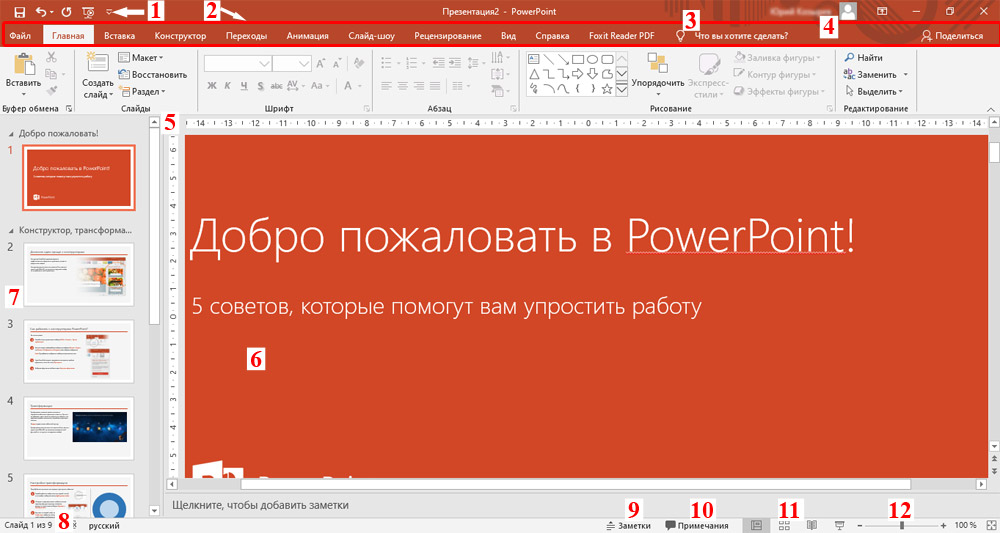
1. Панель быстрого доступа
Панель быстрого доступа предоставляет быстрый доступ к наиболее востребованным функциям системы. Мы можем настроить панель быстрого доступа на свое усмотрение.
2. Лента инструментов
Лента инструментов состоит из вкладок с командами, функционально сгруппированным по решаемым задачам. Переход от одной вкладки к другой осуществляется кликом мыши.
3. «Что вы хотите сделать?»
Поле «Что вы хотите сделать?» работает как панель поиска. Мы вводим слово или фразу, и система находит нужный инструмент или команду, который мы искали для работы.
4. Учетная запись Microsoft
В этой панели мы можем получить доступ к своей учетной записи Microsoft, просмотреть свой профиль и изменить параметры учетной записи.
5. Линейка
Линейка находится вверху и слева от текущего слайда. С помощью линейки легко выравнивать текст и объекты на слайде.
6. Панель слайдов
Это рабочее поле. Здесь мы можем просматривать и редактировать выбранный слайд.
7. Эскизы
Панель с эскизами слайдов позволяет просматривать и упорядочивать слайды в презентации.
8. Поле нумерации слайдов
В этой области мы видим общее количество слайдов нашей презентации, а также номер текущего слайда.
9. Заметки
Заметки помогают докладчику добавлять краткие тезисы к слайдам. В режиме демонстрации презентации заметки не видны на экране, но доступны докладчику.
10. Примечания
Примечания представляют собой комментарии к слайдам или отдельным объектам на слайде.
11. Параметры просмотра слайдов
Существует четыре способа просмотра презентации: обычный, сортировщик слайдов, режим чтения, слайд-шоу. Нажимаем на иконку, чтобы выбрать нужный вид.
12. Управление масштабированием
Нажимаем и перетаскиваем ползунок, чтобы отдалить или приблизить слайд. Число справа от ползунка показывает процент масштабирования.
13. Вертикальная и горизонтальная полосы прокрутки
Полосы прокрутки позволяют прокручивать вверх — вниз или из стороны в сторону. Захватываем полосу прокрутки левой кнопкой мыши и перемещаем в нужном направлении.
Источник: presentation-creation.ru
Как работать в программе повер поинт
- Главная
- Сборники шаблонов
- Тематический каталог
- Видео уроки
- Главная
- Сборники шаблонов
- Тематический каталог
- Видео уроки
Основны создания презентации в PowerPoint

Видео урок от Вячеслава Кончаковского: основы создания презентации в Power Point 2010.
Видео
- Как создать новую презентацию в Power Point
- Как создать в презентации новый слайд
- Работа с текстом в программе Power Point
- Как вставить картинки в презентацию
- Как вставить различные фигуры в презентацию
- Как вставить объекты SmartArt
- Как вставить диаграмму в презентацию
- Как добавить видео файл в презентацию
- Как добавить аудио файл в презентацию
- Как добавить объекты WordArt
- Как сделать красивые переходы между слайдами
- Как сделать анимацию объекта в презентации
Вы можете скачать программу powerpoint с главной страницы сайта или загрузить уже готовые шаблоны (презентации) с нашего сайта.
4 Дек 2016 / powerpoint / 0
Источник: power-point.org
Знакомство с Microsoft PowerPoint
PowerPoint (убедительный доклад) — программа подготовки презентаций и просмотра презентаций, являющаяся частью Microsoft Office и доступная в редакциях для операционных систем Microsoft Windows и MacOS. Материалы, подготовленные с помощью PowerPoint, предназначены для отображения на большом экране — через проектор либо телевизионный экран большого размера. В рубрике «MS PowerPoint» вы найдете подробные статьи для обучения создания презентаций и работы с ними в программе Microsoft PowerPoint 2019 года.
Интерфейс
При первом открытие программы перед Вами откроется интерфейс программы: 
Интерфейс Microsoft PowerPoint 2019 схож с интерфейсами версий 2013, 2016. При нажатии на вкладку «Файл» — «Создать» программа предлагает создать «Пустую презентацию», воспользоваться уже готовыми шаблонами или найти в Интернете через поиск: 
Для смены фона и темы интерфейса программы зайдите на вкладку «Файл», выберите пункт «Учетная запись». Приступим к изучению интерфейса:
Лента инструментов

Лента содержит все команды, необходимые для выполнения наиболее распространенных задач в PowerPoint. Она содержит различные вкладки, состоящие из нескольких групп команд:
Панель быстрого доступа

Панель быстрого доступа позволяет получить доступ к основным командам независимо от того, какая вкладка «Ленты» в данный момент выбрана. По умолчанию в панель добавлены самые необходимые команды, а также её можно настроить под себя с помощью пункта «Другие команды…»:
Группа команд

Каждая группа содержит блок различных команд. Для применения команды нужно нажать на необходимый ярлычок. Некоторые группы содержат стрелку в правом нижнем углу, нажав на которую можно увидеть еще большее число команд. В программах пакета Microsoft Office группы команд имеют одинаковое предназначения, но в каждой отдельной программе существуют группы, относящиеся конкретно к этой программе:
Слайды

Презентация PowerPoint состоит из одного или нескольких слайдов. Каждый слайд может содержать текст, графические и другие элементы. Программа предлагает ряд инструментов, которые позволяют легко форматировать и создавать привлекательные слайды. Создать новый слайд можно на вкладках «Главная» или «Вставка»:
Макеты слайдов

У каждого слайда есть макет, который определяет расположение информации на слайде. Макет слайда — это просто набор заполнителей, расположенных в теле слайда и предназначенных для хранения информации. В зависимости от выбранного макета, на слайде может располагаться текст, графики, картинки, звуковые и видеофайлы, таблицы, диаграммы:
Активный слайд

В центре окна программы располагается текущий слайд презентации:
Панель заметок и примечания
Под слайдом расположена небольшая область — панель заметок. Она используется для добавления заметок к слайду. Также существует кнопка «Примечания» для создания комментариев к созданной презентации: 

Строка состояния

В нижней части окна программы располагается строка состояния, в которой сообщается номер текущего слайда (например, Слайд 1 из 1) и другие индикаторы:
Режимы просмотра

Для эффективного применения PowerPoint при создании и редактировании презентаций необходимо использовать различные режимы просмотра документов. Режимы представляют собой разные способы отображения слайдов на экране. Переключение режимов отображения можно осуществлять в меню Вид (Обычный, Режим структуры, Сортировщик слайдов, Страницы заметок, Режим чтения). Переключение режимов можно также осуществлять с помощью кнопок, расположенных слева от горизонтальной полосы прокрутки:
Режимы отображения слайдов: Режим «Обычный». В этом режиме в окне приложения отображаются три области: Структура/Слайды; область Слайда; Заметки к слайду. Размеры областей можно изменять, перетаскивая их границы. Режим «Показ слайдов» — это режим, с помощью которого можно просмотреть презентацию на экране.
Режим «Сортировщик слайдов» – это режим, в котором все слайды презентации отображаются виде миниатюр. В этом режиме можно легко перемещать слайды, изменяя порядок их следования в презентации. Режим «Страницы заметок» – режим просмотра, в котором к каждому из слайдов можно добавить заметки докладчика.
В верхней половине страницы появляется уменьшенное изображение слайда, а в нижней половине отображается большая панель для текста заметок. Режим структуры в PowerPoint отображает презентации в виде структуры, которая состоит из заголовков и основной текст из всех слайдов.
Каждый заголовок отображается на левой панели, содержащей вкладка «Структура», а также значок слайда и номер слайда. Основной текст с отступом под заголовком слайда. Графические объекты отображаются только в виде небольших условные обозначения на значок слайда в режиме структуры.
Режим структуры особенно удобен для внесения глобальной правки, обзора презентации, изменения последовательности маркеров и слайдов или применения другого форматирования. Режим чтения можно использовать с целью показа презентации на компьютерах других пользователей, а не для аудитории (например, на большом экране). Этот режим также можно использовать для просмотра сразу двух презентаций.
Масштаб

Нажмите, удерживайте и передвигайте ползунок для настройки масштаба слайда. Цифры справа от регулятора отображают значение масштаба в процентах:
Полоса прокрутки по слайду

Справа от слайда нажмите, удерживайте и передвигайте вверх или вниз полосу прокрутки для прокручивания текущего слайда:
Полоса прокрутки по слайдам

Если Вы создали много слайдов, тогда слева от слайда появляется полоса прокрутки для прокручивания всех слайдов:
На этом знакомство с программой Microsoft PowerPoint закончено. В этой статье я постарался подробно объяснить об элементах интерфейса и какие функции они выполняют. Видео по статье:
Источник: it-black.ru