
Отечественный интернет-провайдер «ТрансТелеКом» выступает одним из основных поставщиков услуг связи и интернета, лидером среди провайдеров услуг широкополосного доступа в Интернет, телевидения и телефонии. В данном материале рассмотрим, как оплатить интернет от компании ТТК, чтобы каждый абонент мог выбрать наиболее приемлемый вариант.
Оплата ТТК банковской картой
Наиболее популярным способом стала оплата картой любого банка, поэтому представляем пошаговый алгоритм, как оплатить интернет ТТК картой. Для выполнения платежа можно воспользоваться любой банковской картой систем Visa, MasterCard, Maestro или МИР. Потребуется доступ к мобильному банкингу или персональному кабинету, где отображаются данные о состоянии счета и доступных услугах, включая пополнение лицевого счета компании ТТК.
Проверить возможность подключения ТТК!
Введите адрес, для того чтобы проверить возможность подключения интернета
Продолжить
Рассматривая, как оплатить ТТК через интернет, понадобятся следующие данные:
Как оплатить Эллко Махачкала.
- Номер лицевого счета абонента — указан в соглашении на оказание услуг, также для выяснения можно позвонить в колл-центр.
- Пластиковая карта банка, на которой имеется положительный баланс.
- Смартфон для подтверждения проведения оплаты.
Закажите бесплатную консультацию
Позвоните мне
Позвоните по телефону
Отправляя заявку вы соглашаетесь с Политикой обработки персональных данных
Для внесения платежа необходимо зайти на сайт компании и выбрать пункт «Оплата», после чего открывается окно для введения данных:
- Заполнить сведения для оплаты: указать лицевой счет и сумму в рублях, кликнуть «Далее».
- Происходит переадресация на платежную страницу Сбербанка РФ для ввода данных о платежной карте: номер, имя и фамилия держателя, срок действия, защитный код.
- После внесения данных кликнуть опцию «Оплатить».
- Нужно подтвердить платеж, для этого на финансовый телефон, к которому выполнена привязка карты, придет СМС-уведомление с кодом, его нужно ввести в соответствующее окно. Если отсутствует привязка телефона к карте, можно воспользоваться одноразовыми паролями.
- Подтвердив оплату, кликнуть «Отправить», после чего на экране появляется уведомление об успешном пополнении счета.

Пополнение лицевого счета ТТК с мобильного телефона
Многие пользователи задаются вопросом, как оплатить ТТК с мобильного телефона, расскажем об этом подробнее. Оплата счета может проводиться без регистрации на ресурсе. Для этого следует перейти на платежный ресурс, а в строке поиска ввести название провайдера ТТК.
Для оплаты услуг провайдера можно воспользоваться операторами Мегафон, Билайн, МТС, Теле2, Уota. Кликая опцию «Оплатить» на номер телефона, который указан при заполнении информации, приходит СМС-уведомление с подтверждением, полученный код нужно вписать в строку для одноразового пароля.
Как оплатить Вай Фай через Сбер онлайн Обновление
При платеже данным методом комиссия составляет 10%, сумма платежа от 10 рублей, максимально можно перевести до 5000 руб.
Проверить возможность подключения ТТК!
Введите адрес, для того чтобы проверить возможность подключения интернета
Продолжить
Как оплатить ТТК интернет через мобильный банк
Для пользователей, которые предпочитают простые и быстрые методы перечисления, расскажем, как оплатить ТТК интернет через мобильный банк. Если к номеру телефона привязана банковская карточка Сбербанка, тогда абонент имеет возможность воспользоваться услугой пополнения путем отправки сообщения на специальный короткий номер. Расскажем, как оплатить ТТК через сервисный номер 900.
В СМС должен быть такой текст: «ТТК 000000000 ААА NNNN», где:
- TTK — наименование провайдера латинскими буквами;
- 000000000 — номер лицевого счета абонента;
- ААА — сумма в рублях;
- NNNN — четыре последние цифры банковской карточки, с которой происходит оплата. Допускается не указывать, если к номеру привязана одна карта.
Закажите бесплатную консультацию
Позвоните мне
Позвоните по телефону
Отправляя заявку вы соглашаетесь с Политикой обработки персональных данных
Как оплатить за Интернет через «Сбербанк Онлайн»
Поскольку у большинства граждан РФ есть банковские карты Сбербанка и они пользуются банковским приложением, разберемся, как оплатить интернет ТТК через Сбербанк Онлайн. Оплату можно выполнять как с компьютера, так и со смартфона. После первой оплаты можно сохранить платежку в шаблонах, чтобы ежемесячно вписывать только необходимую сумму и выполнять платеж в несколько кликов.
Итак, приведем пошаговый алгоритм, как оплатить ТТК с карты Сбербанка в приложении Сбербанк Онлайн:
- Если вы еще не регистрировались в приложении Сбербанк Онлайн, пройдите данную процедуру, придумав логин и пароль.
- Авторизуйтесь в персональном кабинете с логином и паролем.
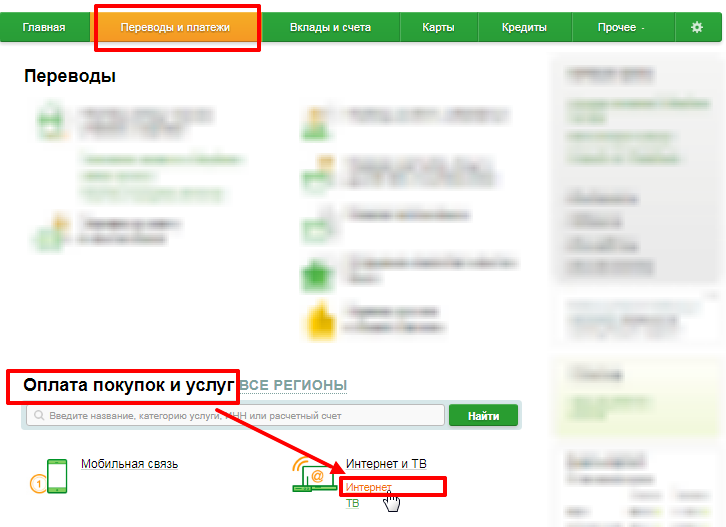
- Пройдите в меню Переводы и платежи.
- Откроется страница с выбором опций — выполнить переводили оплатить услуги. Найдите в перечне строку Интернет и ТВ, затем пункт Интернет.
- На открывшейся странице отобразится перечень доступных в конкретном регионе провайдеров услуг Интернета. Найдите ссылку ТТКи кликните на нее.
- Перейти непосредственно к оплате: выбрать банковскую карту для оплаты из списка, и указать лицевой счет и кликнуть Продолжить.
- Проверить введенные данные, введите сумму платежа.
- Тщательно проверить данные для оплаты и выбрать опцию подтверждения по СМС.
- В окне для ввода кода ввести специальный код, который придет на телефон.
- На открывшейся странице вы увидите информацию об оплате и штамп Исполнено, что свидетельствует об успешном проведении платежа.

Другие способы оплаты интернета от ТТК
Рассмотрим другие способы пополнения баланса ТТК:
Источник: ttk-internet.info
Как оплатить интернет через Сбербанк Онлайн
Возможность оплатить услуги интернет-провайдера, не отходя от компьютера или мобильного устройства, есть у любого владельца пластиковой карты Сбербанка. Для этого следует пройти регистрацию и войти в личный кабинет Сбербанк онлайн. Далее в раздел «Переводы и платежи», найти категорию «Интернет и TV» и кликнуть по ссылке «Интернет».
Затем можно сразу внести номер расчетного счета или другие реквизиты получателя платежа в соответствующее поле, а можно выбрать регион, населенный пункт и найти нужного интернет-провайдера в представленном списке.
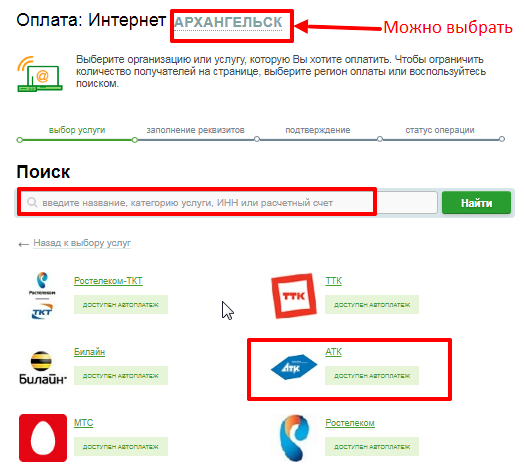
Затем останется только выбрать карту для списания, свой лицевой счет и сумму оплаты. После подтверждения посредством смс-пароля, оплата будет осуществлена.
Похожие записи
Как положить деньги на карту Сбербанка через банкомат
Как оплатить кредит через Онлайн банк
Как перевести деньги на телефон с карты

Сайт носит исключительно информационный характер и никакая информация, опубликованная на нём, ни при каких условиях не является публичной офертой, определяемой положениями пункта 2 статьи 437 Гражданского кодекса Российской Федерации. Все указанные условия могут быть изменены без предварительного уведомления.
При использовании данного сайта, вы подтверждаете свое согласие на использование файлов cookie в соответствии с настоящим уведомлением в отношении данного типа файлов. Если вы не согласны с тем, чтобы мы использовали данный тип файлов, то вы должны соответствующим образом установить настройки вашего браузера или не использовать сайт.
Источник: kabinet-bank.ru
Оплата интернета через Сбербанк онлайн
В этой статье мы рассмотрим как оплатить интернет банковской картой через Сбербанк онлайн.
Итак, для начала, нам нужно войти в Сбербанк онлайн введя логин и пароль и подтвердив вход с помощью смс или одноразовых паролей (смотря чем вы пользуетесь).

После входа в систему мы попадаем на главную страницу Сбербанка онлайн, где нам показываются все наши вклады и карточки. Операцию по оплате за Интернет можно выполнить только с карточки Cбербанка, поэтому, если на вашей карточке не достаточно средств, то нужно её пополнить. О вариантах пополнения карточки можно прочитать здесь.
На этой страничке нам нужно выбрать карточку, с которой мы будем совершать оплату. Справа от выбранной карточки будет кнопка «Операции», при нажатии на которую, откроется подменю, в котором нам нужно нажать на строчку «Оплатить».
На следующей странице нам нужно найти строчку «Интернет» и нажать на неё. На скриншоте ниже и далее по ходу статьи нужные строчки, на которые нужно нажать, выделяются красной линией.
Или можно сделать по-другому: зайти в раздел «Переводы и платежи» и выбрать подпункт «Интернет».

Далее выбираем своего интернет-провайдера из списка доступных.

Дальше нам нужно выбрать вашего оператора, который предоставляет вам доступ в Интернет. У меня это Ростелеком, поэтому я кликаю на значок Ростелеком, у вас может быть какой то другой оператор: МТС, Дом.ru или любой другой.
Внимание! Если ваш интернет-провайдер отсутствует в списке, то попробуйте воспользоваться строкой поиска сверху и найти его по ИНН или введя номер лицевого счета.
На следующем шаге нужно указать номер договора, по которому осуществляется ваша идентификация у вашего оператора Интернета. В моём случае это номер договора. У различных провайдеров это могут быть совершенно различные данные, например: номер IP, адрес вашего дома или квартиры, номер лицевого счёта и т.п.
Обычно эти данные можно взять из бумаг (договора на подключение Интернета), которые вы оформляли при подключении к сети Интернет или, если договор на подключение утерян, то всегда можно позвонить в справочную службу своего провайдера и поинтересоваться – на какие реквизиты перечислять оплату за Интернет. Если не знаете телефона, то можно воспользоваться поиском, например тут. В поле поиска нужно ввести название вашего оператора, предоставляющего доступ в сеть Интернет, ваш город и нажать на кнопку «Поиск».

Итак, после ввода номера договора, нажимаем кнопку «Продолжить».
В следующем окне нам нужно ввести сумму платежа – абонентскую плату за пользование Интернетом. Размер абонентской платы устанавливается в соответствии с тарифами, установленными вашим провайдером Интернета. О тарифах обычно можно узнать на сайте компании или позвонив к ним по телефону. Как найти сайт или телефон вашего провайдера Интернета смотрите выше.
Вводим сумму и жмём кнопку «Продолжить».
Дальше проверяем введённую на предыдущих шагах информацию и если все правильно, то жмём кнопку «Подтвердить по смс» или, если подтверждение осуществляется с помощью одноразовых паролей, нажимаем на «Подтвердить другим способом» (ссылка будет сразу после кнопки). Если же что-то введено не правильно, то всегда можно нажать на надпись «Редактировать» и изменить необходимые данные или вовсе отказаться от платежа, нажав на «Отменить».
Оплатить интернет банковской картой
После подтверждения осуществляется ваш платёж. В зависимости от разных провайдеров, сумм платежа, праздничных дней и других факторов, платёж может проходить как моментально, так и спустя какое то время.
В случае, если платёж не поступил в течении 3 рабочих дней, у вас есть повод поинтересоваться у сотрудников Сбербанка где платёж потерялся по круглосуточному бесплатному номеру 8 (800) 555-55-50
Удачи при осуществлении платежей!
Как создать шаблон платежа за интернет Сбербанк Онлайн
Не хотите по 10 раз вводить одно и тоже? Тогда создайте шаблон платежа за интернет. Создавать его удобнее всего в конце оплаты.

Для этого снизу под записью «Принято к исполнению» или «Исполнено» нажмите кнопку «Сохранить как шаблон».

Сразу же откроется новое окно, в котором вы вводите удобное для вас название шаблона. К примеру: «Оплата интернета». После введения в строку названия шаблона, сохраняете все, нажатием кнопки «Сохранить».
Теперь в дальнейшем для того, чтобы заплатить за интернет будет достаточно зайти в свой личный кабинет. И справа в личном меню выбрать пункт «Мои шаблоны» и перейдя в сохраненный шаблон нажать кнопку «Повторить платеж». Теперь вы можете оплачивать интернет через Сбербанк Онлайн в два клика.
Как подключить автоплатеж за интернет Сбербанк Онлайн
Вы можете вообще забыть про платежи за интернет в срок ведь за вас это может делать сервис Сбербанк Онлайн. Ведь у Сбербанка есть услуга Автоплатеж, которая может платить в указанное время за вас. А вы в это время будете отдыхать и ни за что не беспокоиться. Подключить автоплатеж за интернет достаточно просто:
Справа в личном кабинете Сбербанк Онлайн выбираем пункт «Автоплатежи» и нажимаем кнопку «Подключить автоплатеж».

Выбираем номер лицевого счета для оплаты и выбираем карту для списания денежных средств в счет оплаты интернета.

Далее необходимо выбрать тип автоплатежа и частоту платежа. Осталось только указать сумму платежа и нажать кнопку «Подключить». Далее необходимо подтвердить операцию, введя код из SMS. Готово! У вас теперь подключен автоплатеж за интернет с карты Сбербанка.
Теперь можете забыть о сроках и прочих формальностях.
В дальнейшем вы всегда можете поменять настройки автоплатежа. Для этого перейдите в личное меню кабинета Сбербанка Онлайн (правая колонка сверху) — выберите пункт «Автоплатежи» — «Управление автоплатежами». Далее выбрать там автоплатеж за интернет и поменять его настройки. Как видите, все предельно просто.
Оценить статью:
 (3 оценок, среднее: 5,00 из 5)
Источник: sberbanki-onlajn.ru