
Если вы знаете, что такое VPN, то наверняка хотя бы раз слышали о двойных VPN или так называемых VPN-цепочках. Если вам хочется узнать о них подробнее, то эта статья как раз для вас. Сегодня мы обсудим, что такое двойные VPN-соединения, как они работают, стоит ли ими пользоваться, а также узнаем, как настроить VPN-цепочку.
Что такое двойной VPN?
Хотя по названию может показаться, что вы просто одновременно используете 2 VPN, на самом деле это не так. Конечно, если только вы не настроили двойное VPN-соединение между 2 разными поставщиками VPN-услуг. По факту, двойным VPN-соединением называют одновременное использование двух разных VPN-серверов.
Как работают двойной VPN?
Говоря простыми словами, у вашего трафика и чувствительных данных в интернете благодаря VPN-серверу будет не один уровень защиты, а целых два
Многие думают, что двойное VPN-соединение означает, что вместо шифрования AES-256, например, будет использоваться шифрование AES-512. И хотя это не совсем так, до истины здесь недалеко.
Как подключаться к интернету через VPN на Android
Вместо того, чтобы увеличивать вдвое сложность алгоритма шифрования, к нему добавляется ещё один дополнительный уровень. Обычно ваш интернет-трафик попадает в сеть только пройдя через VPN-сервер.
При двойном VPN-соединении ваш трафик проходит через один VPN-сервер, а затем перенаправляется через второй VPN-сервер, и только после этого ваши запросы на попадают в открытый интернет.
Чтобы вы лучше понимали, как работает двойное VPN-соединение, взгляните на этот простой процесс подключения:
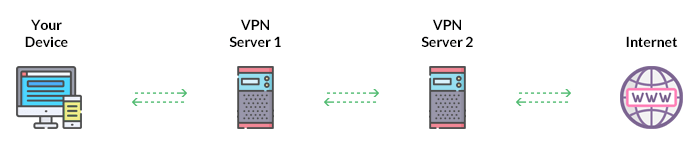
Получается, прежде чем ваш трафик достигнет интернета, он шифруется, затем расшифровывается, а затем ещё раз проходит процесс шифрования и расшифровки. И тот же процесс повторяется в обратном направлении, на пути к вашему устройству.
Кроме того, при двойном VPN-соединении ваш реальный IP-адрес маскируется дважды вместо одного раза, так как он заменяется адресами двух разных серверов.
Можно ли использовать несколько VPN одновременно?
На самом деле, вы не ограничены одновременным подключением только к двум VPN-серверам. Вы можете создавать несколько VPN-соединений по цепочке. Однако в таком случае это называется уже не двойным VPN-соединением, а скорее VPN-цепочкой, каскадированием или мультиузловым VPN (поскольку трафик проходит через несколько серверов).
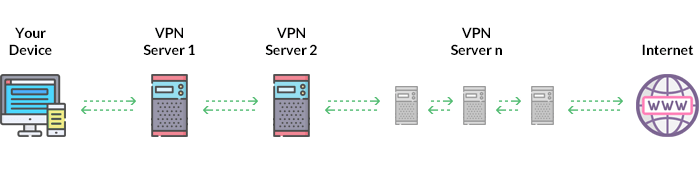
То есть, вместо того чтобы проходить через 2 VPN-сервера, весь ваш интернет-трафик можно пропускать через 3-4 сервера. Каждый сервер предлагает дополнительный уровень шифрования и накладывает ещё один IP-адрес, дополнительно маскируя вашу личность в интернете.
Преимущества двойных VPN-соединений
Прежде всего, это дают дополнительную степень безопасности и конфиденциальности в интернете.
Самый ЛУЧШИЙ VPN в 2023г
Если говорить более детально, то двойное VPN-соединение даст вам следующее:
- Второй VPN-сервер, к которому вы подключаетесь, не будет видеть вашего реального IP-адреса, так как он будет заменён на IP первого VPN-сервера.
- Ваш сетевой трафик и данные шифруются дважды (или ещё больше в зависимости от того, к скольким VPN-серверам вы подключились).
- Также, соединения между серверами могут быть реализованы поочередно по TCP и UDP, что даст ещё больший уровень безопасности в интернете.
- Двойное VPN-соединение снижает риск возникновения атаки корреляции трафика (корреляции между входящим и исходящим трафиком на VPN-сервере). Хотя здесь нужно отметить, что на вас как на пользователя VPN такая атака в принципе вряд ли возможна. Однако мы всё же решили указать на это, как на преимущество двойного VPN-соединения.
Кроме того, если вы решите настроить мультиузловое VPN-соединение, то сможете скрыть свой цифровой отпечаток за несколькими геолокациями (поскольку будете использовать более двух VPN-серверов).
Недостатки двойных VPN-соединений
“О чём мне беспокоиться, если я использую двойное VPN-соединение или VPN-цепочку?”
Беспокойств не так уж много, на самом деле. Основной и единственной проблемой при использовании двойного VPN-соединения или мультиузловой VPN-цепи является снижение скорости подключения. Речь идёт о том, что ваш трафик должен пройти через несколько VPN-серверов и процедур шифрования и расшифровки. Это в любом случае отразится на скорости вашего интернета.
Можно несколько снизить влияние на скорость, если подобрать VPN-сервера, географически расположенные не так далеко. Но вот с чередой шифрования и расшифровки ничего не поделаешь.
К тому же, есть и другие факторы, которые повлияют на скорость вашего интернета. Если вам интересно подробнее узнать об этом, можете воспользоваться нашим руководством на эту тему. Суть в том, что при использовании двойного или мультиузлового VPN-соединения вы должны быть готовы к замедлению интернета.
Для наглядности представьте, что у вас тариф на 100 Мбит/с. 4-узловое VPN-соединение может снизить скорость загрузки до 25 Мбит/с (при условии, что у вас стабильное подключение к интернету, современный роутер и устройство).
Кроме того, следует учитывать, что двойное VPN-соединение или VPN-цепочка как правило обходятся дороже. Независимо от того, пользуетесь ли вы надёжным VPN-Сервисом, который предлагает услугу двойного VPN, или же подключаетесь к разными VPN-серверам от разных поставщиков услуг. Конечная стоимость всё равно будет выше.
Как сделать цепочку из VPN?
Существует несколько способов настроить двойное VPN-соединение или VPN-цепочку Согласно нашим исследованиям, это лучшие варианты:
1. VPN-сети с двойным соединением
Подобная услуга часто присутствует в ассортименте поставщиков VPN-услуг. В целом, когда вы подключаетесь к определённому VPN-серверу, ваше соединение сразу же привязывается к другому серверу. Только после этого ваши запросы начинают передаваться в интернет.
К примеру, существуют такие VPN-Сервисы, которые предлагают двойное подключение через серверы в Канаде и США. При подключении к канадскому VPN-серверу ваш трафик перенаправляется в открытый интернет через VPN-сервер в США.
Однако имейте в виду, что зачастую такие услуги привязаны к конкретным серверам, а значит вы не сможете выбирать, к серверам в каких странах вам подключиться.
2. Самонастраиваемые мультиузловые VPN-подключения
Эти соединения в основном бывают каскадными, однако VPN-Сервер позволяет настраивать их внутри VPN-клиента. Как правило, у вас будет возможность выбирать, какие серверы использовать для каскадного VPN-подключения.
Общее количество узлов зависит от возможностей конкретного VPN-поставщика, но стандартом считается до четырёх серверов в одной цепочке.
Также, имейте в виду, что VPN-Сервисы с подобными функциями обычно предлагают более выгодные тарифные планы.
3. Настройка маршрутизатора + подключение через VPN-клиент
Относительно простой способ настроить двойное VPN-соединение — запустить VPN-услугу на маршрутизаторе, а затем на одно из ваших устройств (например, на смартфон) установить VPN-клиент.

Таким образом, при каждом подключении к интернету дома через это устройство вы сможете пользоваться двойным VPN-соединением. Ваш трафик сначала будет проходить через VPN-сервер на вашем маршрутизаторе, а затем через второй VPN-сервер, к которому вы подключаетесь через клиент.
4. Расширение браузера + подключение через VPN-клиент
Если ваш поставщик VPN-услуг вместе с клиентом предлагает защищённый прокси-сервер для браузера, то их можно объединить в одно соединение. Суть в том, чтобы сначала подключиться к VPN-серверу через клиент, а затем к другому серверу через расширение браузера.
Только имейте в виду, что при таком сценарии, вы получите не совсем двойное VPN-соединение. Большинство VPN-расширений — это просто прокси-серверы (которые отличаются от VPN). То есть, вы получите связку прокси + VPN-подключение. Тем не менее, мы решили добавить этот метод в статью, так как это всё же хороший способ скрыть географическое местоположение одновременно за двумя разными серверами.
Если вы решите воспользоваться этой опцией, то мы настоятельно рекомендуем вам использовать только официальные расширения от проверенных платных VPN-Сервисов. Хотя в интернете много бесплатных прокси-серверов, использовать их не очень безопасно. Такие расширения ранее частенько были замешаны в продаже пропускной способности пользователя или IP-утечках.
5. Хост-устройство + Виртуальная машина
Этот метод довольно простой, однако у вас могут возникнуть сложности, если вы не знакомы с тем, как работает виртуальная машина.
Как правило, можно использовать бесплатный инструмент VirtualBox для установки виртуальной операционной системы внутри вашей действующей ОС (то есть, виртуально установить Windows XP внутрь Windows 7).
После завершения установки необходимо настроить VPN-клиент на виртуальной машине. Затем сначала запустите VPN на основном устройстве (основной ОС), после чего запустите второй VPN-клиент на виртуальной машине.
Единственный недостаток этого метода заключается в том, что вам понадобится относительно мощный компьютер, который может обрабатывать процессы шифрования и расшифровки VPN и при этом обслуживать виртуальную машину.
Естественно, вы можете настроить ещё одну виртуальную машину внутри виртуальной машины. Так вы получите тройное VPN-соединение (и так по порядку). Но при этом вам будет необходим всё более мощный компьютер.
6. VPN-цепочка с разными поставщиками услуг
В этом случае мы будем настраивать VPN-цепочку из нескольких VPN-Сервисов с отдельными серверами каждого из них. Количество Сервисов зависит от того, хотите ли вы просто двойное VPN-соединение или же вам нужна мультиузловая VPN-сеть из 3-4 и более серверов.
Что касается создания VPN-цепочек, то для этих целей можно, в принципе, воспользоваться любым из вышеприведённых методов.
Например, с одним VPN-Сервисом вы можете применить настройку соединения на маршрутизаторе. При этом на ноутбук установить VPN-клиент от другого поставщика услуг. А затем запустить клиент от третьего Сервиса уже на виртуальной машине на вашем ноутбуке.
Конечно, такая цепочка обойдётся вам несколько дороже, так как вы будете пользоваться подписками от разных поставщиков и без скидок.
Ищете надёжный VPN-Сервис?
Тогда у нас для вас есть отличное предложение. CactusVPN предлагает высококачественные VPN-услуги, среди которых шифрование на военном уровне, круглосуточная поддержку, функция Kill Switch, более 30 высокоскоростных серверов с неограниченной пропускной способностью, а также до шести VPN-протоколов на выбор. Более того, мы не записываем ваши данные, и наш Сервис работает на нескольких платформах.

И если вы захотите попробовать другие способы разблокировки веб-сайтов, мы также предлагаем услугу Smart DNS, которая открывает доступ к более 300 сайтов. Кроме всего прочего, все наши VPN-серверы дополняются прокси-серверами.
Специальное предложение! Получите CactusVPN за 3.5$ в месяц!
И как только вы станете клиентом CactusVPN, у вас будет 30-дневная гарантия возврата денег.
В завершение
Двойное VPN-соединение — это одновременное использование двух разных VPN-серверов. Ваш трафик шифруется дважды, а географическое местоположение маскируется двумя IP-адресами. Одновременно можно поддерживать подключения к нескольким VPN-серверам (например, до 3-4 и более). При таком сценарии это называют VPN-цепочкой, каскадным VPN-соединением или же мультиузловым VPN-подключением.
Некоторые VPN-Сервисы предлагают встроенную функциональность двойного VPN-соединения или возможность создать VPN-цепочку. Однако, как правило, такие услуги обходятся дороже стандартных подписок. Подобное подключение можно настроить и другими способами. Например, можно использовать серверы нескольких поставщиков VPN-услуг, создать виртуальную машину или же настроить VPN на маршрутизаторе и VPN-клиенте на устройстве.
Имеет ли смысл использовать двойное VPN-соединение или VPN-цепочку? Это предполагает более высокий уровень защиты и конфиденциальности в интернете. Однако может негативно сказаться на скорости вашего интернета. В целом, подобные VPN-соединения подходят людям, которым необходимо больше безопасности в интернете — к примеру, журналистам или информаторам.
Источник: www.cactusvpn.com
Бесплатный VPN для Windows 10. Где получить? И как настроить?

После того как многие пользователи столкнулись с проблемой пропажи VPN в браузере Опера, появилось много решений как это исправить и вернуть VPN в браузер Opera. Многие способы работают и сегодня. Но есть более простое решение – это подключение через бесплатный VPN для Windows 10.
Для некоторых этот способ может показаться сложным из-за того, что не все знаю где получить этот VPN и как его настроить.
Преимуществом использования vpn для windows является то, что вы можете подключаться через него буквально за 2 клика мышью и также отключаться. При этом вы не привязываетесь к какому-либо браузеру, так как он автоматически переводит ваше интернет-подключение через указанный сервер выбранной страны.
Как результат: VPN работает на всех ваших браузерах и в любых других программах, требующих интернет-подключения.
Где получить бесплатный VPN для Windows 10?
Чтобы найти и получить бесплатный VPN для Windows 10 можно воспользоваться поиском Яндекса или Google. Но искать такие сервисы или сайты довольно не просто, т.к. Роскомнадзор старается их вычислять и блокировать.
Чтобы всё-таки найти ресурс с бесплатными VPN-серверами необходимо установить само VPN-подключение в каком-либо из браузеров. Это можно сделать в новой версии браузера Опера по моей инструкции или же в браузерах Яндекс и Google Chrome.
Я нашел один такой ресурс. В нашей стране как оказалось он заблокирован, но воспользовавшись расширением для Яндекса, включающим VPN, мне удалось на него зайти и получить необходимые данные о доступных бесплатных VPN для Windows 10.
После подключения к VPN серверу пропадает Интернет в Windows 10

24.01.2022

itpro

PowerShell, Windows 10

комментарий 21
Пользователи при подключении из дома к корпоративному VPN серверу (будь то AlwaysOnVPN, стандартный VPN сервер на Windows Server RRAS, или OpenVPN) жалуются, что у них не работает доступ в Интернет со своего компьютера при активном VPN подключении. В этой статье мы разберемся, почему пропадает доступ в Интернет в Windows 10 при подключении к VPN и как исправить эту проблему.
При создании нового VPN подключения в Windows (всех версий) в его настройках по-умолчанию включена опция “Использовать основной шлюз удаленной сети” (Use default gateway on remote network). Это означает, что весь трафик с вашего компьютера отправляется через VPN туннель. Если на VPN сервере для удаленных клиентов разрешен доступ только к локальным ресурсам предприятия, и запрещен доступ в Интернет, то у пользователя на компьютере не будут открываться внешние веб-сайты и другие Интернет ресурсы. Соответственно, после отключения от VPN, весь трафик пользователя пойдет через обычную сеть и у него появится Интернет-доступ.
Режим, когда часть трафика (доступ к корпоративным ресурсам) отправляется через VPN туннель, а другая часть (доступ в Интернет) через локальное сетевое подключение называется split tunneling.
В Windows 10 можно включить split tunneling (отключить маршрутизацию Интернет трафика через VPN туннель) тремя способами:
- В настройках параметров TCP/IP VPN подключения;
- С помощью фала rasphone.pbk;
- При помощи PowerShell командлета Set-VpnConnection с параметром SplitTunneling
Самый простой способ – изменить настройки TCP/IP для вашего VPN подключения через Панель управления.
- Откройте список сетевых подключений в Панели управления (Control PanelNetwork and InternetNetwork Connections) и откройте свойства вашего VPN подключения;
- Перейдите на вкладку Networking, выберите Internet Protocol Version 4 (TCP/IPv4) и нажмите кнопку Properties;
- Нажмите кнопку Advanced;
- Убедитесь, что на вкладке IP Settings включена опция “Use default gateway on remote network’.
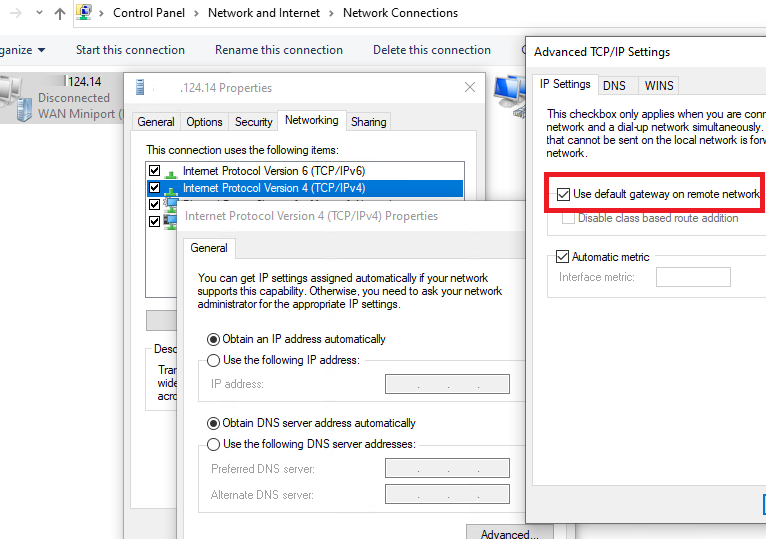
После отключения опции “Использовать основной шлюз в удаленной сети” и переподключения к VPN шлюзу на компьютере появится доступ в Интернет через вашего провайдера. Но в некоторых билдах Windows 10 по какой-то причине эта опция теперь не работает (втречались разные проблемы: поле недоступно для редактирования, или настройка не сохраняется, или же не открываются настройки при нажатии на кнопку свойств TCP/IPv4), поэтому нужно рассмотреть и другие способы.
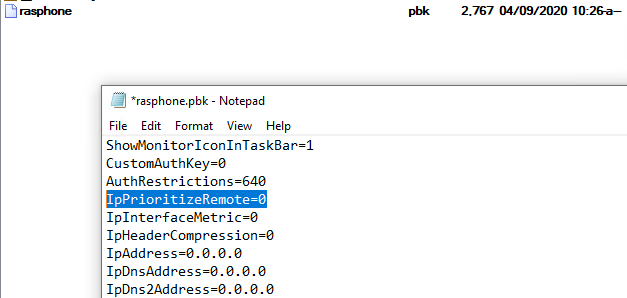
Файл rasphone.pbk находится в каталоге ( C:ProgramDataMicrosoftNetworkConnectionspbk ) – если вы создали VPN подключение для всех пользователей компьютера, или в каталоге профиля пользователя C:UsersusernameAppDataRoamingMicrosoftNetworkConnectionsPbk – если данное VPN подключение доступно только для вашего пользователя.
Откройте файл rasphone.pbk с помощью любого тактового редактора (подойдет даже notepad.exe). В этом файле хранятся параметры всех настроенных VPN подключений. Найдите параметр IpPrioritizeRemote. По умолчанию его значение равно 1. Измените его на 0, сохраните файл rasphone.pbk и перезапустите VPN подключение.
Файл rasphone.pbk можно использовать для передачи правильно сконфигурированного VPN подключения пользователям на личные компьютере.
Также вы можете настроить разделение VPN трафика с помощью PowerShell. Выведите список доступных VPN подключений:
Убедитесь, что опция SplitTunneling для данного подключения отключена ( SplitTunneling: False ).
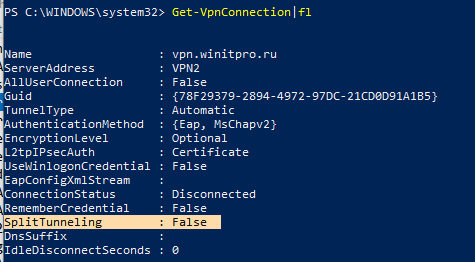
Чтобы включить SplitTunneling, нужно указать имя вашего VPN подключения:
Set-VpnConnection –name “vpn.winitpro.ru” -SplitTunneling $true
Переподключитесь к своему VPN серверу и проверьте, что у вас на компьютере появился доступ в Интернет и сохранился доступ к корпоративным ресурсам за VPN шлюзом. Включение опции SplitTunneling аналогично отключению (Use default gateway on remote network) в настройка TCP/IPv4 для VPN подключения (после выполнения предыдущей команды галка на этой опции снимается).
Еще одна довольно частая проблема при активном VPN подключении – проблема с разрешением DNS имен. Перестают резолвится ресурсы в локальной сети, т.к. по-умолчанию используются DNS сервера VPN подключения. Проблема описана здесь: https://winitpro.ru/index.php/2019/06/05/ne-rabotaet-dns-pri-aktivnom-vpn/
 Предыдущая статья Следующая статья

Источник: winitpro.ru