

Всем доброго здравия!
В ряде случаев при работе за ПК (ноутбуком) требуется подключение сразу 2-х мониторов.
Например, вы часто открываете 2-3 таблички и вам нужно переносить что-то из одной в другую. Или вы работаете с графиками, за которыми нет-нет, а нужно поглядывать.
Особая сложность, кстати, по этому вопросу возникает с ноутбуками: у большинства из них есть только 1 порт HDMI (VGA). И куда «воткнуть» еще один монитор? (видеокарту-то как с ПК не заменишь. ).
Собственно, в этой заметке я решил остановиться на основных моментах при решении подобного вопроса. Думаю, что материал может пригодиться всем, кто впервые столкнулся с такой нетривиальной задачей.
Ремарка!
Как подключить монитор к ноутбуку (и настроить его) — пошаговая инструкция
Подключение 2-х мониторов
К компьютеру
Как правило, с современным системным блоком (в котором установлена типовая «не обрезанная» видеокарта*, вышедшая после 2010г.) — проблемы с подключением 2-3-х мониторов возникают не так уж часто.
Дело в том, что на подавляющем большинстве видеокарт есть как минимум 3-4 видео-разъема: DVI, VGA или HDMI (в последние пару лет также можно встретить USB Type C или Thunderbolt).
И, разумеется, для подключения еще одного монитора — достаточно соединить его видео-разъем с разъемом на видеокарте.
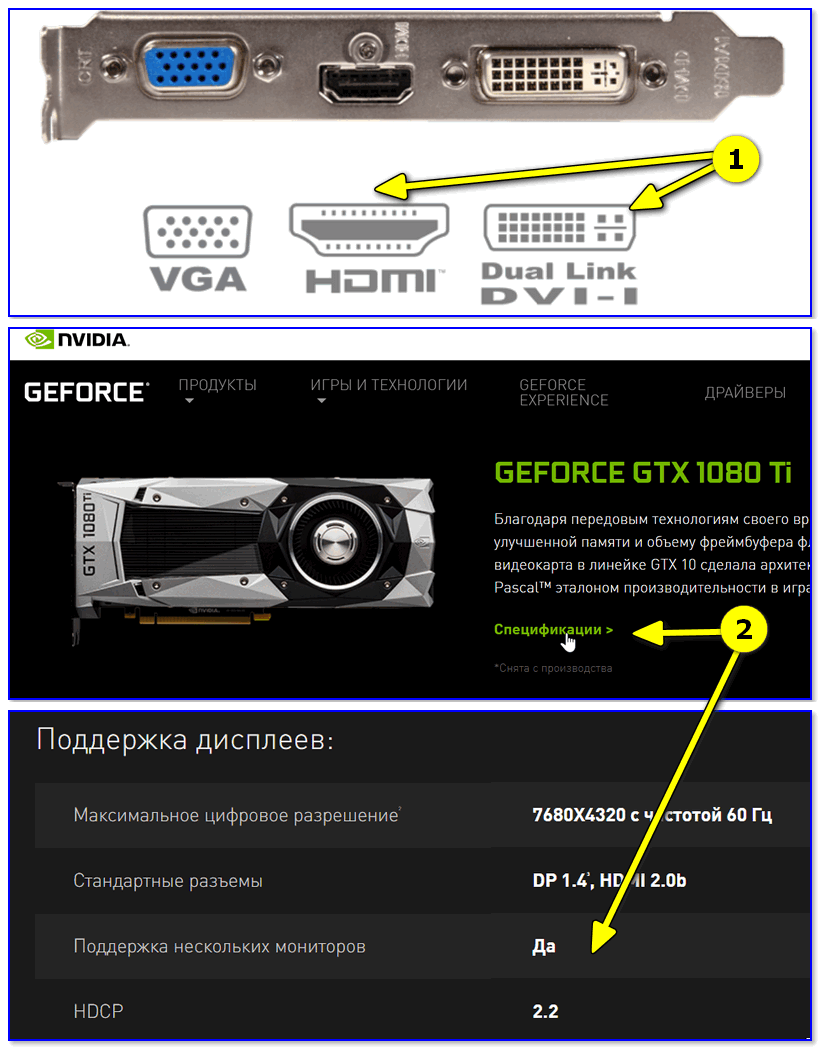
Поддержка нескольких мониторов (спецификация видеокарты GTX 1080 Ti)
* Примечание : обратите внимание на спецификацию видеокарты (ее можно найти на офиц. сайте производителя ). В ее описании должна быть характеристика: «Поддержка нескольких дисплеев» (на англ.: «Multi Monitor»).
Настройка работы 2-х мониторов в Windows
Когда все видео-кабели соединены и аппаратно всё подключено — необходимо «отрегулировать» несколько программных моментов.
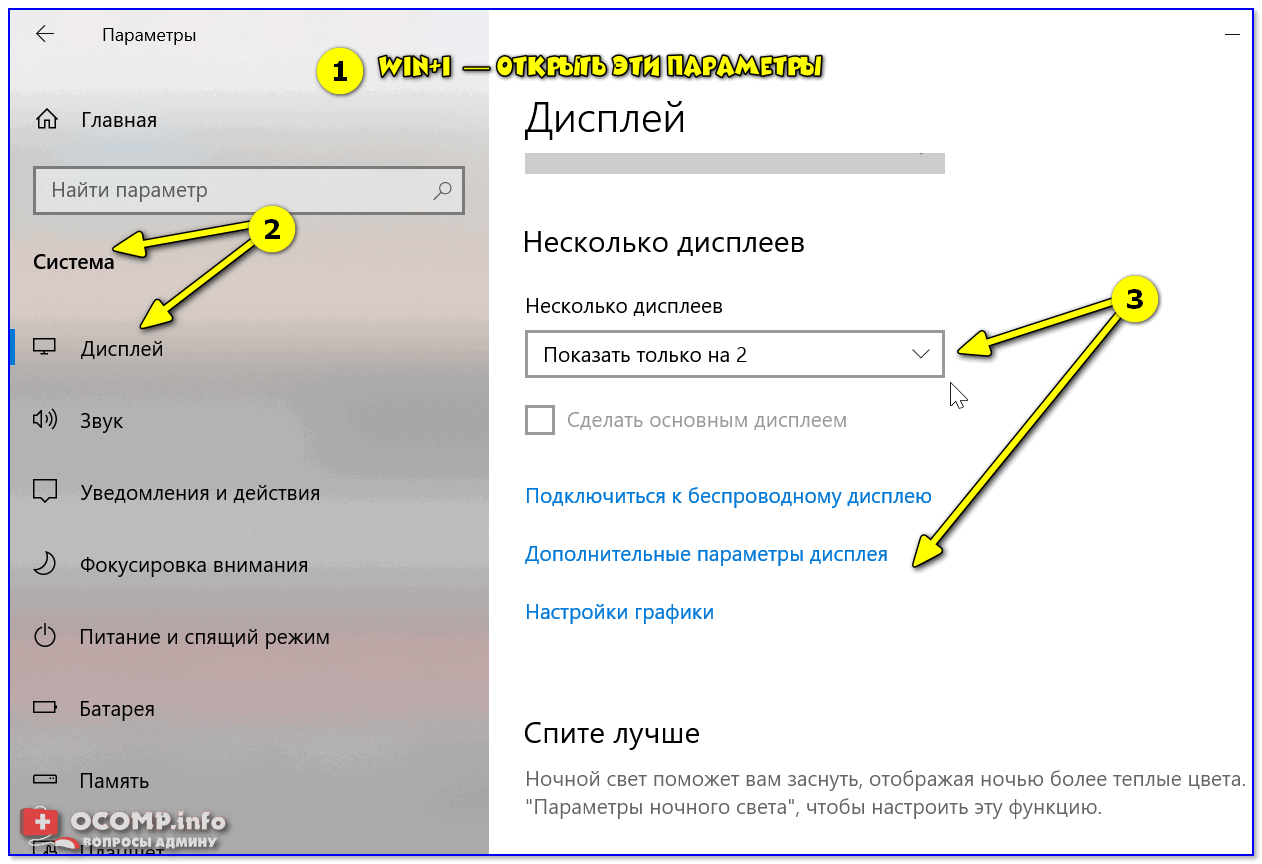
В параметрах Windows 10 рекомендуется указать разрешение , масштаб , ориентацию и пр. опции для каждого из подключенного монитора (что логично, т.к. каждый монитор уникален и требует своей «до-настройки» по месту, чтобы не уставали глаза. ).
Для изменения этих настроек — нажмите сочетание Win+i (или «ПУСК / Параметры») и перейдите в раздел «Система / дисплей» (). Далее вы сможете изменить вышеперечисленные параметры.
Кстати, обратите внимание, что есть несколько вариантов проецирования :
- показывать изображение только на одном из мониторов;
- показывать одинаковое изображение на 2-х мониторах;
- расширить рабочий стол на 2 монитора: чтобы на каждый из них можно было вывести своё изображение.
Стоит также сказать, что для быстрого изменения проецирования в Windows есть спец. боковая панелька: для ее вызова нужно нажать сочетание клавиш Win+P.
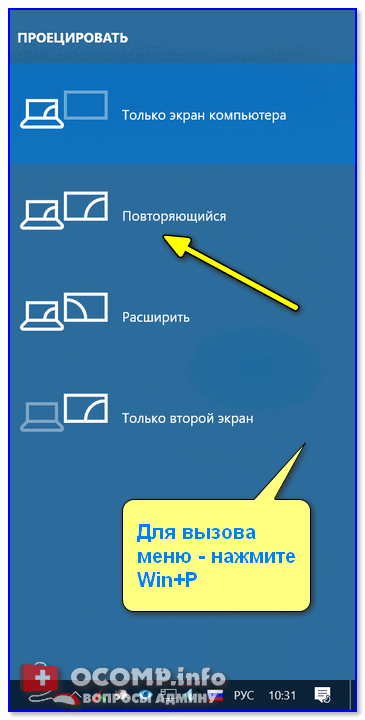
Проецировать экран — Win+P
К ноутбуку
Здесь может быть несколько вариантов.
На некоторых ноутбуках есть два видео-разъема (и, разумеется, можно «без особых проблем» подключить 2 монитора).
Например, на фото ниже представлен ноутбук марки MSI GS75, у которого есть HDMI-порт и USB-С (он может работать как видеовыход, т.к. помечен пиктограммой Thunderbolt 3).
Собственно, один монитор подключаем обычным образом к HDMI, а второй — к этому USB-С (для некоторых дисплеев может понадобиться переходник). Что касается программной настройки — то она аналогична вышеприведенной.
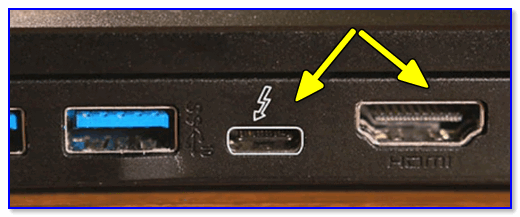
HDMI и USB Type С (вид ноутбука сбоку)
Если двух видеовыходов на ноутбуке нет — понадобиться спец. адаптер (своего рода аналог внешней видеокарты). Подключается он к одному из USB-портов ноутбука, и способен выдавать FullHD разрешение по HDMI-интерфейсу (см. фото ниже).
Такие адаптеры можно найти и приобрести в китайских онлайн-магазинах (Aliexpress, например).
Важно : среди подобных адаптеров есть разные модификации — некоторые из них могут просто дублировать изображение ноутбука (т.е. «расширить» экран с помощью них нельзя). При покупке см. внимательно описание.
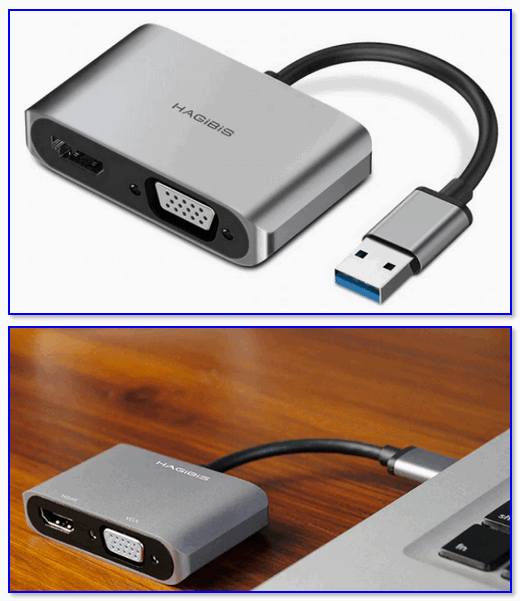
Внешний вид адаптера
Собственно, далее один монитор подключается к такому вот адаптеру, а второй — к обычному HDMI-порту на корпусе ноутбука. Кстати, по такому же принципу можно подключить и 3-й монитор.
Что касается программных настроек — то они также аналогичны вышеприведенным. Фото ниже в качестве примера ().
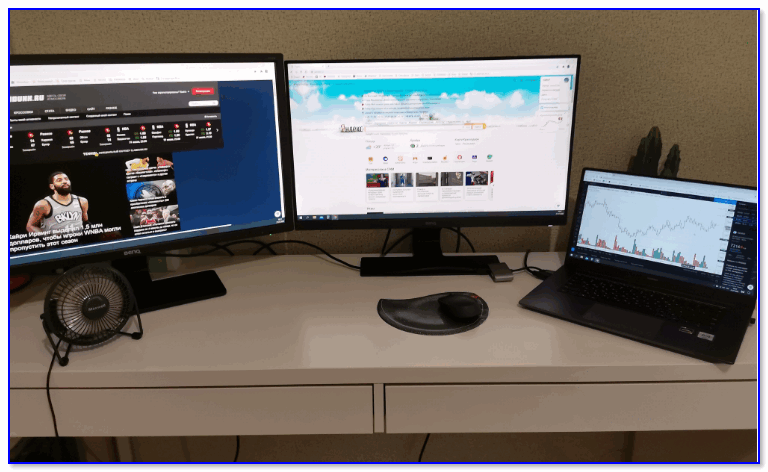
К ноутбуку подключено 2 монитора!
Также к ноутбуку можно подключить дисплей по Wi-Fi (беспроводной способ). Т.к. способ универсален, я его вынес в отдельный раздел статьи (см. ниже ).
Беспроводное подключение дисплея
Этот способ актуален как для ноутбука, так и для стационарного компьютера.
Правда, сразу стоит сделать оговорку : подключить можно в качестве доп. дисплея другой ноутбук, моноблок, компьютер и пр. устройства (т.е. соединяемся мы не на прямую с монитором, а с другим компьютером, который и будет передавать картинку на свой дисплей).
Например, я иногда подключаю к своему офисному ПК небольшой ноутбук: на него можно вывести просмотр фильма, музыки и пр. штук ( это удобно : проводов нет, в любой момент его можно отключить и убрать).
Т.к. тема достаточно обширна (и имеет пару своих нюансов) — рекомендую ознакомиться со статьей, ссылка на которую приведена ниже.
В помощь!
Как из ноутбука создать второй монитор (или пару слов про WiDi — беспроводное проецирование на этот компьютер, со звуком)
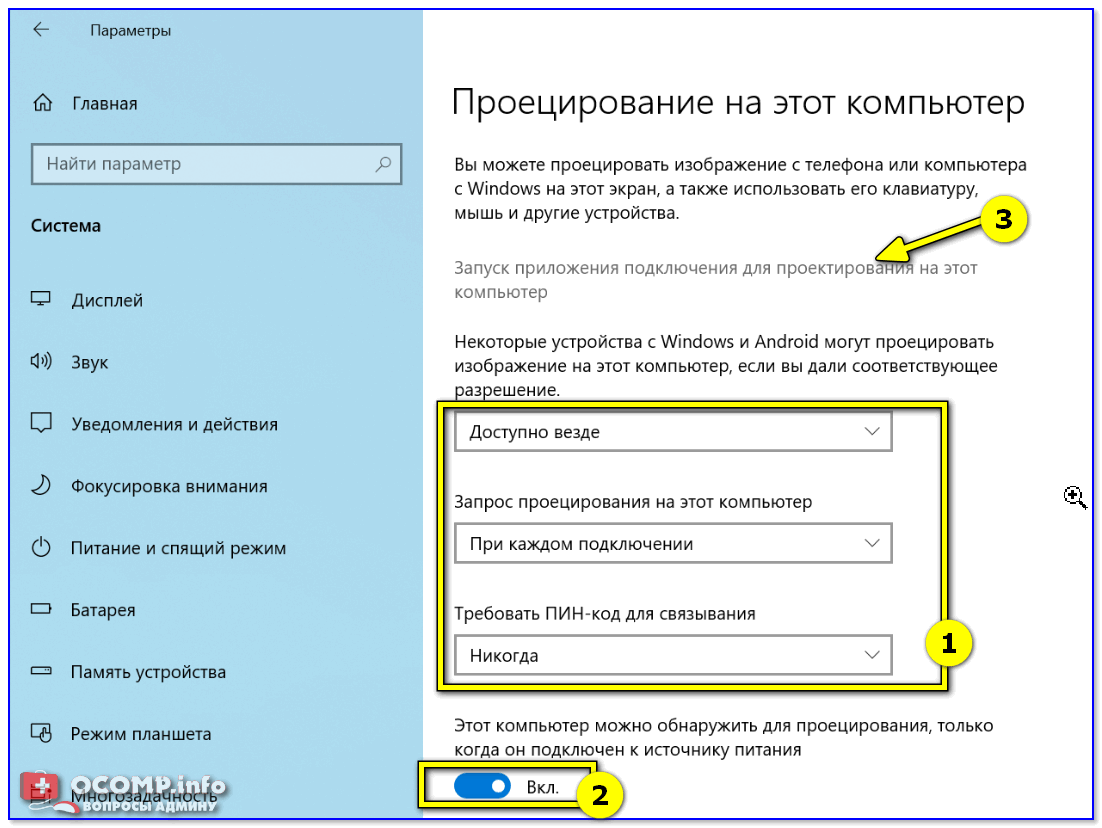
Запуск приложения для проецирования на этот ПК
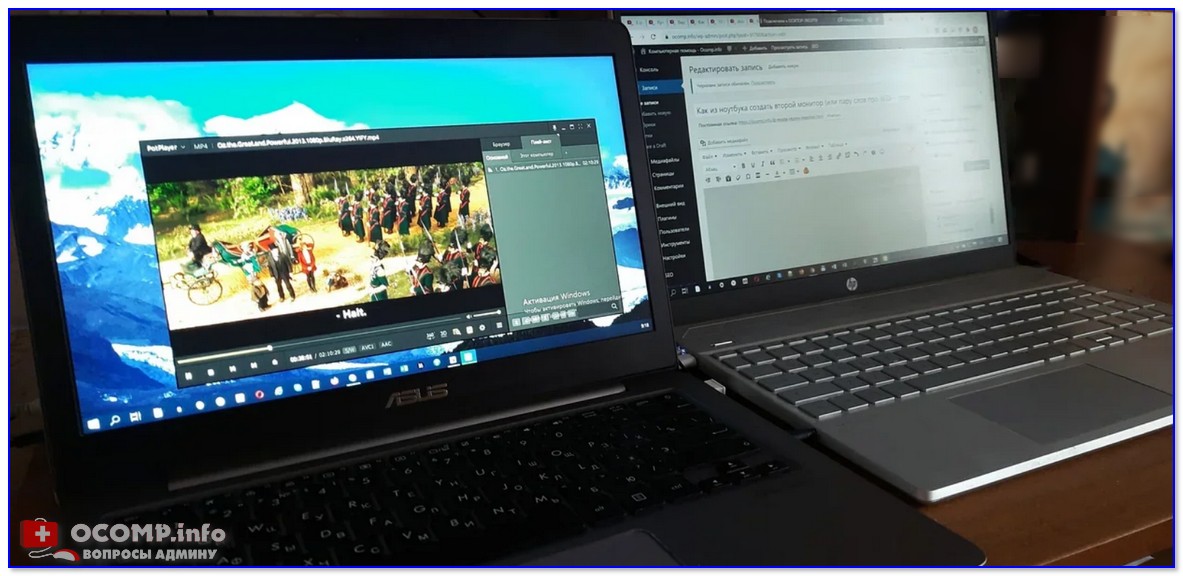
Ноутбук слева подключен к правому как беспроводной дисплей
Источник: ocomp.info
Как подключить 3 монитора к компьютеру

Подключение нескольких мониторов к компьютеру может значительно расширить возможности в работе и развлечениях. Однако, чтобы успешно подключить три монитора, необходимо следовать определенным инструкциям и настроить систему правильно.
Во-первых, необходимо убедиться, что видеокарта поддерживает работу с тремя мониторами. Для этого можно обратиться к руководству к видеокарте или к производителю. Если ваша видеокарта имеет три разъема DisplayPort или HDMI, скорее всего, она поддерживает три монитора.
Во-вторых, нужно правильно выбрать кабели для подключения мониторов. В большинстве случаев, для подключения трех мониторов будет достаточно двух кабелей DisplayPort и одного HDMI кабеля, если у вас есть соответствующие разъемы на видеокарте и мониторах.
Если у вас есть все необходимые кабели и поддерживаемая видеокарта, то можете приступать к подключению. Сначала подключите один конец каждого кабеля к разъемам видеокарты, а другой конец – к разъемам мониторов. После этого включите компьютер и приступайте к настройке подключенных мониторов в настройках операционной системы.
Как подключить 3 монитора к компьютеру: пошаговая инструкция
Подключение трех мониторов к компьютеру может значительно расширить ваш рабочий пространство и повысить эффективность работы. В этой пошаговой инструкции вы узнаете, как правильно подключить 3 монитора к вашему компьютеру.
- Проверьте поддержку вашей графической карты: Установите драйверы для вашей графической карты и убедитесь, что она поддерживает подключение нескольких мониторов. Прочитайте спецификации вашей графической карты, чтобы узнать, сколько мониторов она может поддерживать одновременно.
- Выберите соответствующие кабели: Вам понадобятся кабели для подключения мониторов к вашей графической карте. Зависимо от типа графической карты и мониторов, вам может потребоваться HDMI-кабель, DisplayPort-кабель или VGA-кабель.
- Подключите первый монитор: Подключите один конец выбранного кабеля к графической карте компьютера, а другой конец к порту вашего первого монитора. Убедитесь, что кабель надежно подключен с обеих сторон.
- Подключите второй монитор: Подключите кабель от второго монитора к свободному порту на вашей графической карте. Если ваш компьютер имеет только один порт для подключения дополнительных мониторов, вам может потребоваться использовать адаптер или разветвитель для создания дополнительных портов.
- Подключите третий монитор: Если ваша графическая карта поддерживает только два монитора, вам потребуется использовать внешний HDMI-разветвитель или док-станцию, чтобы подключить третий монитор. Подключите разветвитель к свободному порту на вашей графической карте и затем подключите кабель от третьего монитора к разветвителю.
- Настройте дисплеи: После подключения всех трех мониторов, откройте настройки дисплея на вашем компьютере и настройте расположение и разрешение каждого монитора в соответствии с вашими предпочтениями.
Пошаговая инструкция по подключению трех мониторов к компьютеру может быть незначительно изменена в зависимости от конкретной модели графической карты и типа мониторов, но основные принципы останутся применимыми. Следуйте инструкциям, предоставленным производителем вашей графической карты и мониторов для получения наилучших результатов.
Выбор нужных кабелей и разъемов
Для подключения трех мониторов к компьютеру вам понадобятся следующие кабели и разъемы:
- Видеокарта с тремя видеовыходами. Обратите внимание, что у некоторых видеокарт может быть только один HDMI-порт, поэтому рассмотрите возможность использования адаптеров для расширения числа видеовыходов.
- Три кабеля для подключения мониторов к видеокарте. Наиболее распространенными типами кабелей являются HDMI, DVI и DisplayPort. Убедитесь, что ваш монитор поддерживает выбранные типы кабелей.
- Разъемы на мониторах, совместимые с выбранными кабелями. Обычно мониторы оснащены несколькими видеовходами, такими как HDMI, DVI и VGA. Убедитесь, что выбранный разъем на мониторе поддерживает соответствующий кабель.
Кроме того, возможно понадобится использовать переходники или адаптеры, если разъемы на вашей видеокарте и мониторах не совпадают. В таком случае, обратитесь к документации к вашим устройствам или консультируйтесь с профессионалами.
Не забудьте также проверить максимальное разрешение поддерживаемое вашей видеокартой и мониторами, чтобы удостовериться, что подключение всех трех мониторов будет работать без проблем.
Важно помнить, что требования и возможности подключения мониторов могут отличаться в зависимости от производителя и модели компьютера, видеокарты и мониторов, поэтому всегда рекомендуется ознакомиться с соответствующей документацией и получить консультацию у специалистов.
Подключение первого монитора
Для подключения первого монитора к компьютеру, следуйте следующим шагам:
- Убедитесь, что компьютер выключен.
- Взгляните на разъемы вашей видеокарты, чтобы определить, какие типы подключения она поддерживает. Наиболее распространенными видеоразъемами являются HDMI, DisplayPort и DVI.
- Возьмите кабель, соответствующий поддерживаемому разъему на вашей видеокарте, и подключите его к монитору с одной стороны и к компьютеру с другой стороны. Кабель должен быть надежно подсоединен.
- Включите монитор и убедитесь, что он настроен на правильный вход сигнала. Большинство мониторов имеют кнопку «Input», которая позволяет выбрать соответствующий источник сигнала (например, «HDMI» или «DisplayPort»).
- Включите компьютер и дождитесь его полной загрузки.
- Если первый монитор успешно подключен, вы должны увидеть рабочий стол операционной системы на экране монитора.
Поздравляю! Вы успешно подключили первый монитор к компьютеру. Теперь вы можете продолжить подключение остальных мониторов, следуя инструкциям для каждого отдельного монитора.
Настройка разрешения и расширенного рабочего стола
После успешного подключения трех мониторов к компьютеру необходимо настроить разрешение и расширенный рабочий стол. Это позволит вам правильно использовать все три монитора и организовать рабочую область по своему усмотрению.
Для начала откройте «Панель управления» на вашем компьютере.
- Найдите и выберите раздел «Настройки отображения».
- В этом разделе вы увидите список всех подключенных мониторов. Нажмите на один из мониторов, чтобы выбрать его.
- Далее найдите опцию «Разрешение экрана» и щелкните по ней.
- Откроется окно, в котором вы сможете выбрать желаемое разрешение для выбранного монитора. Вы можете выбрать разрешение, которое поддерживается вашим монитором и создаст оптимальные условия для работы. При выборе разрешения обратите внимание на соотношение сторон и плотность пикселей.
- После выбора разрешения нажмите кнопку «Применить».
- Повторите эти шаги для каждого из трех мониторов.
Теперь, когда разрешение настроено для каждого монитора, можно приступить к настройке расширенного рабочего стола.
Для этого необходимо вернуться к разделу «Настройки отображения» в «Панели управления».
- Выберите один из мониторов, для которого вы хотите настроить расширенный рабочий стол.
- Найдите опцию «Направление» или «Расположение экрана» и щелкните по ней.
- В открывшемся окне вы увидите представление о том, как мониторы расположены по отношению друг к другу. Также там будет возможность перетаскивать их, менять положение и указывать, где располагаются мониторы физически. Для создания расширенного рабочего стола перетащите мониторы в желаемом порядке и расположении.
- После того, как вы установите мониторы в нужном положении, нажмите кнопку «Применить».
Теперь ваш трехмониторный компьютер настроен и готов к работе. Убедитесь, что все мониторы правильно работают и отображают изображение. Если вы все сделали правильно, то теперь вы сможете наслаждаться расширенным рабочим столом и преимуществами, которые он предоставляет.
Подключение второго монитора при помощи адаптера
Если ваш компьютер имеет только один выход для подключения монитора, но вы хотите подключить второй монитор, вам понадобится специальный адаптер. Адаптеры могут быть разных типов в зависимости от видео-порта вашего компьютера и порта монитора.
Вот некоторые распространенные виды адаптеров:
- VGA to HDMI: Этот адаптер позволяет подключить монитор с VGA-портом к компьютеру с HDMI-портом. Вам потребуется VGA-кабель и HDMI-кабель для подключения монитора через этот адаптер.
- HDMI to VGA: Данный адаптер пригодится вам, если на вашем компьютере есть только HDMI-порт, а у монитора — только VGA-порт. Такой адаптер позволит вам подключить VGA-монитор к HDMI-порту вашего компьютера.
- DisplayPort to HDMI: Если ваш компьютер имеет DisplayPort-порт, а ваш монитор — HDMI-порт, данный адаптер сможет помочь вам подключить монитор к компьютеру. Вам понадобятся DisplayPort-кабель и HDMI-кабель для соединения монитора с компьютером.
Чтобы подключить второй монитор с помощью адаптера, следуйте этим шагам:
- Выключите компьютер и подключите адаптер к соответствующему порту вашего компьютера.
- Подсоедините кабель монитора к адаптеру, убедившись, что вы правильно подключили каждый конец к соответствующим портам.
- Включите компьютер. В большинстве случаев он автоматически обнаружит второй монитор и настройки будут применены.
- В случае, если дополнительный монитор не был обнаружен, вам может понадобиться зайти в настройки экрана и вручную включить его. Обратитесь к документации вашей операционной системы или проведите онлайн-поиск с инструкциями по вашей конкретной модели адаптера.
- После того, как второй монитор будет успешно подключен, вы сможете настроить его положение и разрешение в настройках операционной системы или графического драйвера.
Обратите внимание, что эти инструкции варьируются в зависимости от вашего конкретного компьютера и операционной системы. Убедитесь, что ознакомились с руководством пользователя вашего компьютера и операционной системы, если вам не удалось успешно подключить второй монитор.
Настройка расположения мониторов и их расширенного рабочего стола
После успешного подключения трех мониторов к компьютеру, необходимо настроить расположение мониторов и установить расширенный рабочий стол.
- Откройте меню «Пуск» и выберите «Панель управления».
- В окне «Панель управления» найдите раздел «Вид и настройка отображения».
- В разделе «Вид и настройка отображения» выберите «Настройка мониторов».
- Откроется окно «Настройка монитора». Вы увидите значки, представляющие ваши подключенные мониторы.
- Перетащите значки, чтобы отразить фактическое расположение мониторов на вашем рабочем столе. Например, если мониторы физически находятся слева направо, перетащите значки так, чтобы они отображались слева направо. Это поможет задать правильное расположение мониторов в настройках.
- Выберите главный монитор, на котором будут отображаться основные элементы рабочего стола, такие как панель задач и значки. Обычно главный монитор находится в центре.
- Если вы хотите, чтобы приложения автоматически открывались на определенном мониторе, щелкните правой кнопкой мыши на значке монитора и выберите «Сделать главным».
- После настройки расположения мониторов, вы можете установить расширенный рабочий стол. Это позволит вам использовать все три монитора в качестве единого рабочего пространства.
- В окне «Настройка монитора» выберите пункт «Расширить этот монитор» для каждого монитора.
После завершения этих настроек, вы сможете использовать все три монитора в качестве одного расширенного рабочего пространства. На трех мониторах вы сможете отображать больше окон и приложений одновременно, что повысит вашу производительность и эффективность работы.
Подключение третьего монитора и настройка его позиции
Подключение третьего монитора к компьютеру может быть достаточно простым процессом, если ваша видеокарта и операционная система поддерживают подключение трех мониторов одновременно. В этом разделе мы рассмотрим этапы подключения третьего монитора и настройку его позиции в системе.
Шаг 1: Подключение третьего монитора
- Убедитесь, что ваш компьютер поддерживает подключение трех мониторов. Проверьте спецификации вашей видеокарты, чтобы убедиться, что она имеет достаточное количество портов для подключения трех мониторов.
- Подключите третий монитор к свободному порту на вашей видеокарте. Обычно это HDMI, DisplayPort или DVI порт.
- Убедитесь, что монитор включен и настроен на правильный вход сигнала.
Шаг 2: Настройка позиции третьего монитора
После подключения третьего монитора, вам необходимо настроить его позицию в системе.
- Откройте меню настроек дисплея, нажав правой кнопкой мыши на рабочем столе и выбрав пункт «Настройки дисплея» или «Разрешение экрана».
- В разделе «Множественные дисплеи» выберите опцию «Расширить на эти дисплеи».
- Перетаскивайте иконки дисплеев в панели настройки дисплея, чтобы указать их физическую позицию. Например, если третий монитор находится справа от основного монитора, перетащите иконку третьего монитора на правую сторону.
- Установите разрешение и частоту обновления для третьего монитора. Выберите настройки, которые подходят лучше всего вашим требованиям и возможностям третьего монитора.
- Нажмите кнопку «Применить» или «Сохранить изменения», чтобы применить настройки.
После завершения этих шагов ваш третий монитор должен быть успешно подключен и настроен в системе. Теперь вы можете наслаждаться расширенным рабочим пространством и повысить свою продуктивность.
Источник: uchet-jkh.ru
Как подключить один монитор к нескольким ПК

Только представьте себе программиста, работающего над проектом, где идет компиляция кода на двух и более устройствах и необходимо видеть экран каждого, чтобы своевременно отреагировать на выпавшее сообщение или просто контролировать состояние процесса.
erid: LjN8Jzc3Y
ООО «ИТ Медиа»

erid: LjN8KXX2o
ИТ Медиа

Как показывает практика, среднестатистическому пользователю уже недостаточно одного монитора. И речь не только о геймерах. Чаще всего востребованность во втором (третьем, четвертом) экране возникает и у верстальщиков, конструкторов, дизайнеров, редакторов и других специалистов.
Работать с одним экраном комфортно уже разве что школьнику или менеджеру по продажам, ведь переключение между окнами занимает очень много времени, а следовательно, контрпродуктивно. Вот и устанавливается вторая видеокарта в ПК, чтобы наконец-то вынести браузер и интернет-коммуникаторы на разные экраны.
Но сегодня мы поговорим о ситуации, когда требуется подсоединить один монитор к нескольким компьютерам. Что, кстати, не редкость, хотя чаще востребовано в производственной сфере. Например, при необходимости одновременного управления несколькими CNC-энграверами (попросту станками с ЧПУ), или несколькими серверами в стойке, или майнинговой фермой.
А также при мониторинге нескольких источников HDMI-сигнала (телевещание, стриминг, видеонаблюдение). Только представьте себе программиста, работающего над проектом, где идет компиляция кода на двух и более устройствах и необходимо видеть экран каждого, чтобы своевременно отреагировать на выпавшее сообщение или просто контролировать состояние процесса. Наверняка многие из вас видели, как в системах видеонаблюдения изображение с нескольких камер (от 2 до 24) выводится на один монитор. Такие решения были известны еще в эпоху аналогового видеонаблюдения и строились на основе так называемого квадратора. Вот с него и начнем, хотя сами аналоговые сценарии нам уже неинтересны.
Квадраторы
Такое название эти приборы получили потому, что делили экранную область на четыре, а иногда и более квадратных окон. Исполнялись они и как отдельные модули, и в составе видеосерверов: аналоговые камеры присоединялись к собственным входам, а монитор – к единственному видеовыходу. Композитному, AV, VGA, D-Sub или HDMI – не столь важно.
Важно, что они выводили мозаику из видеосигналов и позволяли управлять этими окнами. Режимы поддерживались различные: «кадр в кадре», «ведущий-ведомый», «калейдоскоп», «трансфокация», «переключение на основной» – оператор сам выбирал, что он желает видеть. К чему это экскурс?
А к тому, что сейчас в продаже несложно найти HDMI-квадраторы, позволяющие транслировать на один экран видеосигнал от нескольких источников и переключаться между ними при помощи кнопок на панели прибора. Для случаев, когда надо только смотреть на происходящее, а подконтрольные источники находятся в радиусе 10 метров от оператора, ничего лучше и не придумать.
Например, LENKENG LKV401MS стоимостью 8499 рублей рассчитан на работу с четырьмя видеовходами, комплектуется пультом дистанционного управления. Сфер применения много. Так, на производстве оператор может контролировать процесс работы четырех станков с ЧПУ, а в домашних условиях использовать прибор для сложного стриминга. Единственный недостаток – можно только смотреть, а вмешаться в работу подконтрольного источника дистанционно не выйдет. Для решения такой задачи понадобится другой гаджет – KVM-переключатель.
КВМ-переключатель, или switch
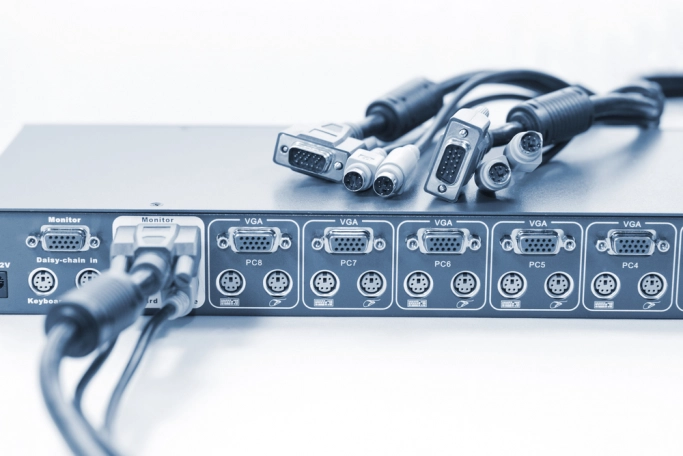
Название сложилось из первых букв атрибутов типичной периферии любого компьютера: К – клавиатура (keyboard), В – видео (video), М – мышь (mouse). Редкий случай, когда аббревиатуры на двух языках совпадают по звучанию, хотя и разнятся по написанию. Суть одна: один монитор, одна клавиатура и одна мышь (иногда еще USB-вход и аудиоконнектор) подсоединяются к прибору, а он, в свою очередь, кабелями-«гидрами» к каждому управляемому компьютеру. Или серверу – сотрудники ИТ-подразделений прекрасно знают о существовании этого класса устройств, особенно там, где приходится обслуживать несколько серверов.
Предваряя очевидный вопрос, отвечаю: да, существуют и IP-решения, способные транслировать сигналы через Интернет, так что доступ к группе компьютеров и прочих узлов можно организовать на любом расстоянии. Среди самых известных производителей КВМ-переключателей можно назвать ATEN, в портфеле которого представлен широкий ряд этих устройств: от миниатюрного 2-портового кабельного переключателя с пультом удаленного переключения CS22H (удобно для дома) до сложнейших каскадируемых решений промышленного уровня, позволяющих удаленно получить доступ к нескольким тысячам компьютеров по одному монитору.
Мультивходовый «телевизор»
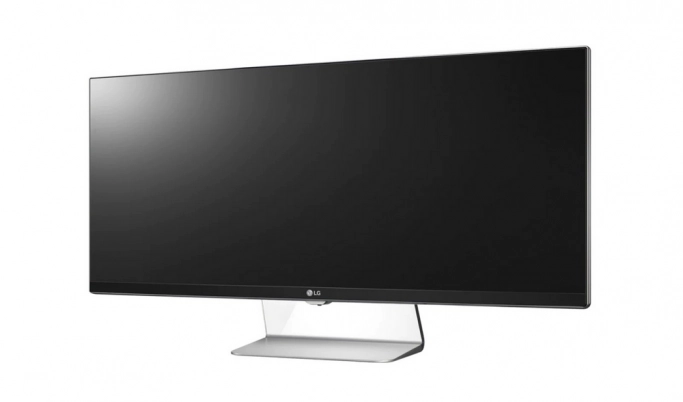
«Зачем мне КВМ, если мои беспроводные клавиатура и мышь и так подключены ко всем моим ПК? Мне бы монитор!» Казалось бы, ответ на этот вопрос кроется в первой части нашего обзора. Но есть еще один вариант – приобрести мультипортовый монитор с универсальным набором входных портов и набором «умных» функций типа ‘split screen’ и ‘кадр-в-кадре’.
Такие модели чаще можно встретить в телевизорах, но если поднапрячься, то и среди обычных офисных мониторов не редкость. Например, LG 34UM95: два разъема HDMI, DisplayPort и два порта Thunderbolt (для подключения к Mac Pro) плюс функция Dual Link-Up, позволяющая одновременно просматривать изображения от двух источников сигнала. Можно без труда подсоединить два компьютера, а в телевизорах есть и HDMI, и DisplayPort, и VGA-DVI-S Video… Соответственно, можно подключить ровно столько источников, сколько есть входов, ну а дальше уже все зависит от встроенного ПО телеприемника-монитора. Такие дисплеи есть и у именитых вендоров, и у малоизвестных китайских производителей, при желании можно отыскать даже решения с несколькими портами HDMI и встроенным квадратором.
Программы, программы…
И, конечно же, программные решения, без которых никуда. Несколько окон AnyDesk или TeamViewer позволят наблюдать на одном мониторе ровно столько изображений рабочих столов (разумеется, речь только о компьютерах, подключить ТВ-тюнер так не выйдет), сколько осилит аппаратура ПК-концентратора и пропускная способность локальной сети.
Да-да, для реализации схемы понадобится не только монитор, но и компьютер. Впрочем, для этой цели особая мощность не нужна, вполне подойдет неттоп или моноблок с «офисной» начинкой. Разумеется, никаких сложностей в подключении не предвидится: запускаем клиентскую часть на управляемых компьютерах, а серверную – на контролирующем, подключаемся и работаем. Соответственно, для такой системы подойдут и другие средства удаленного подключения: RDP, например, или терминальные. К слову, последние предоставляют возможность подсоединяться не только к компьютерам, но и к сетевому оборудованию и прочим устройствам, имеющим веб-интерфейс.
Выводы
Перечисленные способы подключения одного монитора к нескольким источникам видеосигнала – самые распространенные и простые, но далеко не единственные. В качестве приемника можно применять многопортовые устройства видеозахвата (как аппаратные, так и программные), решения для стриминга, средства видеообработки, медиаконвертеры и пр. Что из них наилучшим образом подойдет, решать только вам, руководствуясь ситуацией и материальной базой. В конце концов, даже посредством самой архаичной системы видеонаблюдения можно организовать передачу изображения, если расположить камеры перед подконтрольными дисплеями. К слову, совершенно неважно, какими: они могут быть даже просто информационными, индикаторно-цифровыми.
Источник: www.it-world.ru