
Доброго дня всем читателям! За окном светит солнце, поют птички — лето! А у меня небольшая проблема организовалась — взял в аренду фильм и потом уже понял, что мне он не очень-то и нужен… И как теперь поступить? Да просто: надо отменить покупку в iTunes! И сейчас я расскажу как это сделать, но перед этим небольшая предыстория.
Солнце светит и я такой весь довольный беру в руку свой iPhone и вижу надпись — недостаточно места… Вот что бы вы сделали первым делом? Скорее всего зашли бы в настройки и посмотрели чем занята вся память и удалили что-то ненужное. Я сделал так же и увидел, что больше всего места у меня занято музыкой и фотографиями, где-то по 5 Гб того и другого.
Но весь-то iPhone у меня вмещает 27 Гб, и все остальное достаточно маленькое, по 100-200 Мб. И тут я решил использовать небольшую хитрость — попробовать взять любой фильм на прокат, что бы iPhone сам удалил временные файлы. К слову, этот способ неоднократно выручал моих клиентов и друзей, у которых самые «маленькие» модели с 16-ю Гб памяти.
Не могу отменить подписку Apple , Как отменить подписку Apple 2023
Ок, пойду брать фильм напрокат. Захожу в iTunes Store, долго ищу фильмы, у которых вообще есть кнопка «Напрокат» (у самых новых фильмов такой кнопки нет), нахожу фильм, нажимаю на кнопку «Напрокат» и жду… Долго жду, минут 15, но ничего не происходит: ни пароль не запрашивается, ни уведомления о недостатке места!
Пока я ждал, налил себе кофеёк, подключил iPhone к iTunes и решил посмотреть более детально чем занято место. И оказывается, что у меня еще и Deadpool на 5 гигов лежит, купленный в том же iTunes Store! Мне фильм, конечно же, очень нравится, но он уже купленный и это значит, что я смогу посмотреть его в любой момент на своем Mac, к примеру. Спокойно удаляю его и продолжаю наслаждаться кофейком.
И вдруг на телефоне возникает надпись — введите пароль от iTunes Store. Я как-то без задней мысли ввожу пароль, а еще через пару секунд мне приходит СМС с поздравлением, что я взял фильм напрокат и заплатил за это астрономические 69 рублей!
Блин, оказалось что после удаления «Мертвого Бассейна» у меня освободилось 5 Гб, и пропавший где-то прокатный фильм, вдруг почувствовал свободу и решил купиться. Через 20 минут! И зачем он мне теперь, когда место благополучно найдено и больше ничего удалять не надо? Тогда я решил отменить покупку в iTunes и вернуть свои 69 рублей.
Для начала я зашел в iTunes и в верхнем меню нажал на Учетная запись -> Просмотреть, после чего ввел свой Apple ID и пароль от AppStore.
Раз я все ввел правильно, iTunes любезно показал мне следующий экран с настройками моей учетной записи, где меня больше всего интересовал пункт История покупок:

Далее мне еще раз напомнили о том, что я покупал или скачивал за последнее время, а так же дали возможность отменить ту или иную покупку. Однако, на этом экране я не нашел ничего, что бы дало мне отменить покупку, пока я не нажал на кнопку «Сообщить о проблеме»…
Списание с iTunes. Что это такое, где отключить, как проверить подписки на iPhone?

…после нажатия на которую возле фильма появился пункт «Сообщить о пр…»

Нажимаю на эту странную надпись и меня перебрасывает в браузер на страницу Apple, где можно сообщить о проблеме. Как видите, я уже успел до этого пожаловаться на самого себя и статус данного прокатного фильма изменился с «Сообщить» на «Ожидание»… Ну да ничего, покажу на примере Deadpool:

Конкретно в моем случае я выбрал пункт «Покупка совершена по ошибке» и написал комментарий (учтите, что во время реальной отмены, комментарий должен быть написан на английском языке!), после чего остается только нажать на синюю кнопку «Отправить», чего я конечно с Дедпулом делать не собираюсь
Однако, еще во время отмены фильма «Попутчик», я зачем-то сделал скриншот и вот что там было написано, после отмены покупки:

Как видите, даже со мной происходят фэйлы и я ничуть это не скрываю Раз сам по ошибке купил, сам же и отменил покупку в iTunes…
Осталось только пояснить некоторые моменты:
- Не стоит тянуть с возвратом средств.
- Так же немаловажно знать, что в случае, если вы купите игру на iPhone/iPad, то вернуть её можно только в том случае, если вы играли в нее совсем немного…
- Более того, возвратить покупку можно только один раз: один раз купили, поиграли, вернули обратно, потом снова купили и решили снова вернуть деньги — не прокатит
Что делать, если вы по ошибке купили приложение в App Store?
Хочу сразу предупредить — если вы по ошибке купили приложение, то выполнять нижеуказанные действия нужно как можно быстрее. Желательно не затягивать с этим. Чем быстрее вы обратитесь в Apple, тем больше шансов вернуть свои деньги. Логично будет предположить, что после, например, месяца со дня покупки, никто вам не вернёт деньги.
Итак, в такой ситуации оказался я.
Запускаем на компьютере iTunes.
1. В пункте «Магазин» выбираем «iTunes Store»
2. Жмём на свой логин и выбираем «Account»
3. Авторизовываемся
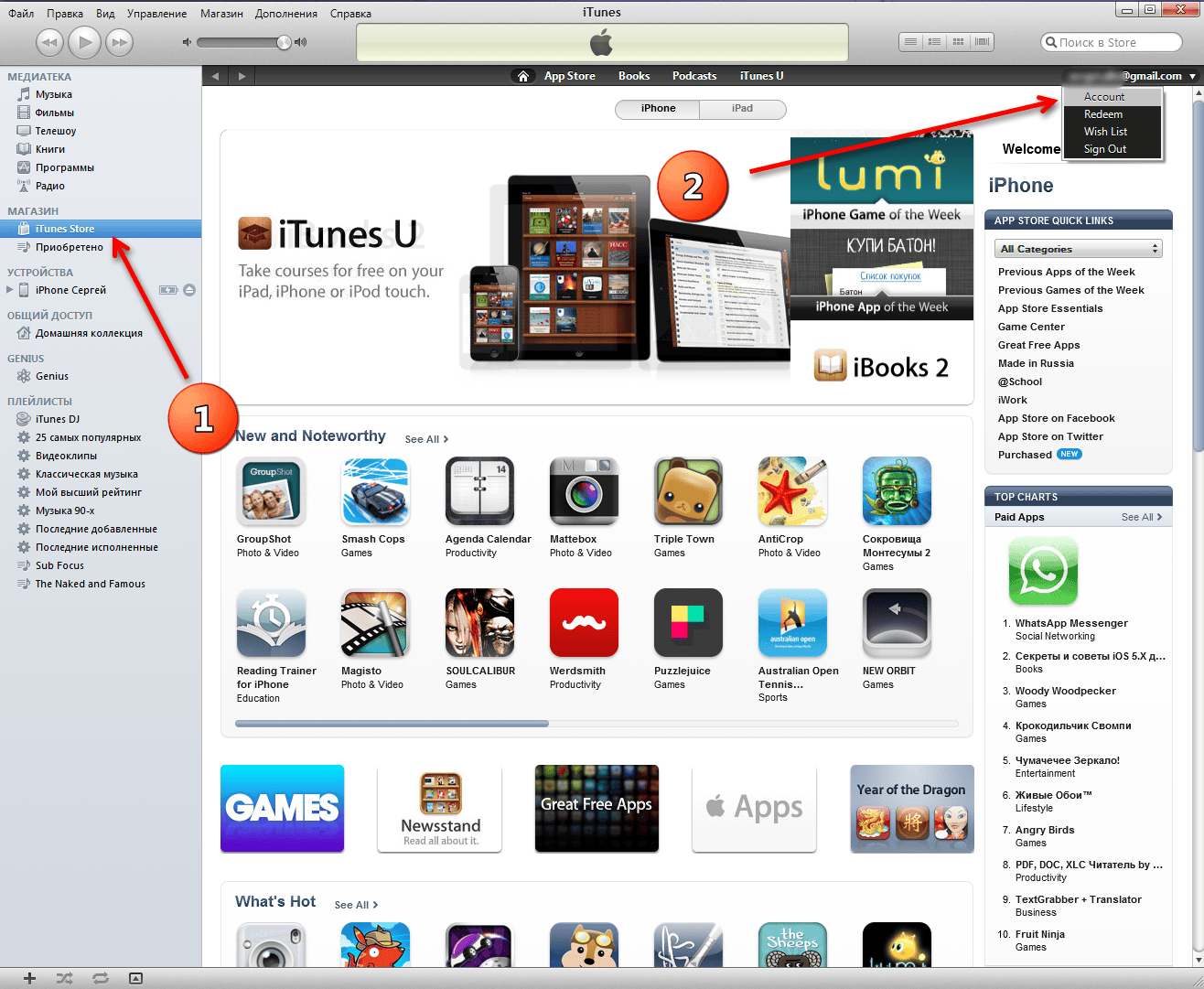
4. Затем в «Purchase History» (история покупок) выбираем See All (посмотреть все)

Если вы хотите вернуть деньги ещё до того как платёж обработался — приложение будет в списке «Latest Purchase», если же платёж был обработан, то приложение будет в списке «Previous Purchase».
В первом случае возле программы будет кнопка «Report a Problem», нажимаете её…
Если у вас второй случай, то выбираем строку в списке приложение, в которой присутствует приложение, деньги за которую вы хотите вернуть.
5. Нажимаем на стрелочку

После чего откроется страница на которой будут перечислены приложения, которые были проведены одним платежом. Убеждаемся в том, что в списке есть приложение, деньги за которое мы хотим вернуть.
6. Жмём «Report a Problem»
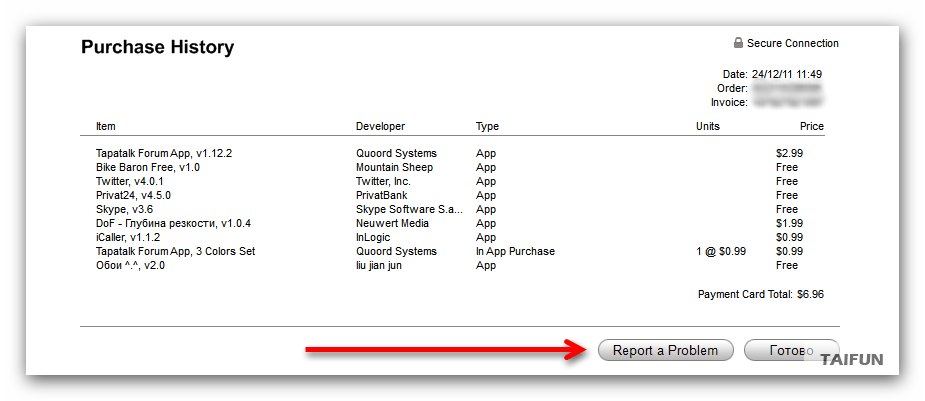
Затем нам снова открывается страница, на которой перечислены приложения, но теперь на каждой строчке, возле приложения, есть кнопка «Report a Problem» чтобы заявить о проблеме с конкретным приложением.
7. Жмём «Report a Problem» возле приложения, деньги за которое мы хотим вернуть

И вот теперь открывается страница, которая просит указать проблему. В нашем случае мы хотим вернуть деньги за случайно приобретённое приложение.
Внимание! Обращаться через эту страницу можно только на английском, японском, немецком, испанском и французких языках.
Выбираем пункт «I inadvertently purchased this application» (Я случайно купил это приложение) — обязательно!
В блоке «Comments» пишем причину случайной покупки. Я написал, что я читал описание приложения, затем пошёл в душ, а племянник играясь с телефоном купил программу.
Ваш запрос будет рассматриваться около 3-х дней. Если платёж ещё не прошёл (с банковской карты не сняли деньги), то вам напишут об этом. Скажут что нужно подождать пока с карты снимут деньги и покупка перейдёт в режим «Previous Purchase». Если всё хорошо, то вы получите такое письмо:
I have reversed the charge for the item that you did not intend to purchase. In three to five business days, a credit of $3.99 should be posted to the payment method that appears on the receipt for that purchase.
If the order was paid for with store credit and you do not see the refund, sign out and back in from the Store menu.
Произошла покупка приложения, которое меня не устроило, или, самое банальное, купил по оплошности. Стоило бы 1$, то я бы пережил, но отдал 20$ и всё-таки не хочется их терять по оплошности. Как отменить покупку в iTunes?

Далее жмём кнопку «Сообщить о проблеме» и напротив нужного приложения выбираем также «Сообщить о проблеме»:

Откроется форма, где нужно указать причину (забыл сфоткать). Выбираем причину: «Я купил это приложение случайно», а также вводим текст:
In russian: я купил это приложение случайно. In english: I inadvertently purchased this application.
Лучше писать сразу на двух языках, поскольку все заявки обрабатываются вручную. Далее необходимо подождать 3-4 дня и деньги либо не снимутся с карты, либо произойдёт возврат денежный средств.
Please note that this is a one-time exception, as the iTunes Store Terms and Conditions state that all sales are final.
Для тех, кто не понимает по-английски: «Пожалуйста, учтите, что это единственное исключение, т.к. по Условиям Покупок в iTunes Store все покупки окончательны».
Больше одного раза вряд ли удастся вернуть деньги за купленное приложение, даже если оно было куплено по ошибке. ()
Примечание 3. В принципе, можно вернуть деньги и за старое приложение. Подобный случай описан . Но опять же не стоит рассчитывать вернуть деньги за несколько приложений.
Примечание 4. Если не хватило средств на карте, то придётся пополнить карту, чтобы завершить покупку. Только тогда можно вернуть деньги.
«Не так давно начала пользоваться продукцией Apple, потому стараюсь разобраться, как и что тут работает. Но не всё пока что понятно. Например, вызывает много вопросов AppStore. Что-то никак не разберусь — как вернуть деньги за покупку в Appstore? Вроде бы там в течение суток можно возврат сделать, а вот что-то я не вижу, где.
Думала, там будет просто кнопка, которая позволит отменить затраты, но ошибалась. Помогите, пожалуйста, разобраться, что нужно сделать».
Действительно, процесс, как вернуть деньги в Appstore может быть нетривиальным. Хотя возможность возврата в течение определённого времени и правда имеется, добраться до неё не так просто.
Особенности возврата денег
Перед тем как вернуть деньги в Аппсторе, нужно понять, какова причина возврата. От этого может зависеть то, какие дальнейшие действия нужно осуществить — а также то, какова будет вероятность отказа.
- Приложение/игра не работает или работает плохо . Это одна из наиболее частых причин возврата. Но тут процесс может несколько затянуться. Дело в том, что сначала магазин свяжется с разработчиком приложения и уточнить — нельзя ли исправить проблему так, чтобы у вас всё работало нормально. Если можно — то возврата не будет. Если нельзя, то в дальнейшем будет осуществлён возврат.
- Приложение/игра не соответствует действительности . Описание обещало вам одно, вы купили приложение — и вашему взору предстало что-то совершенно иное. Это убедительная причина для возврата. Скорее всего, вердикт будет на вашей стороне.
- Была совершена ошибочная покупка . Например, две программы находились в одном разделе и имели похожие иконки. В таком случае также возврат будет без каких-то особых проблем.
Приложения и игры, купленные в App Store, можно вернуть в течение суток. В этом случае средства поступят на ваш счет в полном объеме. К сожалению, вы не найдете кнопок для отмены заказа в магазине – процедура немного сложнее. Для работы потребуется настольная версия iTunes.
Также придется объяснить Apple, почему вы приняли решение вернуть деньги. Если игра у вас не работает или часто падает, то вы можете просить о возврате средств. Это самая распространённая причина, при которой люди хотят вернуть деньги. Однако в таком случае в Apple ответят, что сначала вам надо связаться с разработчиком, попросить его исправить проблемы и только если он ответит, что проблемы действительно есть и их нельзя устранить, то возможно вам вернут деньги.
Совершенно другая ситуация, когда описание приложения в App Store не соответствует действительности. Например, на скриншотах изображено одно, а на деле программа выглядит совершенно иначе. Или же это программа-шутка, например, «Рентген», которая, разумеется, не работает как рентген и не может сканировать человека. Тут важно внимательно прочесть описание и убедиться, что там не написано, что это приложение шуточное. Такая причина для Apple считается самой весомой и вам вернут деньги.
Возвращает деньги Apple и за ошибочные покупки. К примеру, вы ошиблись в названии, так как у двух программ они были очень похожи. Достаточно даже, чтобы у приложений совпадали иконки. Повышает шансы на возврат тот факт, что обе программы находятся в одном разделе, имеют схожую функциональность или даже принадлежат одному разработчику.
Как вернуть деньги за покупки в App Store:
Шаг 1: Откройте iTunes на компьютере (Mac или Windows).

Шаг 2 : Перейдите на главную страницу магазина и в разделе Быстрые ссылки откройте раздел «Учетная запись». В открывшемся окне введите данные своего аккаунта.

Шаг 3 : В правой колонке снова нажмите ссылку «Учётная запись». Так вы попадёте на страницу информации о своём аккаунте, где можно будет просмотреть историю покупок и произвести процедуру возврата средств.
Шаг 4 : Пролистайте страницу учётной записи вниз и вы увидите секцию «История покупок». Здесь нужно нажать ссылку «См.все».

Шаг 5 : Откройте список ваших последних покупок и загрузок. Найдите приложение, за которое вы хотите вернуть деньги.

Шаг 6 : Нажмите на стрелочке слева от названия приложения, чтобы подробнее посмотреть описание программы.

Шаг 7 : Нажмите кнопку «Сообщить о проблеме» и в списке появится ссылка «Сообщить о проблеме», которую также нужно нажать. Самое главное — подать заявку на возврат средств не позднее суток с момента покупки.
Шаг 8 : В браузере откроется специальная страница для возврата средств за покупки. Укажите параметры своей учетной записи, чтобы перейти к описанию проблемы.

Шаг 9 : На этом шаге вам нужно объяснить Apple, почему вы хотите вернуть приложение. Если вы решите каждый день возвращать деньги за программы, то уже через некоторое время вам откажут. Причина «Мне просто не нравится это приложение, потому что …» не поможет. Ваше субъективное мнение никак не определяет того, что приложение плохое и необходимо сделать возврат средств. Поэтому, если вам не понравилась графика в игре или вы попользовались программой и поняли, что она больше не нужна, то вернуть деньги не получится.

Шаг 10 : Вам предстоит выбрать проблему из списка предложенных и написать ёмкий комментарий на английском языке. Apple предлагает несколько готовых вариантов:
- Я не давал(а) согласия на эту покупку.
- Контент не был загружен, или его невозможно найти.
- Контент не устанавливается или загружается слишком медленно.
- Контент открывается, но не работает правильно.
- Проблемы нет в списке.
Шаг 11 : После того, как вы написали заявку, нажмите кнопку «Отправить». В течение нескольких часов на вашу электронную почту придет письмо о том, что ваша претензия принята.

После этого вам нужно дождаться от Apple еще одного письма о том, что с заявкой начал работать сотрудник компании и уже в течение 2 дней вы получите подробный ответ от поддержки. В зависимости от ситуации, вам либо сразу вернут деньги на счёт или попросят уточнить какие-то моменты, прислать скриншоты или же просто откажут.
Похожие статьи
- Как на Android открываются ZIP-файлы
- Как в Word повернуть только одну страницу Как перевернуть лист в программе microsoft word
- Как с помощью avz удалить svchost
- Обзор бесплатной версии WebcamMax
Источник: lab-music.ru
За что списали деньги Apple и что делать дальше?
Несмотря на то, что компания Apple очень тщательно следит за наполнением их интернет магазина App Store, не допуская выхода на рынок мошенников, иногда случаются сложности со списаниями средств у пользователей. На самом деле множества нежелательных списаний можно было бы избежать, если бы люди были немного внимательнее к пользовательским соглашениям. Однако, когда регулярные списания уже происходят единственное на чем необходимо сосредоточиться – это как узнать за что списали деньги Apple и что делать дальше.
Причины списания
Когда приходит СМС уведомление с пометкой itunes bill снимает деньги, то быть уверенным можно только в одном – средства уходят яблочной компании, и она ответственна за их списание. Однако, причин по которым происходит отток денег с банковской карты может быть несколько и найти источник списания иногда не так-то просто.

Списание средств за покупку
Если произошло единичное списание средств, то скорее всего пользователь совершил покупку цифрового контента в App Store. Сумма в данном случае полностью зависит от характеристик купленного приложения (игра, фото/видео редактор, книга и другие) и цены назначенной разработчиком. При покупке пользователь автоматически уведомляется о списании средств и дает свое согласие, поэтому оспорить данную операцию практически невозможно.
Если itunes снимает деньги в день, когда покупка не совершалась, не стоит расстраиваться и бить тревогу раньше времени. Скорее всего произошла банковская задержка и следует искать купленный товар в промежутке вплоть до последних семи дней.
Мошенники
Бывает, что банковская карта недостаточно защищена и сторонние сервисы или люди могли заполучить к ней доступ через:
- электронную почту;
- пароль от apple ID.
В таких случаях могут вступать в действие мошеннические операции, где также значится, что снимает деньги itunes. Если есть подозрение на взлом аккаунта обязательно необходимо предпринимать меры и чем быстрее, тем сохраннее для денежных средств:
- Для начала нужно заблокировать банковскую карту, чтобы закрыть доступ посторонним лицам к деньгам.
- Затем сменить пароли (сначала от электронной почты, потом от ID).
- И чтобы защитить карту на будущее нужно настроить двухфакторную аутентификацию (при входе с любого устройства на телефон будет приходить код, без которого войти невозможно).

А если суммы, списанные мошенниками слишком крупные и к тому же вы помните, где могла произойти утечка данных, то можно обратиться в полицию и попытаться наказать злодеев.
Подписка
Особо распространенная причина, отвечающая на вопрос, за что снимает деньги itunes. Чаще – это происходит из-за невнимательности или забывчивости пользователя. Отличить подписку от другого списания легче всего. В этом случае деньги уходят постоянно в определенный период (чаще месяц или год).
Где посмотреть за что списывают деньги itunes и отключить подписку:
- Для начала следует зайти в раздел «Настройки»;
- Далее открываем информацию об идентификаторе — Посмотреть Apple ID. Потребуется пароль;
- Заходим в меню «Подписки».

Важно! Если просто удалить нежелательное приложение автоматическая подписка не отключится и деньги продолжат списываться.
То, что скрыто от глаз
К сожалению, не все подписки можно так легко найти в одном месте, иногда понадобится покопаться, чтобы понять за что снимает деньги itunes. Один из ярких примеров — это ежемесячное списание 149 рублей за подписку на 200 дополнительных Гб места в облачном хранилище. Эта функция подключается отдельно, не отображается в настройках, а даже техподдержка Apple в этом случае не может ответить за что айтюнс снимает деньги.
Однако, как отключить данную функцию, которая часто остается неиспользуемой:
- Для начала нужно зайти в «Настройки»
- Далее открыть профиль пользователя;
- Затем в меню iCloud;
- И наконец «управление хранилищем», где следует оптимизацию хранилища.


После того, как ненужные подписки деактивированы можно попробовать обратиться в техподдержку Apple, чтобы вернуть списанные средства. Для этого потребуется будет доказать, что подписка оформлена случайно и человек не пользовался сервисом. Достаточно регулярно «яблоко» все же восстанавливает часть средств на банковских счетах пользователей.
Источник: itstimetoknow.ru
Как вернуть деньги в App Store? Отменяем встроенные (внутриигровые) покупки Apple
Здравствуйте, уважаемые читатели сайта Uspei.com. Эпик фейлы случаются у каждого, все мы люди, все ошибаемся, главное знать как эти ошибки исправлять. Случайные покупки в App Store или внутриигровые покупки распространенные явление.

Видел, как люди тратили и 50 и 70 и 150$, потому как зарплатная карта привязана к аккаунту Apple. Итак, день Х настал, как вернуть средства у Apple? После получения такого рода уведомления, что с вашей карты снялась n-ная сумма средств необходимо проверить не оформили ли вы случайно подписку.


Для этого запустите App Store, перейдите на вкладку “Обновления”, тапните по иконке с аккаунтом, выберите свой профиль Apple ID и перейдите в раздел с подписками. Также эту информацию можно просмотреть из настроек устройства. Таким образом вы исключите оплату на случайно оформленную подписку.


Чтобы посмотреть все покупки за последние 90 дней перейдите по этой ссылке на специальную страничку apple по решению проблем и пройдите процесс авторизации в свой аккаунт.


И вот они 4 незапланированные покупки на 75$ совершенные сынишкой нашего подписчика в 8 асфальте через Apple TV.

Справа есть волшебная кнопка “Сообщить о проблеме”, в выпадающем списке выбираете первый пункт, что мол я не собирался совершать эту покупку и рассказываете как так случилось.

Причем на английском. Так что переводчика Google Translate хватит с головой. Покупки связанные с детьми зачастую с легкостью проходят.


Копируем текст и если у вас было несколько покупок, то проделываем аналогичные действия со всеми незапланированными транзакциями. Заявка рассматривается в течение 57 дней.

В случае одобрения, в течение 10 дней средства возвращаются на карту.


Хочу обратить внимание на то, что могут вернут меньше, потому как будет удержан процент налога. Но в нашем случае вернули все. И самое интересное все случайно приобретенные покупки остаются и виртуальный контент никто назад не заберет. Так что можно рубиться дальше. )

НО не стоит прибегать к жульничеству потому как Apple всегда проверяет историю возвратов и если один раз может повезти, а может и не повезти, то во второй раз вас точно завернут. Надеюсь у вас все получится и эта инструкция окажется для вас полезной. Всем добра и хорошего настроения.
Источник: uspei.com