

Слайд-шоу используется для отображения изображений, текста, таблиц и диаграмм на различных мероприятиях, таких как конференции или выставки. При необходимости можно сделать зацикленную презентацию PowerPoint и при этом установить либо одинаковое время отображения для всех слайдов, или же настроить различный временной интервал для отображения каждого из слайдов.
Основной плюс зацикленной презентации заключается в том, что её демонстрация не требует участия человека. Достаточно создать слайд-шоу и запустить его на мониторе, после чего слайды будут циклически отображаться на экране без участия человека.
Зацикливание презентации
Чтобы зациклить показ слайдов в презентации, откройте презентацию PowerPoint с несколькими добавленными слайдами, выберите вкладку Слайд-шоу и в группе «Настройка» нажмите кнопку Настройка слайд-шоу

Как в презентации PowerPoint создать новый слайд
В открывшемся окне «Настройка презентации» установите флажок опции непрерывный цикл до нажатия клавиши ESC и нажмите кнопку OK.

Теперь, при демонстрации слайд-шоу, оно закончится только тогда, когда вы нажмете клавишу ESC на клавиатуре, а не когда вы закончите показ последнего слайда.
На этом этапе можно с уверенностью сказать, что слайды зациклены и будут отображаться по кругу, и у презентации не будет конца, но всё же при этом для переключения слайдов требуется участие докладчика. А вот чтобы установить автоматическое цикличное переключение слайдов через указанный промежуток времени которое не требует участия человека, читайте в следующем разделе статьи.
Автоматическое цикличное переключение слайдов
Чтобы установить автоматическое цикличное переключение слайдов в PowerPoint, откройте презентацию PowerPoint с несколькими добавленными слайдами, выберите вкладку Слайд-шоу и в группе «Настройка» нажмите кнопку Настройка слайд-шоу

В открывшемся окне «Настройка презентации» установите флажок опции непрерывный цикл до нажатия клавиши ESC и нажмите кнопку OK.

Затем выберите вкладку Переходы, в группе «Время показа слайдов», в разделе «Смена слайда» установите необходимое время после которого будет выполняться переход к следующему слайду, для этого нажмите стрелки вверх или вниз рядом с параметром После (флажок параметра при этом установится автоматически).
После установки необходимого времени показа слайдов, нажмите кнопку Применить ко всем .
Как добавить слайд в презентацию. Самоучитель по PowerPoint 2013/2016. Урок 8

Теперь при демонстрации слайд-шоу, слайды презентации будут автоматически циклично переключаться через указанный вами промежуток времени пока вы не нажмёте клавишу ESC
Ниже показан пример зацикленной презентации.
Также при необходимости можно изменить (уменьшить или увеличить) время показа для конкретного слайда. Для этого сначала установите одинаковое время отображения для всех слайдов как показано выше.
Затем в левой панели с эскизами слайдов, выберите эскиз слайда для которого необходимо изменить время показа и потом на вкладке Переходы, в группе «Время показа слайдов», в разделе «Смена слайда» установите необходимое время после которого будет выполняться переход к следующему слайду, для этого нажмите стрелки вверх или вниз рядом с параметром После

При необходимости повторите это действие для каждого из слайдов, которому нужно изменить (уменьшить или увеличить) время отображения.
Используя рассмотренные выше действия, можно зациклить показ слайдов или установить их автоматическое переключение в PowerPoint.
Источник: winnote.ru
Создание мультимедийной презентации учащегося
PowerPoint позволяет настроить различные эффекты при смене слайдов. Для этого сделайте следующее.
- В меню Показ Слайдов выберите пункт Смена слайдов.

Установка автоматического и непрерывного показа слайдов
В некоторых случаях удобно установить режим автоматического воспроизведения презентации (допустим, во время ее демонстрации на конференции или педагогическом совете школы). Для этого Вам может потребоваться установить время автоматического показа для каждого слайда и каждого анимированного объекта на слайдах, а также режим непрерывного показа.
Настройка времени показа слайдов
- В меню Показ Слайдов выберите пункт Настройка времени для начала просмотра в режиме настройки.
- Просматривая презентацию, нажимайте пробел или щелкайте кнопку Далее на панели инструментов Репетиция, чтобы перейти к следующему анимированному объекту или слайду.
- По окончанию презентации программа сообщит Вам общее время демонстрации и предложит сохранить настройку времени. При этом новые значения заменят старые. Если Вы согласны, щелкните Да. Таким образом, при повторном запуске презентации записанное время показа останется неизменным.
- В меню Вид выберите пункт Показ слайдов для просмотра презентации и оценивания правильности выбора времени показа.
- Чтобы изменить продолжительность показа одного слайда, сделайте следующее.
- Перейдите в режим Обычный или Сортировщик слайдов и выделите один или несколько слайдов, для которых хотите изменить время показа.
- В меню Показ Слайдов выберите пункт Смена слайдов.
- Точное время воспроизведения можно установить в поле Автоматически после области задач Смена слайдов.
- Если Вы хотите применить новые установки для всех слайдов, щелкните Применить ко всем слайдам.

Настройка непрерывного показа слайдов
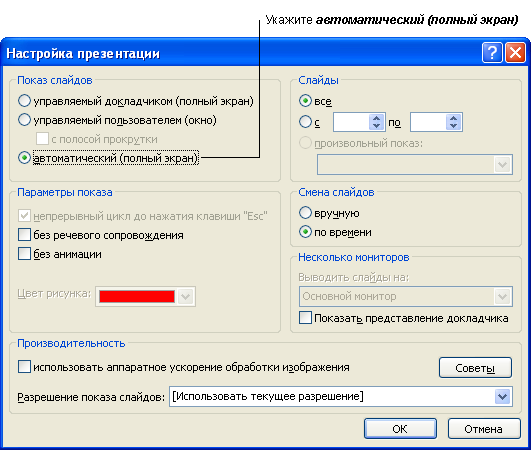
- В меню Показ Слайдов выберите пункт Настройка презентации.
- Установите переключатель Показ слайдов в положение автоматический (полный экран). При этом автоматически будет установлен флажок Непрерывный цикл до нажатия клавиши Esc. Презентация будет демонстрироваться в этом режиме.
- Щелкните Ok.
Печать слайдов
Для большей наглядности Вы можете распечатать презентацию (или отдельные слайды) в режимах Слайды, Выдачи, Заметки, Структура. Напечатанные слайды можно использовать и в качестве раздаточных материалов.
- В меню Файл выберите пункт Печать.
- В раскрывающемся списке Печатать выберите необходимый формат.
- Слайды — для печати каждого слайда на отдельном листе.
- Выдачи — для печати раздаточного материала с уменьшенным изображением нескольких слайдов на одной странице.
- Заметки — для печати слайдов с комментариями.
- Структура — для распечатки только структуры презентации.


- B меню Формат выберите команду Оформление слайда.
- B области задач Дизайн слайда щелкните цветовые схемы, выберите подходящую и щелкните OK.
Сохранение презентации в различных форматах
Ранее Вы сохраняли презентацию в формате по умолчанию, т. е. в том, который предлагала программа. Это не всегда удобно. Далее описываются некоторые возможные форматы сохранения презентации и их специфические особенности.
Сохранение презентации в формате Демонстрации PowerPoint
Сохранение презентации в формате Демонстрации PowerPoint позволяет открыть Вашу презентацию и показать ее как законченную последовательность слайдов без отображения на экране и использования меню программы PowerPoint.
Если демонстрацию открыть непосредственно из PowerPoint, то ее можно редактировать как обычную презентацию.
Для сохранения презентации в формате демонстрации PowerPoint:
- В меню Файл выберите пункт Сохранить как.
- В рабочей папке откройте папку student_samplesstudent_presentation.
- В поле Имя файла введите название сохраняемого файла.
- Раскройте список Тип файла, щелкнув кнопку

Файлы в формате Демонстрация PowerPoint сохраняются с расширением .pps.
Сохранение презентации как веб-страницы
Презентации, сохраненные в данном формате, могут просматриваться в любом веб-браузере, поэтому для просмотра не нужна программа PowerPoint. Сохранение презентации в виде веб-страницы добавляет кнопки, показывающие общее количество и номера слайдов, что позволяет выбирать их демонстрацию в произвольном порядке.
Когда Вы сохраняете свою презентацию как веб-страницу, PowerPoint сохраняет все слайды как html-файлы и размещает их в одной папке.
Примечание При сохранении презентации в данном формате теряются эффекты анимации объектов на слайдах и эффекты смены слайдов, также может быть искажено форматирование.
Для сохранения презентации как веб-страницы:
- В меню Файл выберите Сохранить как веб-страницу.
- Откройте рабочую папку student_samplesstudent_presentation.
- В поле Имя файла введите то же название презентации, щелкните кнопку Сохранить.
В именах файлов, публикуемых в Интернете, допускается использование символов латинского алфавита (строчных или прописных), цифр, символов » — «(дефис) и » _ » (подчеркивание). Использование других символов (кириллицы, пробелов и т. д.) крайне не рекомендуется, поскольку это может привести к неработоспособности гиперссылок.
Файл, сохраненный как веб-страница, может иметь расширение .htm или .html. PowerPoint сохраняет все слайды и изображения в отдельной папке: слайды сохраняются с расширением .html, файлы-изображения — с расширением .jpg или .gif.
Упаковка презентаций
При переносе презентации с одного компьютера на другой могут возникнуть серьезные проблемы, например, если в ней использовались уникальные шрифты.
Чтобы корректно перенести презентацию с одного компьютера на другой, используйте Мастер упаковки. Он упакует все файлы и шрифты, используемые в презентации, и поместит их на дискету или в отдельную папку диска. Мастер сообщит обо всех затруднениях со шрифтами и используемыми объектами на слайдах. Если Ваша презентация слишком велика для одной дискеты, упаковщик «разобьет» и сохранит презентацию на необходимом количестве дискет. Если Вы захотите внести изменения уже после того, как использовали Мастер упаковки, то запустите его еще раз для обновления упакованного варианта.
Упаковка презентации для просмотра ее на другом компьютере
- Откройте презентацию, которую хотите упаковать, и вставьте дискету в дисковод.
- В меню Файл щелкните Упаковать. Далее следуйте инструкциям Мастера упаковки. Если Ваша презентация не будет умещаться на одной дискете, мастер предложит вставить следующую.
Рекомендуем пронумеровать дискеты в той последовательности, в которой на них была записана информация Мастером упаковки.
Распаковка презентации и ее запуск на другом компьютере
- Вставьте дискету с упакованной презентацией в дисковод.
- Используя программу Проводник или папку Мой компьютер, найдите на дискете и дважды щелкните имя (значок) файла Pngsetup.
- Укажите папку на диске, где Вы хотите разместить распакованную презентацию.
- По требованию программы распаковки вставляйте в дисковод следующие дискеты.
По окончанию распаковки Вы можете сразу запустить для просмотра свою презентацию или же открыть файл обычным способом, дважды щелкнув его имя. Можно также открыть его в PowerPoint.
Источник: intuit.ru
Как добавить следующий слайд в powerpoint
После открытия презентации перейти в режим показа можно с помощью клавиши F5 – так презентация будет показана с начала. Если вы хотите запустить ее с текущего выбранного слайда, нужно использовать сочетание клавиш Shift и F5.
С чего начать показ слайдов презентации в PowerPoint?
Альтернативный способ – найти на верхней панели инструментов PowerPoint пункт Слайд-шоу, кликнуть по нему и выбрать нужную опцию демонстрации – с начала или с текущего слайда.
Листать слайды можно несколькими способами. Например, с помощью щелчков левой кнопкой мыши по слайду или нажимая стрелки Вправо/Влево на клавиатуре. Также в интерфейсе программы внизу посередине будут изображены две стрелочки – с их помощью можно быстро листать презентацию вперед и назад.
Отлично, что делать дальше?
Если в аудитории есть презентер – специальный пульт для переключения слайдов – целесообразно использовать его. Он позволит вам свободно перемещаться по сцене, жестикулировать, подходить ближе к зрителям: ваше выступление будет более живым и свободным. Заменить презентер можно приложением PowerPoint для смартфона – с его помощью вы также сможете дистанционно управлять презентацией.
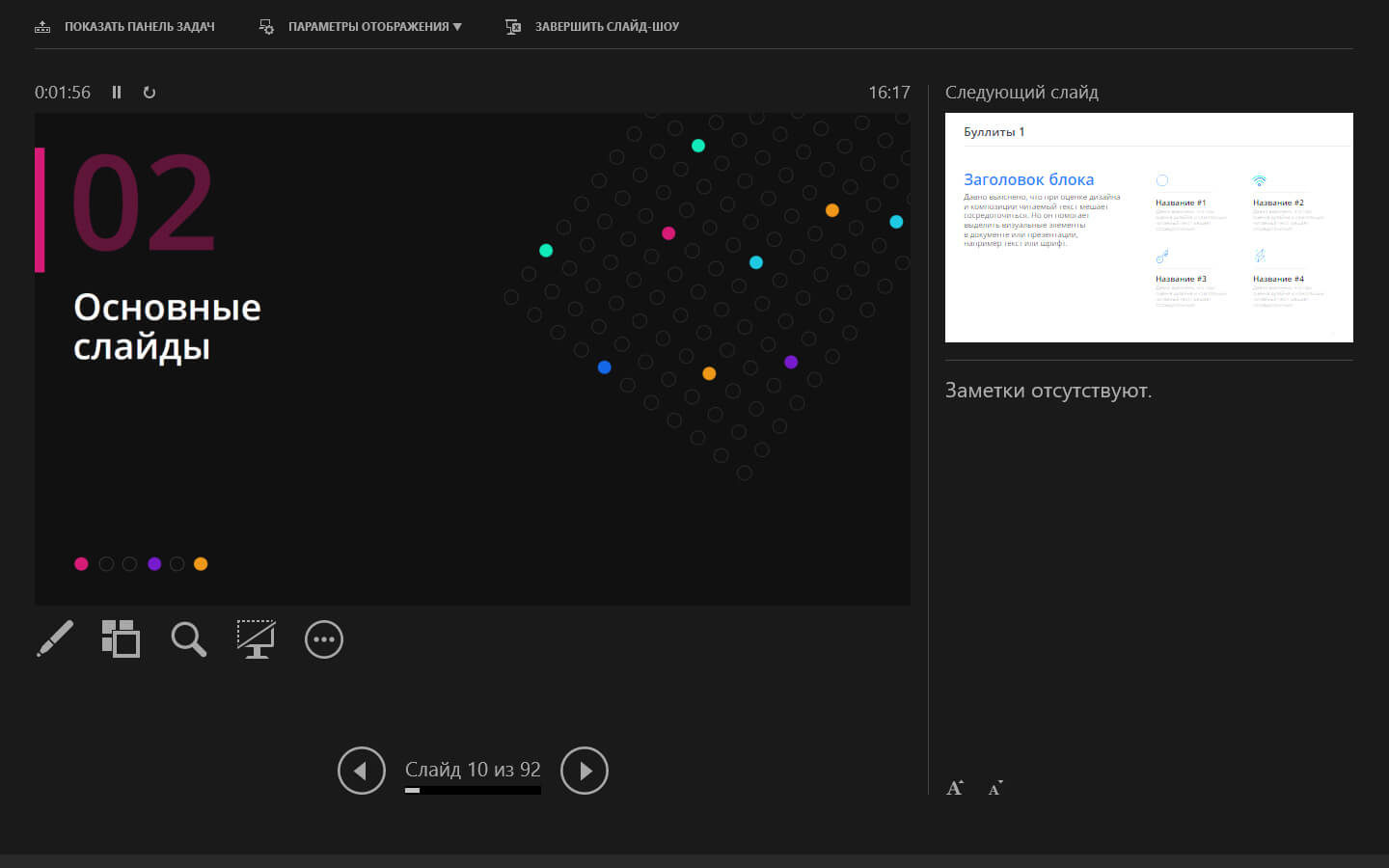
В программе есть еще несколько инструментов, которые помогут улучшить выступление, вы увидите их в левом нижнем углу своего экрана во время показа слайдов.
Первый инструмент – это Перо. Нажав на него, вы увидите сразу несколько функций. Во-первых, оно работает как лазерная указка, позволяя показывать объекты на слайде. Во-вторых, оно может служить маркером: чтобы выбрать цвет и нарисовать что-то нужное прямо в процессе выступления. Третья функция – это ластик, чтобы стереть ненужные рисунки маркером.
Для чего все эти кнопки?
Иконка с несколькими квадратами обозначает инструмент Показ всех слайдов. Если вы на него кликните, на экране отобразятся миниатюры слайдов. Это удобно, когда у вас большая презентация и нет нужды показывать ее целиком – по уменьшенным изображениям вы быстро найдете те слайды, которые хотите продемонстрировать зрителям. Также инструмент пригодится в конце презентации, если у аудитории будут вопросы: вы сможете в два клика вернуться к любому нужному фрагменту.
Инструмент Увеличение слайда обозначен значком с лупой. Он позволяет увеличить мелкие детали: очень удобно, если у вас много информации на слайде, а зрители сидят далеко и не всегда могут рассмотреть детали.
Иконка с изображением монитора – это инструмент под названием Черный или нормальный экран при показе слайдов. Проще говоря, он дает выбрать цвет заглушки при отсутствии слайдов.
Последняя круглая иконка – это инструмент Параметры. Кликнув на нее, вы увидите меню настройки показа слайдов. Например, можно задать субтитры, поставить презентацию на паузу или завершить показ. Также в этом меню можно включать и отключать Режим докладчика – это опция, при которой на своем экране вы видите собственные заметки, а зрителям на проектор транслируются только слайды.
Источник: presium.pro