
В приложении Тинькофф напишите в чат службы поддержки. В личном кабинете перейдите на вкладку нужного счета в меню слева → «О счете» → «Справки и выписки». В блоке «Выписка за. » выберите месяц и нажмите «Посмотреть выписку». Если нужна выписка со всеми операциями за расчетный период, нажмите «Посмотреть PDF».
- Для заказа выписки в приложении Тинькофф нужно написать в чат службы поддержки или перейти в меню личного кабинета на нужный счет и выбрать «Справки и выписки».
- Чтобы выгрузить выписку в формате PDF, нужно в личном кабинете выбрать нужный счет и нажать «Посмотреть PDF» или в приложении нажать «Поделиться» и выбрать PDF.
- Чтобы получить справку об операции, нужно в приложении на экране «Главная» → «Траты» выбрать операцию и указать адрес электронной почты, на который нужно прислать справку.
- В приложении СберБанк Онлайн для получения выписки нужно нажать на карту → «Реквизиты и выписки» → «Выписки и справки» → «Выписка по счёту кредитной карты» → выбрать продукт и период → «Отчёт по карте» → «Заказать».
- Чтобы получить справку из банка Тинькофф, нужно выбрать нужный счет и перейти в раздел «Справки и выписки», или в приложении выбрать счет карты → «Детали счета» → «Заказать справку по счету» и указать электронную почту, куда ее прислать.
- Для заказа выписки на английском нужно выбрать нужный счет карты в приложении Тинькофф → «Детали счета» → «Заказать справку по счету» и указать электронную почту для ее получения.
- Чтобы заказать справку в мобильном приложении Тинькофф, нужно выбрать нужный счет карты и в блоке «Детали счета» заказать справку, указав электронную почту. Также можно заказать справку в личном кабинете на tinkoff.ru.
- Для получения справки о движении денежных средств и остатке на счете можно воспользоваться тремя доступными вариантами: запросить выписку через смартфон, в личном кабинете или лично обратиться в отделение банка.
- Выписку можно найти или скачать в формате PDF‑документа через приложение Тинькофф или личный кабинет на tinkoff.ru, выбрав нужный счет и месяц, за который нужна выписка.
- Как выгрузить выписку из Тинькофф
- Как получить справку об операции в приложении Тинькофф
- Как получить выписку из банка онлайн
- Как получить справку из банка Тинькофф
- Как заказать выписку в Тинькофф на английском
- Как заказать справку в мобильном приложении Тинькофф
- Как получить справку о движении денежных средств
- Где в приложении Тинькофф найти выписку
- Как получить выписку с реквизитами Тинькофф
- Когда выписка в Тинькофф
- Как получить выписку по брокерскому счету Тинькофф
- Как получить выписку по расчетному счету Тинькофф
- Куда приходит выписка Тинькофф
Как выгрузить выписку из Тинькофф
Чтобы скачать выписку со всеми операциями за расчетный период, нажмите на значок «Поделиться» в правом верхнем углу → PDF. В личном кабинете выберите счет в меню слева → «О счете» → «Справки и выписки». В блоке «Выписка за…» выберите месяц и нажмите «Посмотреть выписку».
Как посмотреть все операции по брокерскому счёту в Тинькофф Инвестиции
Как посмотреть историю по карте Тинькофф? |Где в приложении Тинькоффбанка история операций по счету?
Как получить справку об операции в приложении Тинькофф
В мобильном приложении на экране «Главная» → «Траты» → выберите операцию → нажмите «Справка по операции» → укажите адрес эл. почты, на который нужно прислать справку; в личном кабинете в разделе «События» выберите операцию → нажмите «Справка по операции» → укажите адрес эл. почты, на который нужно прислать справку.
Как получить выписку из банка онлайн
В приложении СберБанк Онлайн:
Откройте приложение → нажмите на карту → «Реквизиты и выписки» → «Выписки и справки» → «Выписка по счёту кредитной карты» → выберите продукт, период → «Отчёт по карте» → «Заказать».
Как получить справку из банка Тинькофф
Чтобы получить справку:
1. в приложении Тинькофф выберите счет карты → «Детали счета» → «Заказать справку по счету» → выберите справку и укажите электронную почту, куда ее прислать;
2. в личном кабинете на tinkoff.ru выберите счет или вклад → «О счете» → «Справки и выписки» → выберите вид справки и укажите эл.
Как заказать выписку в Тинькофф на английском
Ее можно получить на русском и английском языках. Заказать документ может только родитель в приложении и личном кабинете. В приложении Тинькофф выберите счет карты → «Детали счета» → «Заказать справку по счету» → выберите вид справки и укажите эл. почту для ее получения.
Как заказать справку в мобильном приложении Тинькофф
В приложении Тинькофф выберите счет карты → пролистайте экран до блока «Детали счета» → «Заказать справку по счету» → выберите справку и укажите электронную почту, куда ее прислать; в личном кабинете на tinkoff.ru выберите счет или вклад → «О счете» → «Справки и выписки» → выберите вид справки и укажите эл.
Как получить справку о движении денежных средств
Для того, чтобы получить справку о движении денежных средств и остатке на счете, можно воспользоваться одним из трех доступных вариантов: запросить выписку через смартфон, в личном кабинете или же лично обратиться в отделение банка.
Где в приложении Тинькофф найти выписку
Ее можно посмотреть или скачать в виде PDF‑документа через приложение Тинькофф и личный кабинет на tinkoff.ru. В приложении Тинькофф выберите счет вашей карты → пролистайте экран до блока «Детали счета» → «Выписка по счету» → выберите месяц, за который нужна выписка.
Как получить выписку с реквизитами Тинькофф
Справка с реквизитами счета:
1. в приложении Тинькофф выберите счет карты → пролистайте экран до блока «Детали счета» → «Заказать справку по счету» → выберите справку и укажите электронную почту, куда ее прислать;
2. в личном кабинете выберите карту в списке счетов → «О счете» → «Справки и выписки».
Когда выписка в Тинькофф
Узнать все операции по счету, баланс на начало и конец периода, начисленный кэшбэк и проценты на остаток можно в ежемесячной выписке. В последний день расчетного периода мы начислим кэшбэк и проценты на остаток. Выписку пришлем в течение 3 календарных дней после этого.
Как получить выписку по брокерскому счету Тинькофф
Вы всегда сможете скачать нужные справки и отчеты по вашему брокерскому счету в приложении Тинькофф Инвестиций и в личном кабинете на сайте tinkoff.ru. В приложении — на вкладке «Главная» нажмите на нужный счет → на экране этого счета в правом верхнем углу нажмите на значок ⚙️ → «Отчеты».
Как получить выписку по расчетному счету Тинькофф
В личном кабинете: на главной зайдите в раздел «Действия» → «Выписки». Там можно заказать разовые выписки, если нужно только сейчас, и регулярные — например, чтобы получать их раз в день. Выберите счет, если их несколько. В приложении: на главном экране выберите счет и перейдите в «Детали» → «Выписка».
Куда приходит выписка Тинькофф
В последний день текущего расчетного периода банк формирует выписку по счету, после чего начинается уже новый расчетный период. Сформированную выписку банк в течение трех дней отправляет клиентам по электронной почте, а также в СМС либо в пуш-уведомлении.
30.04.2023 Как заказать выписку в приложении Тинькофф
Банк Тинькофф предлагает своим клиентам несколько способов заказать выписку или справку о своих финансовых операциях. Самым удобным и быстрым вариантом является заказ выписки или справки через мобильное приложение банка. Для этого нужно выбрать нужный счет в меню слева, перейти на вкладку «О счете» и выбрать пункт «Справки и выписки». Затем нужно выбрать нужный период и нажать на кнопку «Посмотреть выписку».
Для получения справки по конкретной операции в приложении Тинькофф нужно зайти в раздел «Траты» и выбрать нужную операцию. Затем нужно нажать на кнопку «Справка по операции» и указать адрес электронной почты, на который нужна справка.
Чтобы заказать выписку или справку на английском языке, необходимо выбрать соответствующий язык при заказе через мобильное приложение или личный кабинет. Этот вариант доступен только родителям клиента-несовершеннолетнего.
Для получения справки о движении денежных средств и остатке на счете можно воспользоваться тремя способами: запросить выписку через мобильное приложение, в личном кабинете или обратиться лично в отделение банка.
Выписка или справка в формате PDF доступна для просмотра или скачивания через мобильное приложение или личный кабинет на сайте банка. Для этого нужно выбрать нужный счет в меню слева, перейти на вкладку «О счете» и выбрать пункт «Справки и выписки». Затем нужно выбрать нужный период и нажать на кнопку «Посмотреть PDF».
Таким образом, клиенты банка Тинькофф имеют возможность удобно и быстро заказывать справки и выписки о своих финансовых операциях через мобильное приложение или личный кабинет. Для этого необходимо выбрать нужный счет, перейти на вкладку «О счете» и выбрать нужный вид справки или выписки.
Источник: internet-zapis.ru
Как в тинькофф посмотреть историю операций
Где посмотреть историю операций в приложении Тинькофф?
Где найти историю операций в приложении банка тиньков?
Как посмотреть историю операций в приложении тинькофф?

Для того, чтобы контролировать траты и отслеживать движение финансов на вашей карте, необходимо проверять историю операций. Это можно сделать следующим образом:
1 способ:
1) Войти в приложение «Тинькофф» на своем мобильном;
2) После
В разделе «Финансы» вы увидите :
Первая вкладка отвечает за информацию о стоимости каждого звонка соразмерно его длительности. Эта карточка похожа на привычный журнал вызовов смартфона, но развернутой формы.
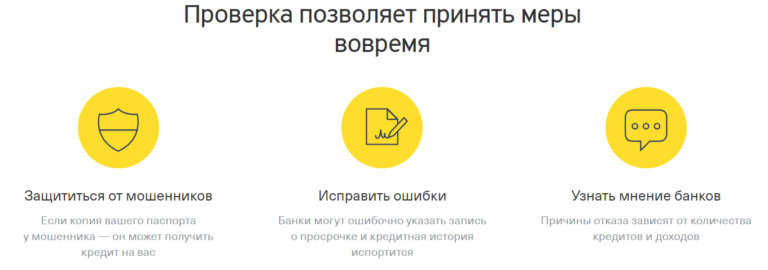
Полюс — операция проводится без регистрации на госпортале.
Минус запроса кредитной истории через личный кабинет Тинькофф — услуга платная. 59 рублей автоматически списываются со счета, и только после этого на электронную почту приходит ответ.
Одобрят ли кредит с плохой кредитной историей?
Процедура анализа заемщиков в «Тинькофф» проходит в несколько этапов. Сначала заявка на кредит поступает в специальный отдел, где сотрудники отправляют данные заявителя через фильтр. Этот «скрининг» показывает, кто из людей является постоянным неплательщиком, а кто уже имеет долги.
Еще один плюс — подавать заявку можно неограниченное количество раз, что позволяет отслеживать и контролировать кредитный рейтинг.
Граждане считают, что кредитная история Тинькофф Банка и других учреждений нужна только для того, чтобы подать заявку на одобрение кредита. Конечно, организации полагаются на кредитные данные, прежде чем одобрить кредит, но практика показывает, что не только финансовые учреждения запрашивают кредитную историю:
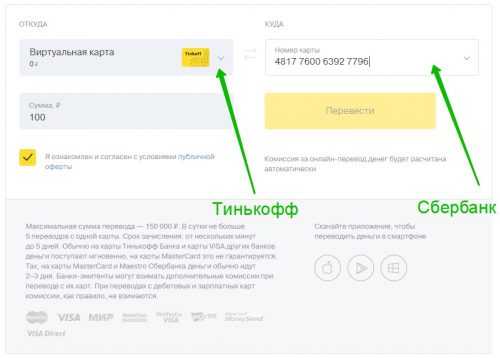
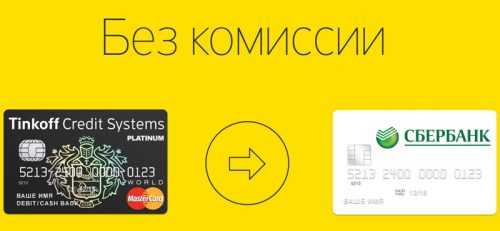
Внешние службы взимают дополнительную плату за свои услуги. Минимальный сбор составляет 1,5% от общей суммы.
Мобильное приложение предоставляется бесплатно. За его использование не взимается ежемесячная плата.
Тинькофф требует комиссию при снятии денег с кредитной карты в банкомате стороннего банка. На дебетовой карте можно снять 3 тыс. рублей без комиссии
Использование сторонних онлайн-сервисов
Лимит ежемесячного перевода составляет 500 000 рублей. Один перевод не может превышать 100 000 рублей за один раз. Максимальное количество трансферов в день — 5.
Поскольку сайт взимает определенную комиссию за свои услуги, вам следует заранее подумать о списании ее с карты вместе с общей суммой перевода. На счете должно быть достаточно средств, иначе транзакция будет автоматически отклонена системой.
Использование мобильной версии не сильно отличается от классической версии интернет-банкинга с точки зрения интерфейса. Единственное отличие заключается в доступности системы. Приложение можно использовать в любом месте, без привязки к ПК.
Перевести деньги через сторонние сервисы можно только при наличии банковской карты. В поиске можно найти наиболее подходящую площадку. В целом, по отзывам пользователей Яндекс Деньги являются наиболее предпочтительными.
Как и где в приложении посмотреть историю операций по карте Тинькофф банка?

В приложении Тинькофф у каждого продукта есть история, в которой сохранены все движения по счету пользователя. В статье расскажем, как посмотреть историю операций и переводов и быстро найти нужную запись.
В истории операций фиксируются движения денежных средств пользователя личного кабинета Тинькофф банка. С помощью мобильного приложения доступен просмотр трат по всем счетам за выбранный период. А также по каждому отдельному счету можно проверить все операции (списания, переводы и поступления).
Просмотр истории операций и переводов
На главном экране под лентой сверху есть раздел, в котором доступны все траты за последний месяц (если они были).

увеличить картинку
Там отображаются траты по всем счетам и картам пользователя, а также информация о пополнении счета и снятии наличных. Выбрав нужный месяц, можно сформировать отчет за конкретный период.

увеличить картинку

увеличить картинку
При клике по выпадающему меню появляется диаграмма, на которой траты разбиты по категориям.

увеличить картинку
Если нужна история операций и переводов по конкретному счету, на главном экране приложения следует кликнуть по карточке выбранного продукта, размещенной слева на главном экране приложения.

увеличить картинку
Затем нажать на «Операции по счету» – так отобразятся все операции, которые были совершены по нему, начиная с самых последних.

увеличить картинку

увеличить картинку
Кликнув на строку в выписке, можно узнать подробности операции и сформировать квитанцию, нажав «Выслать чек» .

увеличить картинку
Здесь также можно отсортировать операции по выбранному периоду, нажав на кнопку с названием месяца, и посмотреть диаграмму по типам трат, нажав на «Траты» . Пролистав страницу вниз до раздела «Детали счета» , пользователь может сформировать выписку по счету, кликнув по соответствующему пункту меню.

увеличить картинку
В выписке собраны операции за последний месяц, суммированные по типу движения денег (поступления, расходы и прочее).
Можно ли удалить историю операций
Историю операций удалить не получится, так как она необходима клиенту банка для контроля платежей, переводов, списаний и поступлений. Скрыть ее также невозможно, но при необходимости можно скрыть карту. Для этого в мобильном приложении значок карты сдвинуть влево и выбрать значок «Скрыть».

увеличить картинку
А также можно скрыть балансы счетов и суммы средств в записях операций. Для этого достаточно повернуть смартфон экраном вниз, суммы автоматически размываются, чтобы стать нечитаемыми. Для возврата отображения нужно снова повернуть экран вниз.
Таким образом, мобильное приложение Тинькофф позволяет клиентам банка вести подробный учет своих средств. В любое время владельцу счета доступны операции, квитанции по ним, при этом соблюдается конфиденциальность персональных данных.
Похожие публикации:
- Как выглядит банкомат тинькофф фото
- Как заблокировать сим карту тинькофф
- Как закрыть смену на терминале тинькофф
- Как изменить паспортные данные в тинькофф онлайн
Источник: pobeda1945-art.ru
Как и где в приложении посмотреть историю операций по карте Тинькофф банка?


В приложении Тинькофф у каждого продукта есть история, в которой сохранены все движения по счету пользователя. В статье расскажем, как посмотреть историю операций и переводов и быстро найти нужную запись.
В истории операций фиксируются движения денежных средств пользователя личного кабинета Тинькофф банка. С помощью мобильного приложения доступен просмотр трат по всем счетам за выбранный период. А также по каждому отдельному счету можно проверить все операции (списания, переводы и поступления).
Просмотр истории операций и переводов
На главном экране под лентой сверху есть раздел, в котором доступны все траты за последний месяц (если они были).

увеличить картинку
Там отображаются траты по всем счетам и картам пользователя, а также информация о пополнении счета и снятии наличных. Выбрав нужный месяц, можно сформировать отчет за конкретный период.

увеличить картинку

увеличить картинку
При клике по выпадающему меню появляется диаграмма, на которой траты разбиты по категориям.

увеличить картинку
Если нужна история операций и переводов по конкретному счету, на главном экране приложения следует кликнуть по карточке выбранного продукта, размещенной слева на главном экране приложения.

увеличить картинку
Затем нажать на «Операции по счету» – так отобразятся все операции, которые были совершены по нему, начиная с самых последних.

увеличить картинку

увеличить картинку
Кликнув на строку в выписке, можно узнать подробности операции и сформировать квитанцию, нажав «Выслать чек» .

увеличить картинку
Здесь также можно отсортировать операции по выбранному периоду, нажав на кнопку с названием месяца, и посмотреть диаграмму по типам трат, нажав на «Траты» . Пролистав страницу вниз до раздела «Детали счета» , пользователь может сформировать выписку по счету, кликнув по соответствующему пункту меню.

увеличить картинку
для увеличения нажмите на картинку

В выписке собраны операции за последний месяц, суммированные по типу движения денег (поступления, расходы и прочее).
Можно ли удалить историю операций
Историю операций удалить не получится, так как она необходима клиенту банка для контроля платежей, переводов, списаний и поступлений. Скрыть ее также невозможно, но при необходимости можно скрыть карту. Для этого в мобильном приложении значок карты сдвинуть влево и выбрать значок «Скрыть».

увеличить картинку
А также можно скрыть балансы счетов и суммы средств в записях операций. Для этого достаточно повернуть смартфон экраном вниз, суммы автоматически размываются, чтобы стать нечитаемыми. Для возврата отображения нужно снова повернуть экран вниз.
Таким образом, мобильное приложение Тинькофф позволяет клиентам банка вести подробный учет своих средств. В любое время владельцу счета доступны операции, квитанции по ним, при этом соблюдается конфиденциальность персональных данных.
Источник: newbanki.ru