
Указание ваших самых сильных навыков в резюме — это самый эффективный способ сообщить менеджерам по найму, что вы способны занять должность в их компании. Раздел с сильными навыками Excel в вашем резюме может лучше всего сообщить менеджерам по найму об обширных знаниях этой программы. Эта статья расскажет вам о важности навыков работы с Excel, о том, как сотрудники могут использовать Excel на рабочем месте и как продемонстрировать навыки в своем резюме.
Что такое навыки Excel?
Excel — это программа в составе Microsoft Office Suite. Он содержит электронную таблицу, которая может автоматически вводить, вычислять и анализировать данные, что делает его ценным навыком на рабочем месте. Сотрудники могут использовать Excel для выполнения множества повседневных задач. Поскольку Excel может выполнять множество задач, потенциальным работодателям будет полезно просмотреть подробное описание каждого навыка работы с Excel в вашем резюме.
Вот несколько способов, которыми сотрудники могут использовать свои навыки работы с Excel на рабочем месте. Они могут помочь сотрудникам:
Реальный заработок на фрилансе. 500 рублей за час на Excel
Программы для Windows, мобильные приложения, игры — ВСЁ БЕСПЛАТНО, в нашем закрытом телеграмм канале — Подписывайтесь:)
- Определять, анализировать и улучшать стратегические цели компании
- Рассчитать бюджет и прибыль компании или отдела
- Запись данных и ввод данных
- Создайте график для отслеживания важных дат, инструкций по проекту или хода работы.
Примеры навыков Excel для включения в ваше резюме
Навыки работы с Excel могут варьироваться от базового до продвинутого уровня. Использование Excel может варьироваться от ввода чисел до расчета сложных формул. Навыки Excel, которые следует учитывать при включении в резюме, включают:
Сбор и запись важных данных
Некоторые задачи на рабочем месте могут включать запись информации в электронную таблицу Excel. Это может включать:
- Взятие существующих данных из отдельного документа и ввод их в Excel
- Создание финансовой стратегии или плана бюджета с нуля и ввод его в Excel
- Перенос расписания из внешнего источника и его перестроение в Excel
Многие работодатели требуют, чтобы сотрудники регулярно выполняли аналогичные задачи. Вот почему полезно обладать продвинутыми навыками набора текста, чтобы быстро выполнять эти пункты.
Использование сочетаний клавиш и функций формул
Для эффективного расчета и записи наборов данных в Excel есть различные функции и ярлыки. Он может быстро и легко вычислять данные, делая повседневные задачи более продуктивными. Вот несколько функций формул, доступных в Excel:
Эта функция добавляет данные в выбранный диапазон ячеек и показывает окончательное решение на основе предварительно определенных критериев. Например, вы можете ввести числа в две ячейки, а третью запрограммировать на получение результатов суммирования ячеек один и два. Вы можете использовать текст, даты и общие числа при выполнении этой функции.
Эксель таблицы для бизнеса работа на заказ или заработок в Интернете
Эта функция автоматически подсчитывает клетки, на подсчет которых она запрограммирована. Например, если вы сортируете длинный документ с указанием дней отпуска сотрудников по месяцам, вы можете использовать функцию СЧЁТЕСЛИ, чтобы перечислить общее количество дней отпуска, использованных сотрудниками в июле. Эта функция считает даты, общие числа и текст.
Если вы собираете данные, разбросанные по другой электронной таблице Excel, эта функция может помочь вам найти их и быстро перенести в вашу текущую электронную таблицу.
Построение диаграмм и графиков
Работодатели могут ожидать, что вы представите информацию, которую вы ввели в Excel. Вы можете создавать диаграммы и графики, чтобы продемонстрировать эти данные. Это может облегчить членам команды чтение и понимание собранных вами данных. Подтвержденное знание диаграмм и графиков Excel может показать потенциальному работодателю, что у вас есть опыт презентации и демонстрации аналитических результатов.
Сортировка и фильтрация данных
Некоторые задания включают в себя сортировку ранее существовавших данных и определение того, что оставить в текущей электронной таблице, а какие данные больше не актуальны. Вы можете использовать Excel для сортировки данных, чтобы найти информацию, о которой вы хотите сообщить. После фильтрации Excel может упорядочить эти данные в логической и осмысленной последовательности. Знание того, как использовать эти функции в Excel, может упростить понимание и анализ длинных электронных таблиц. Также полезно знать, как хранить данные в порядке возрастания или убывания, чтобы быстрее находить информацию.
Использование сводных таблиц
Когда вам нужно обобщить большие объемы данных, вы можете использовать сводную таблицу, чтобы сгруппировать и изменить порядок этих результатов таким образом, чтобы упростить их организацию. Вы можете классифицировать различные наборы номеров и перечислить их соответствующим образом, чтобы упростить сортировку и поиск информации, которую вы ищете. Вы можете сегментировать различные числа и данные по дате, проценту или любой другой переменной, которую вы хотите.
Как написать раздел резюме по навыкам Excel
Читая ваше резюме, потенциальный сотрудник может внимательно проанализировать ваши навыки и опыт работы с Excel, чтобы увидеть, соответствуют ли они обязанностям, связанным с данными, перечисленным в их должностной инструкции. Вот как вы можете продемонстрировать свои навыки работы с Excel в своем резюме.
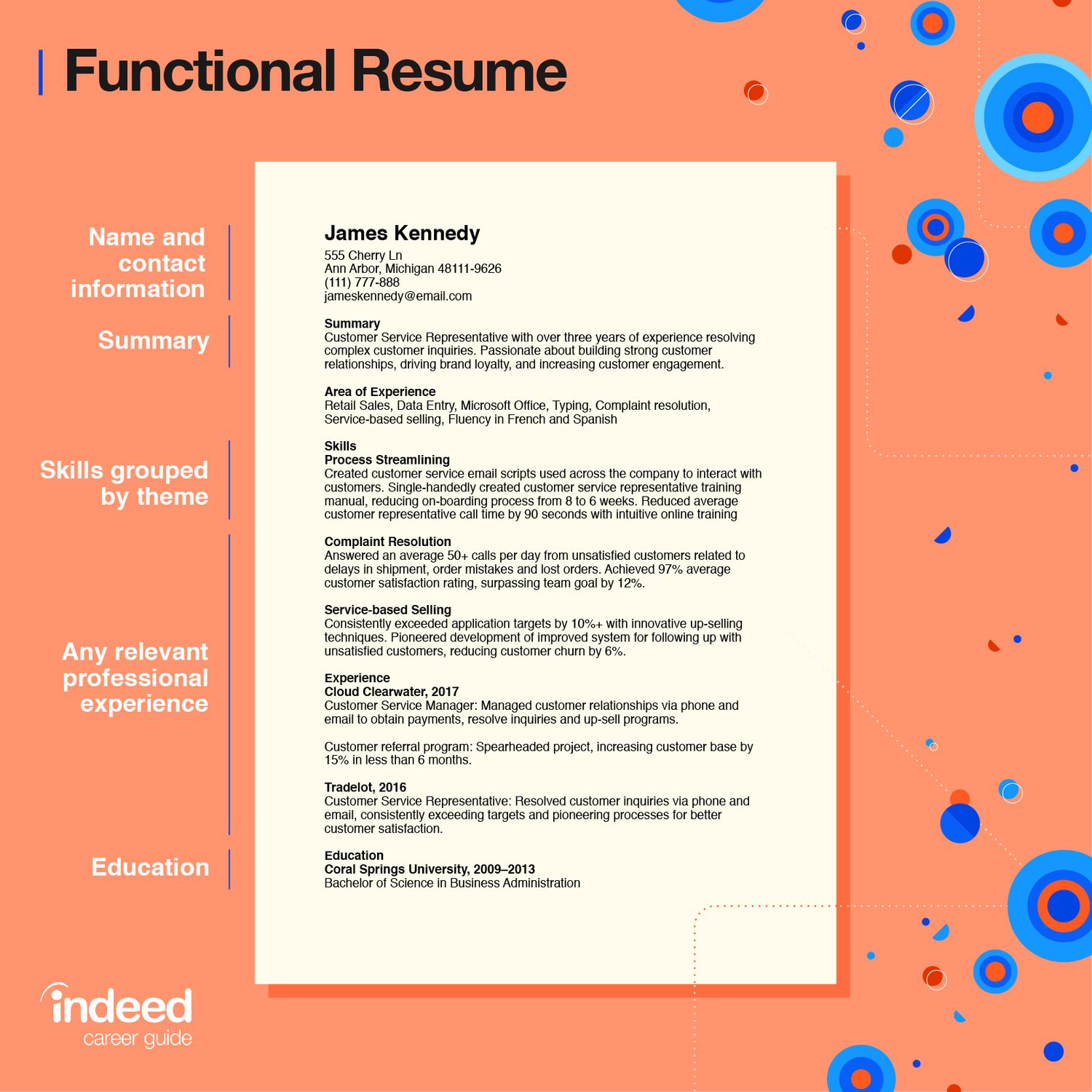
Функциональный формат резюме
- Имя и контактная информация
- Резюме
- Навыки сгруппированы по теме
- Любой соответствующий профессиональный опыт
- Образование
1. Подробно опишите каждый навык Excel, которым вы обладаете
Как вы перечисляете навыки в вашем резюме, постарайтесь быть конкретным и детализировать свои навыки работы с Excel. Укажите, как долго у вас есть каждый навык и какие функции вы можете выполнять. Вот пример указания Excel в разделе навыков вашего резюме:
«6 лет передовых знаний Microsoft Excel, включая функции SUMIF, COUNTIF и Vlookup»
2. Перечислите опыт работы с Excel, используя наглядные примеры
Ваши навыки Excel также могут быть представлены в вашем прошлом опыте работы. Вы можете четко объяснить, как Excel использовался, чтобы помочь вам добиться успеха на прежней должности. Это может показать потенциальным работодателям, как вы можете применить свои прошлые навыки на предстоящей должности. Вот пример демонстрации ваших навыков работы с Excel в разделе опыта вашего резюме:
«Использовал Microsoft Excel для категоризации предыдущих бюджетных отчетов в подробную сводную таблицу для разработки улучшенной финансовой стратегии компании»
3. Список предыдущих курсов Excel
В дополнение к вашему опыту работы с Excel на рабочем месте вы можете перечислить курсы Excel, которые вы ранее посещали. Это особенно полезно, если какой-либо из этих курсов научил вас продвинутым навыкам, которые можно использовать в должности, на которую вы претендуете. Это может быть курс, который вы прошли в университете, или через онлайн-программу. Вот пример списка ваших предыдущих курсов Excel.
«Получил знания о фильтрации и сортировке данных после прохождения курса Advanced Microsoft Excel в Университете штата Колорадо»
Источник: buom.ru
Автоматическая загрузка котировок акций и валюты: новые функции EXCEL
Последние обновления EXCEL позволяют пользователям загружать данные по многим биржевым ценным бумагам в автоматическом режиме. Важно, что теперь это возможно сделать через встроенные типы данных и функции EXCEL без сторонних плагинов и VBA.
Как это работает?
Новые возможности опираются на встроенный тип данных «Акции». Теперь в любой ячейке можно ввести тикер ценной бумаги, например MSFT, выбрать на вкладке «Данные» тип «Акции».

После этого EXCEL предлагает уточнить во вкладке «Выбор данных», о какой конкретно ценной бумаге идет речь. Это необходимо, так как данные могут быть загружены с разных бирж (NYSE, NASDAQ, Лондонская биржа — LSE, Шанхайская биржа – SSE и т.п.). Важно, что в перечне рынков присутствует и Московская биржа (полный список биржевых площадок). Это, значит, что есть возможность анализировать наборы бумаг с разных бирж, что довольно удобно.
После выбора ценной бумаг, тикер конвертируется в ее официальное название и появляется возможность в соседних колонках отображать информацию по выбранной ценной бумаге. Например, можно посмотреть ее текущую цену.

Список данных по бумагам довольно внушительный. В ячейках можно отображать среди прочего:
- Текущая Цена
- Цена закрытия
- Изменение цены (в %)
- Название биржи
- Тикер
- Валюта бумаги
- Время последних торгов (полезно для зарубежных бирж)
А также некоторые фундаментальные характеристики бумаг:
- Капитализацию
- Количество обыкновенных акций
- Количество сотрудников компании
- Расположение главного офиса
- Сектор экономики
- Год создания компании
- P/E
- Коэффициент бета
Важно, что кроме акций компаний доступна так же информация по ETF (в том числе по ETF и БПИФ Московской биржи).
Данные можно обновить в любой момент, нажав на «Обновить» на вкладке «Данные». Автоматическое обновление довольно просто настроить при помощи VBA.

Загрузка курса валют
Загрузка данных по валютным парам очень похожа на работу с акциями. В ячейке необходимо ввести обозначение валютной пары в произвольном формате. Например, для получения курса доллара США к рублю – USD/RUB. После этого на вкладке «Данные» выбираем тип данных «Акции» (немного странно, но именно так необходимо сделать). EXCEL автоматически распознает валютную пару и поменяет ее отображение в ячейке, подставив специальный значок финансовых данных.

Для получения данных по валютной паре в выпадающем списке выбираем необходимый параметр. Например, для получения курса валюты – Price (пока все финансовые параметры не переведены на русский язык).
Microsoft на этот раз не поскупились. Среди валют доступны даже некоторые криптовалюты. Например, для получения данных по Биткоину достаточно ввести символ валютной пары Биткоин/Доллар (BTC/USD). Кроме биткоина доступных котировки эфириума, XRP и других популярных сегодня криптовалют.
Новый синтаксис для финансовых функций EXCEL
Довольно удобен синтаксис новых финансовых функций. После того, как в ячейке выбран тип данных «Акции». В любой другой ячейке можно сделать ссылку на нее, поставить «.» и выбрать нужную функцию из выпадающего списка. Например, как в примере с Microsoft, можно в ячейке набрать B2.[P/E]

Недостатки
Они тоже, на мой взгляд, имеются. Например, нельзя посмотреть дивиденды по бумаге. Нет цены типа Adjusted Close, которая бы учитывала дивидендную доходность. Это ограничивает сколько-нибудь серьезное использование новых возможностей для отслеживания доходности ценной бумаги или набора ценных бумаг (портфеля).
Кроме того нет возможности посмотреть историю изменения цены или других параметров (TimeSeries).
В целом все изменения очень полезные и удобные, но новый функционал пока уступает аналогу из Google Spreadsheets. Будем надеяться, что это только первый шаг Microsoft в нужном направлении.
Пример использования новых функций EXCEL для отслеживания изменения стоимости портфеля ценных бумаг прилагается.
Файлы для скачивания
Для скачивания файлов необходимо зарегистрироваться или авторизоваться
Источник: rostsber.ru
Как научиться работать в Excel самостоятельно
Microsoft Excel – чрезвычайно полезная программка в разных областях. Готовая таблица с возможностью автозаполнения, быстрых расчетов и вычислений, построения графиков, диаграмм, создания отчетов или анализов и т.д.
Инструменты табличного процессора могут значительно облегчить труд специалистов из многих отраслей. Представленная ниже информация – азы работы в Эксель для чайников. Освоив данную статью, Вы приобретете базовые навыки, с которых начинается любая работа в Excel.
Инструкция по работе в Excel
Книга Excel состоит из листов. Лист – рабочая область в окне. Его элементы:
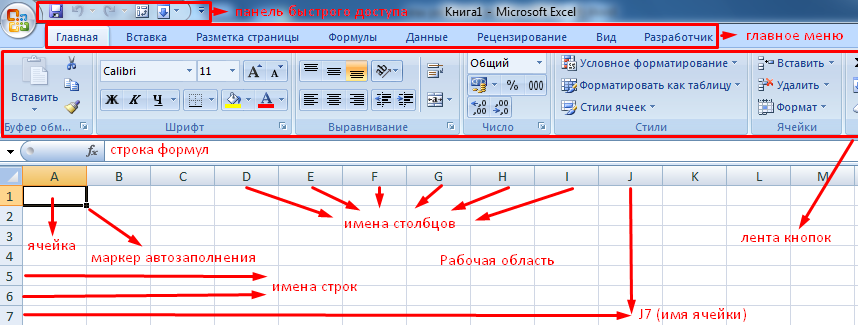
Чтобы добавить значение в ячейку, щелкаем по ней левой кнопкой мыши. Вводим с клавиатуры текст или цифры. Жмем Enter.
Значения могут быть числовыми, текстовыми, денежными, процентными и т.д. Чтобы установить/сменить формат, щелкаем по ячейке правой кнопкой мыши, выбираем «Формат ячеек». Или жмем комбинацию горячих клавиш CTRL+1.
Для числовых форматов можно назначить количество десятичных знаков.
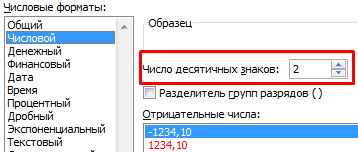
Примечание. Чтобы быстро установить числовой формат для ячейки — нажмите комбинацию горячих клавиш CTRL+SHIFT+1.
Для форматов «Дата» и «Время» Excel предлагает несколько вариантов изображения значений.
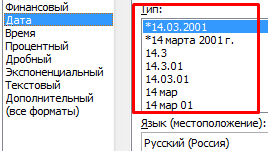
Отредактируем значение ячеек:
- Щелкнем по ячейке со словом левой кнопкой мыши и введем число, например. Нажимаем ВВОД. Слово удаляется, а число остается.
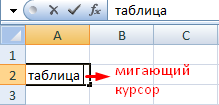
- Чтобы прежнее значение осталось, просто изменилось, нужно щелкнуть по ячейке два раза. Замигает курсор. Меняем значение: удаляем часть текста, добавляем.
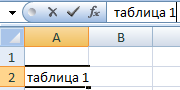
- Отредактировать значения можно и через строку формул. Выделяем ячейку, ставим курсор в строку формул, редактируем текст (число) – нажимаем Enter.
Для удаления значения ячейки используется кнопка Delete.
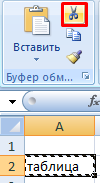
Чтобы переместить ячейку со значением, выделяем ее, нажимаем кнопку с ножницами («вырезать»). Или жмем комбинацию CTRL+X. Вокруг ячейки появляется пунктирная линия. Выделенный фрагмент остается в буфере обмена.
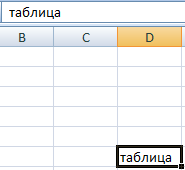
Ставим курсор в другом месте рабочего поля и нажимаем «Вставить» или комбинацию CTRL+V.
Таким же способом можно перемещать несколько ячеек сразу. На этот же лист, на другой лист, в другую книгу.
Чтобы переместить несколько ячеек, их нужно выделить:
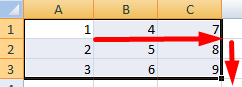
- Ставим курсор в крайнюю верхнюю ячейку слева.
- Нажимаем Shift, удерживаем и с помощью стрелок на клавиатуре добиваемся выделения всего диапазона.
Чтобы выделить столбец, нажимаем на его имя (латинскую букву). Для выделения строки – на цифру.
Для изменения размеров строк или столбцов передвигаем границы (курсор в этом случае принимает вид крестика, поперечная перекладина которого имеет на концах стрелочки).
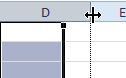
Чтобы значение поместилось в ячейке, столбец можно расширить автоматически: щелкнуть по правой границе 2 раза.
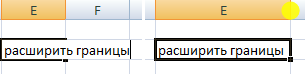
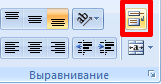
Чтобы сохранить ширину столбца, но увеличить высоту строки, нажимаем на ленте кнопок «Перенос текста».
Чтобы стало красивее, границу столбца Е немного подвинем, текст выровняем по центру относительно вертикали и горизонтали.
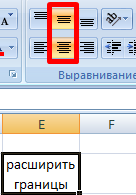
Объединим несколько ячеек: выделим их и нажмем кнопку «Объединить и поместить в центре».

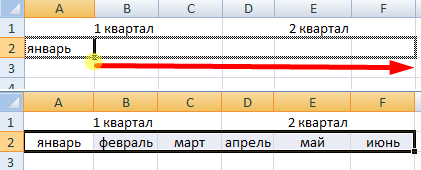
В Excel доступна функция автозаполнения. Вводим в ячейку А2 слово «январь». Программа распознает формат даты – остальные месяцы заполнит автоматически.
Цепляем правый нижний угол ячейки со значением «январь» и тянем по строке.
Апробируем функцию автозаполнения на числовых значениях. Ставим в ячейку А3 «1», в А4 – «2». Выделяем две ячейки, «цепляем» мышью маркер автозаполнения и тянем вниз.
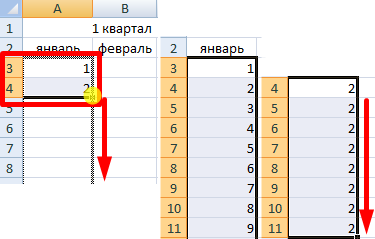
Если мы выделим только одну ячейку с числом и протянем ее вниз, то это число «размножиться».
Чтобы скопировать столбец на соседний, выделяем этот столбец, «цепляем» маркер автозаполнения и тянем в сторону.
Таким же способом можно копировать строки.
Удалим столбец: выделим его – правой кнопкой мыши – «Удалить». Или нажав комбинацию горячих клавиш: CTRL+»-«(минус).
Чтобы вставить столбец, выделяем соседний справа (столбец всегда вставляется слева), нажимаем правую кнопку мыши – «Вставить» — «Столбец». Комбинация: CTRL+SHIFT+» Результат.» src=»https://exceltable.com/vozmojnosti-excel/images/vozmojnosti5-16.png» >
Последовательность вычисления такая же, как в математике.
Формула может содержать не только числовые значения, но и ссылки на ячейки со значениями. К примеру, =(A1+B1)*5, где А1 и В1 – ссылки на ячейки.
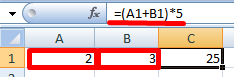
Чтобы скопировать формулу на другие ячейки, необходимо «зацепить» маркер автозаполнения в ячейке с формулой и протянуть вниз (в сторону – если копируем в ячейки строки).
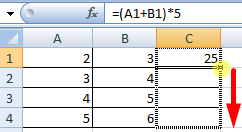
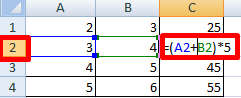
При копировании формулы с относительными ссылками на ячейки Excel меняет константы в зависимости от адреса текущей ячейки (столбца).
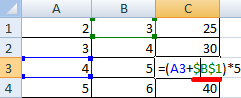
Чтобы сделать ссылку абсолютной (постоянной) и запретить изменения относительно нового адреса, ставится знак доллара ($).
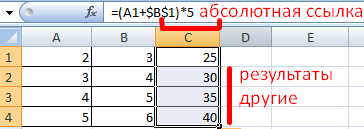
В каждой ячейке столбца С второе слагаемое в скобках – 3 (ссылка на ячейку В1 постоянна, неизменна).
Значительно расширяют функционал программы встроенные функции. Чтобы вставить функцию, нужно нажать кнопку fx (или комбинацию клавиш SHIFT+F3). Откроется окно вида:
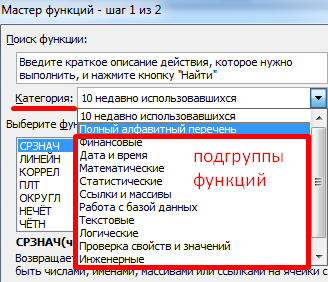
Чтобы не листать большой список функций, нужно сначала выбрать категорию.
Когда функция выбрана, нажимаем ОК. Откроется окно «Аргументы функции».
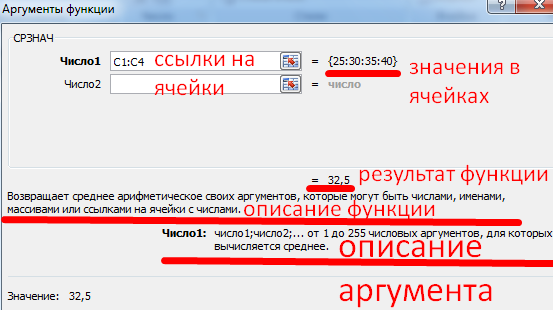
Функции распознают и числовые значения, и ссылки на ячейки. Чтобы поставить в поле аргумента ссылку, нужно щелкнуть по ячейке.
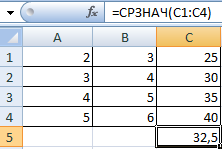
Excel распознает и другой способ введения функции. Ставим в ячейку знак «=» и начинаем вводить название функции. Уже после первых символов появится список возможных вариантов. Если навести курсор на какой-либо из них, раскроется подсказка.
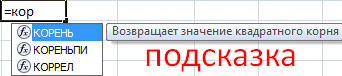
Дважды щелкаем по нужной функции – становится доступным порядок заполнения аргументов. Чтобы завершить введение аргументов, нужно закрыть скобку и нажать Enter.
Аргумент функции КОРЕНЬ – ссылка на ячейку A1:
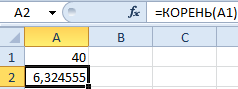
ВВОД – программа нашла квадратный корень из числа 40.
- Создать таблицу
- Форматирование
- Функции Excel
- Формулы и диапазоны
- Фильтр и сортировка
- Диаграммы и графики
- Сводные таблицы
- Печать документов
- Базы данных и XML
- Возможности Excel
- Настройки параметры
- Уроки Excel
- Карта сайта
- Скачать примеры
Источник: exceltable.com